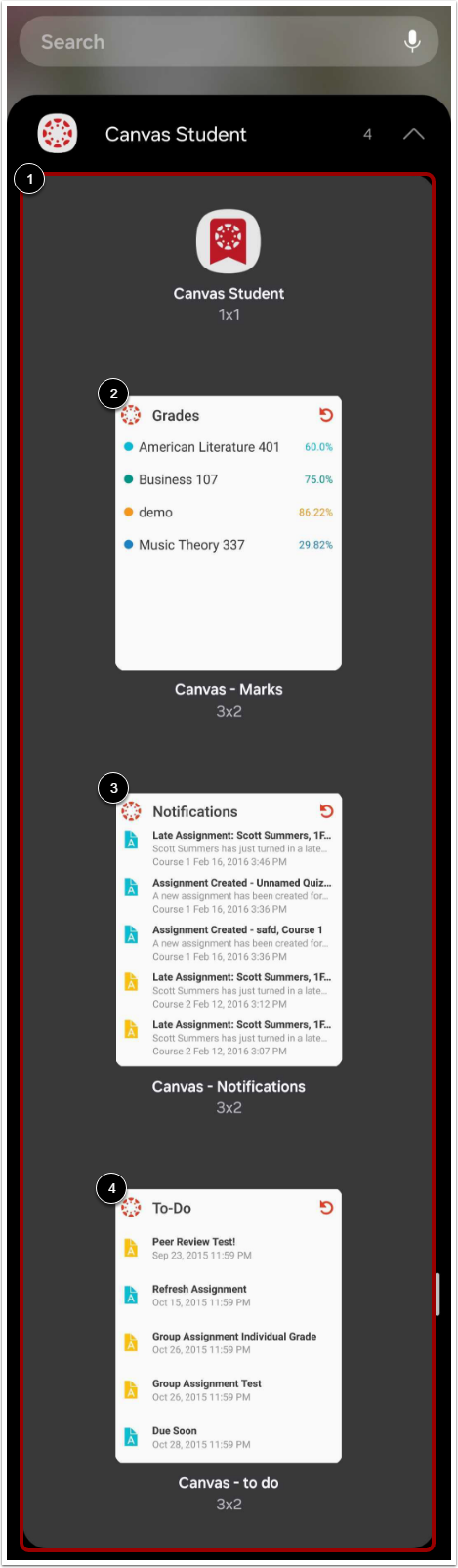
La aplicación Canvas viene con varios widgets para acceder rápidamente a calificaciones, notificaciones, tareas pendientes y marcadores.
Las imágenes de esta lección se muestran para la pantalla de un teléfono, pero a menos que se indique lo contrario, las pantallas de tabletas reflejan los mismos pasos.
Notas:
- Dependiendo de tu dispositivo Android, los pasos para instalar un widget pueden variar respecto a la imagen a continuación. Si tienes alguna pregunta, consulta las instrucciones de tu dispositivo sobre cómo instalar un widget.
- Los widgets no están disponibles para las aplicaciones Canvas Teacher o Canvas Parent.
Tocar y mantener presionada la pantalla
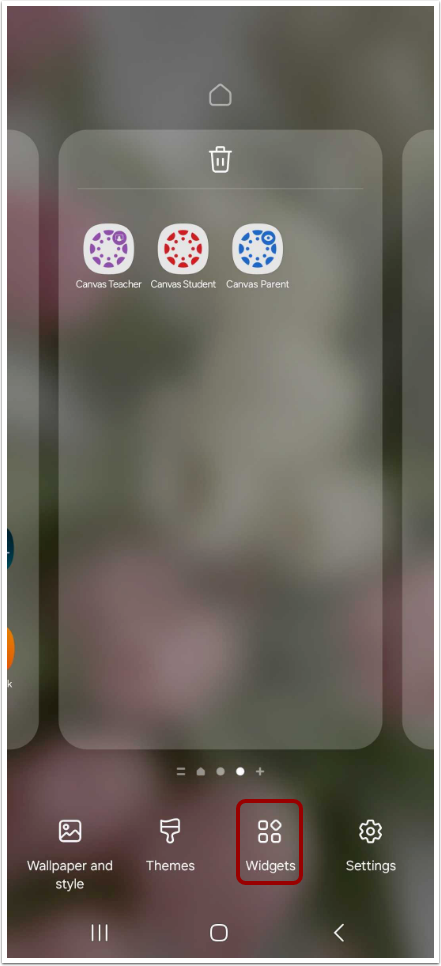
Mantenga presionada la pantalla de inicio.
Toque el icono Widgets .
Encuentra los widgets de Canvas [1]. Están disponibles los siguientes:
Mantenga presionado el widget, luego seleccione una pantalla para colocarlo.
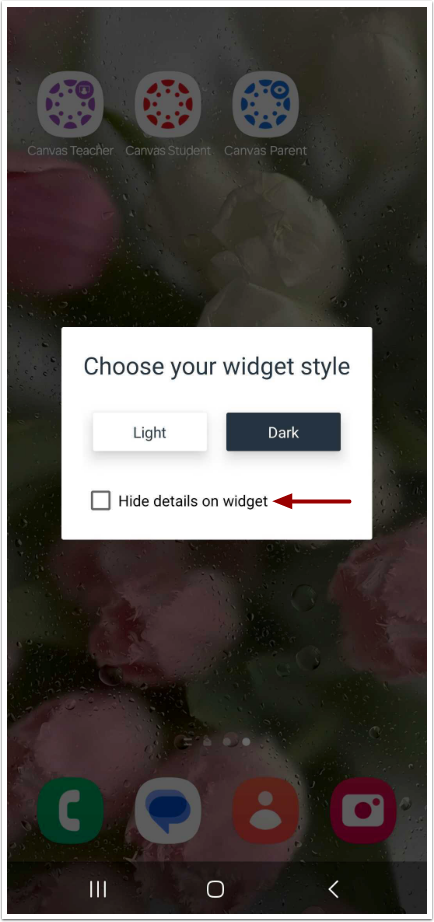
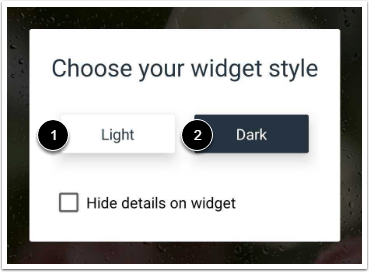
Si desea ocultar los detalles en el widget, toque la casilla de verificación Ocultar detalles en el widget .
Nota: La opción Ocultar detalles en el widget no está disponible para el widget de marcadores.
Seleccionar estilo
Selecciona el estilo de widget que prefieras: claro [1] u oscuro [2]. El estilo claro lo hará con texto oscuro sobre un fondo claro. El estilo oscuro lo hará con texto claro sobre un fondo oscuro.
Nota: Los estilos de widget no están disponibles para el widget de marcadores.
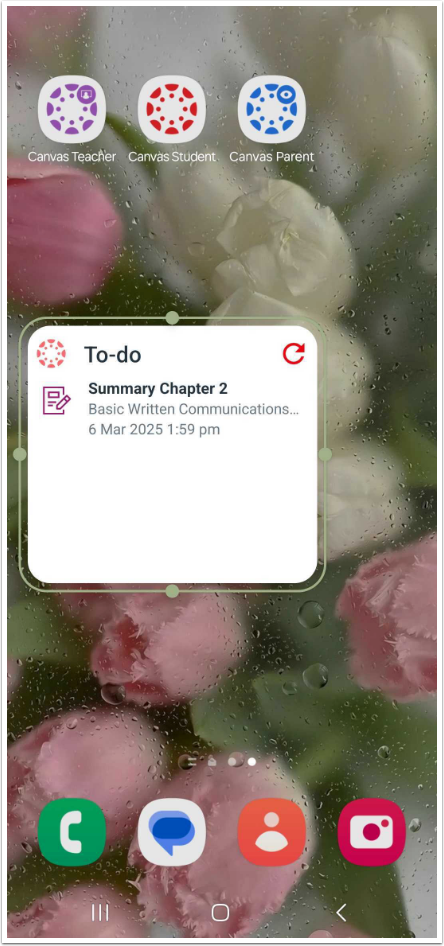
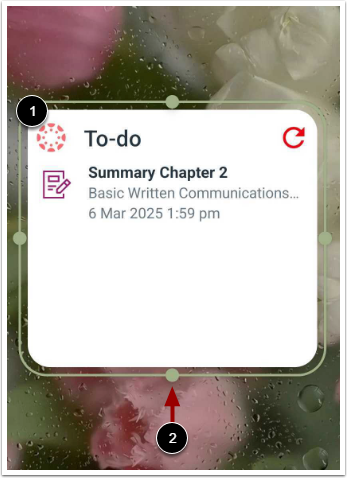
Para mover el widget, manténgalo pulsado [1]. Para cambiar su tamaño, pulsa y arrastra los iconos de cambio de tamaño [2].
Visualiza tu widget de Canvas. Para ver un elemento del widget directamente en la app, tócalo [1].
Para actualizar la información del widget, toque el ícono Actualizar [2].