Puede enviar archivos adjuntos en mensajes de conversaciones utilizando la aplicación Canvas.
Las imágenes de esta lección se muestran para la pantalla de un teléfono, pero a menos que se indique lo contrario, las pantallas de tabletas reflejan los mismos pasos.
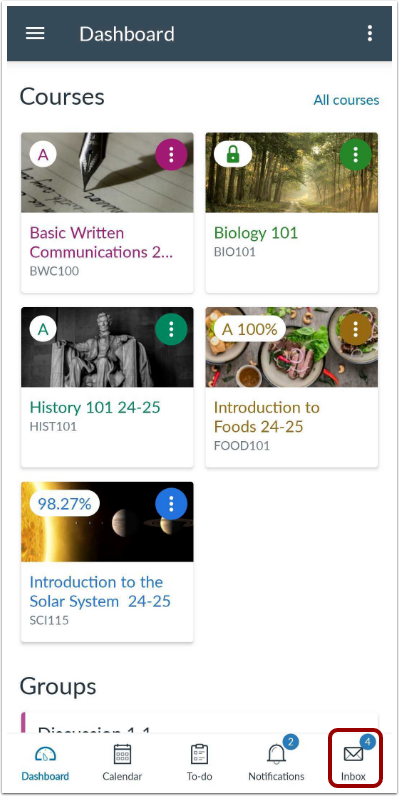
Abrir bandeja de entrada
En la barra de navegación, toque el ícono Bandeja de entrada .
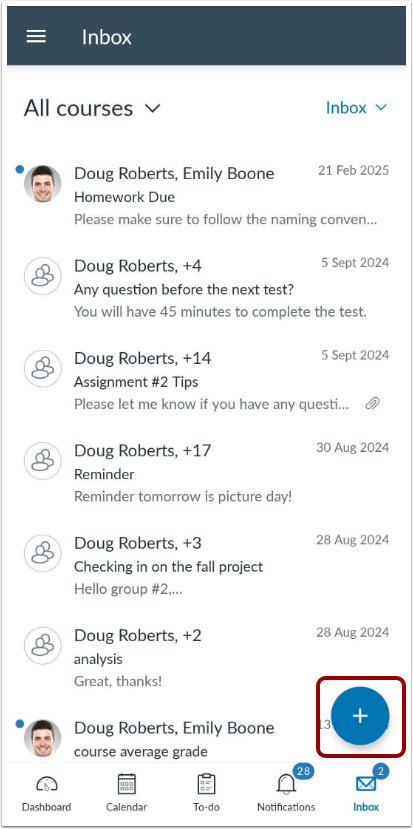
Agregar mensaje
Toque el ícono Agregar .
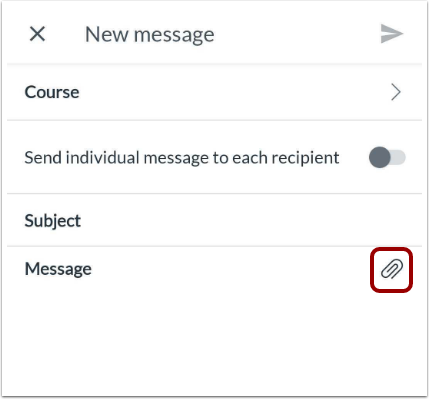
Abrir archivos adjuntos
Toque el ícono de archivo adjunto .
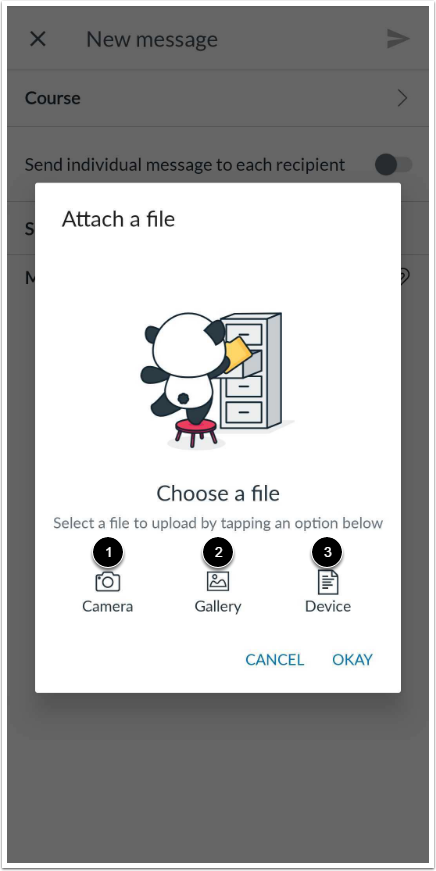
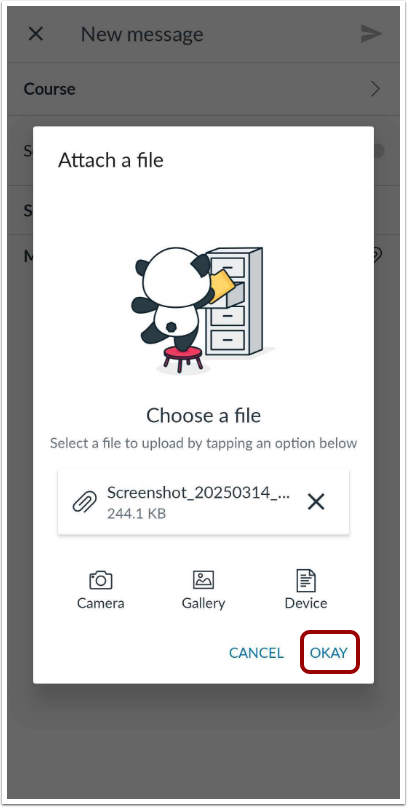
Seleccionar el tipo de archivo adjunto
Para adjuntar una foto nueva desde tu cámara, pulsa el icono de la cámara [1]. Para adjuntar una foto existente en tu dispositivo Android, pulsa el icono de la galería [2]. Para adjuntar un archivo desde tu dispositivo, pulsa el icono del dispositivo [3].
Nota: Para obtener más información sobre cómo adjuntar un archivo desde su dispositivo, consulte el documento de recursos Comparación de medios de Canvas .
Tomar foto
Toque el icono de la cámara .
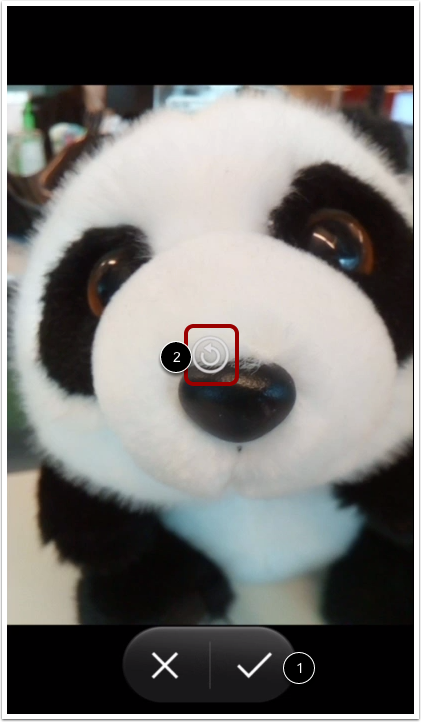
Usar foto
Si desea volver a tomar la foto, toque el ícono Repetir [1]. De lo contrario, toque el ícono de marca de verificación [2].
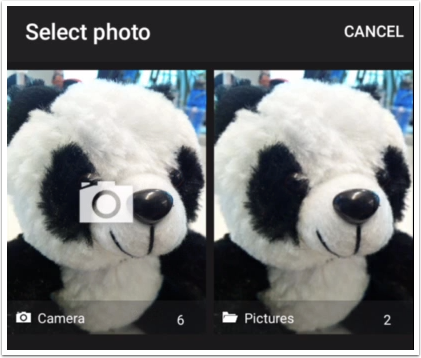
Elija de la galería
Para seleccionar una foto existente, busque y seleccione una foto de una galería de fotos en su dispositivo.
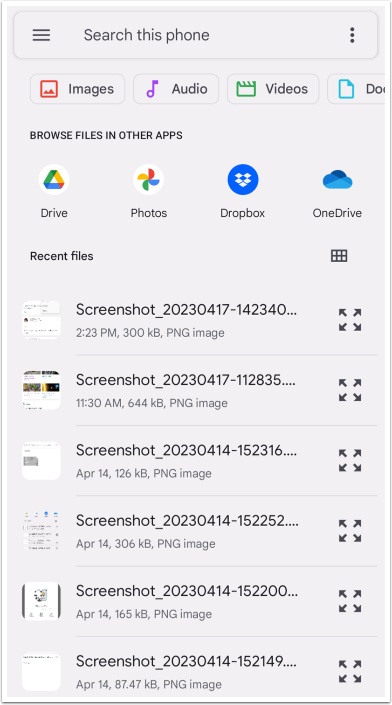
Elija entre Dispositivo
Para seleccionar un archivo guardado en su dispositivo, busque y seleccione un archivo en su dispositivo.
Agregar archivo adjunto
Para agregar el archivo adjunto al mensaje, toque el enlace Aceptar .
Ver archivo adjunto
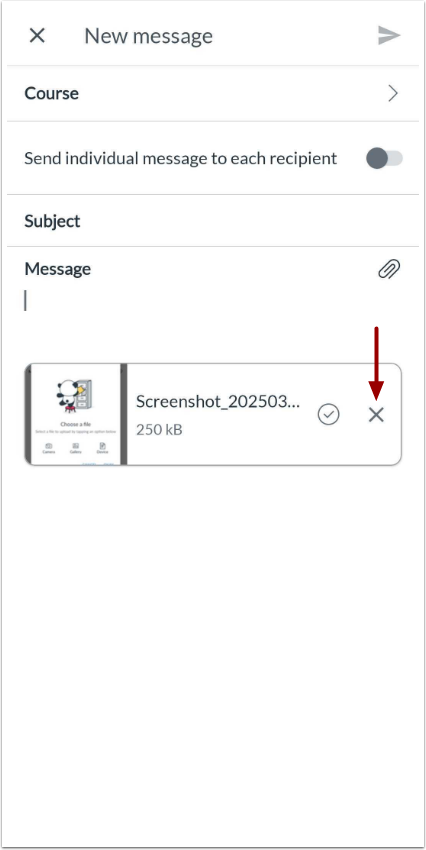
Los archivos adjuntos se muestran al final del mensaje. Si quieres eliminar un archivo adjunto, pulsa el icono "Eliminar" .
Enviar mensaje
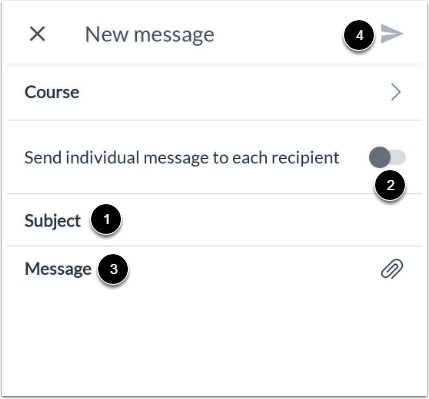
A añadir un destinatario del mensajePrimero, selecciona un curso [1]. En el campo Asunto , introduce el tema del mensaje [2]. En el campo Mensaje [3], escribe tu mensaje. Cuando estés listo para enviarlo, pulsa el icono Enviar [4].
Nota: Los mensajes nuevos no aparecerán en la Bandeja de entrada de la aplicación Canvas Student hasta que haya una respuesta al mensaje, pero podrás ver el mensaje en tu carpeta Enviados.