Si tu instructor ha permitido el envío de una tarea de entrada de texto, puedes escribir o copiar y pegar texto como envío de tarea en la aplicación Canvas desde tu dispositivo Android. Una vez que envíes la tarea, podrás verificarla . También puedes volver a enviar tareas si tu instructor lo permite.
Las imágenes de esta lección se muestran para la pantalla de un teléfono, pero a menos que se indique lo contrario, las pantallas de tabletas reflejan los mismos pasos.
Notas:
- Su instructor puede restringir ciertos tipos de tareas, incluida la entrada de texto, por lo que esta opción puede no estar disponible para la entrega de su tarea.
- Si está habilitado en la versión del navegador de Canvas, verá animaciones de celebración cuando envíe una tarea a tiempo en la aplicación Canvas.
Curso abierto
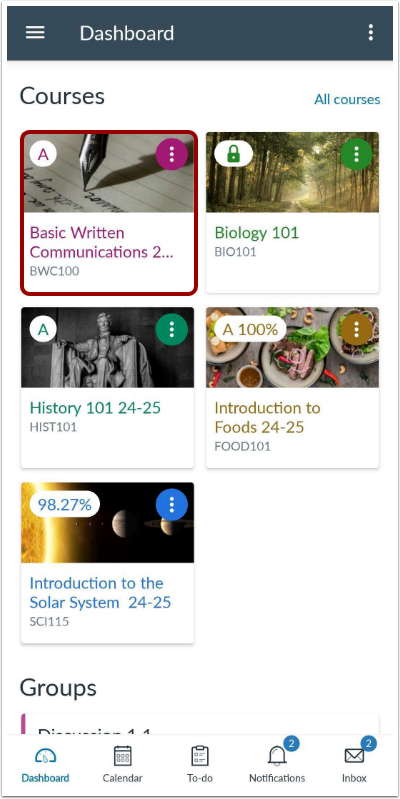
En el Panel de Control, toque el nombre del curso que desea ver.
Tareas abiertas
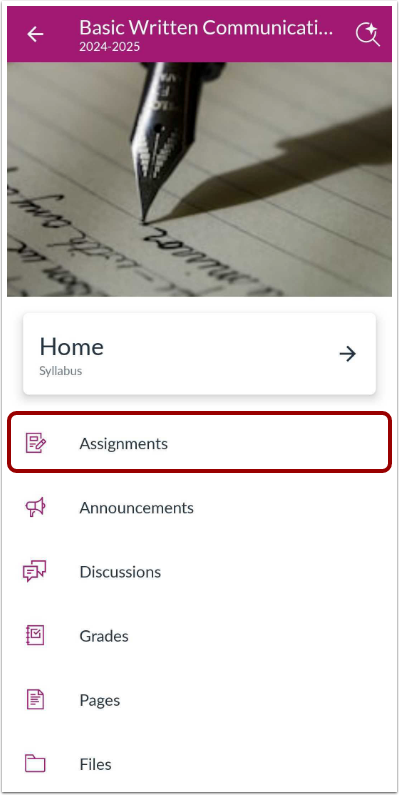
Toque el enlace Asignaciones .
Nota: Es posible que tengas que deslizar el dedo por la pantalla para ver el enlace de Tareas.
Asignación abierta
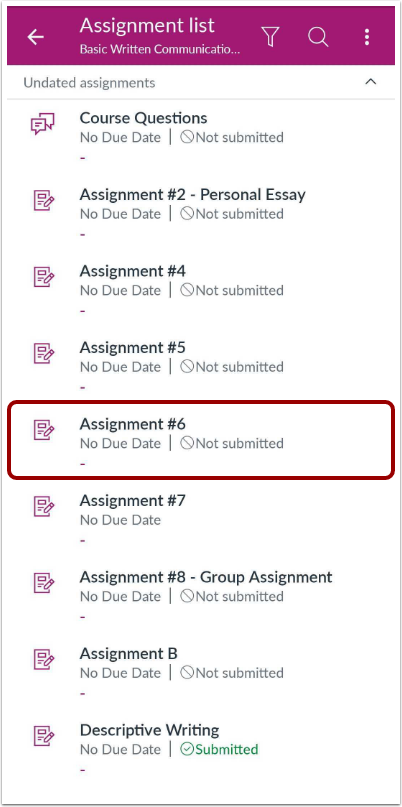
Toque el nombre de la tarea.
Ver detalles de la tarea
La página Detalles de la tarea muestra información sobre su tarea.
Puede dejar comentarios sobre las tareas , ver los archivos adjuntos y ver la rúbrica de la tarea desde el enlace Envío y comentarios [1].
Los detalles de la tarea también incluyen los tipos de envío aceptables de la tarea [2] y los tipos de archivos aceptados, si corresponde.
Entregar tarea
Toque el botón Enviar tarea .
Seleccionar entrada de texto
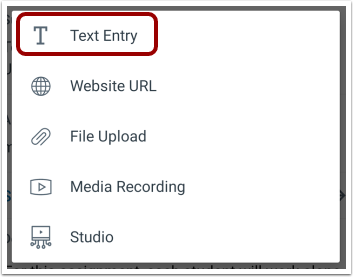
Toque el enlace Entrada de texto .
Introducir texto
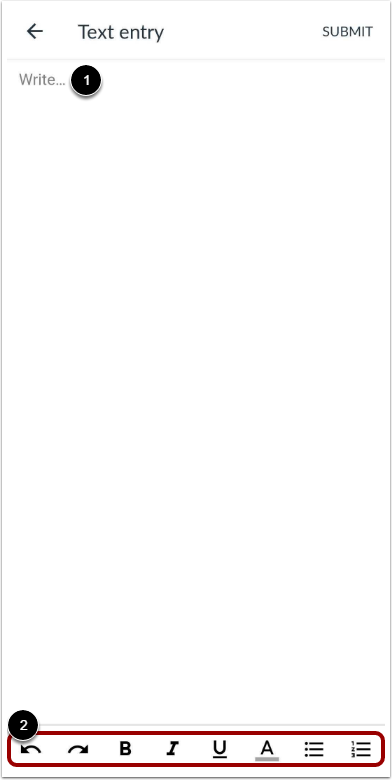
Escriba o pegue su texto en el campo Escribir... [1].
También puede formatear su texto utilizando los íconos del Editor de contenido enriquecido [2].
Guardar borrador de entrada de texto
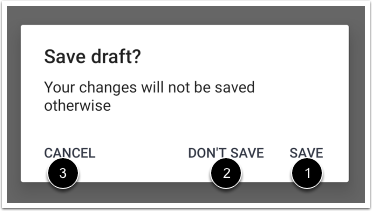
Si pulsas el botón Atrás antes de enviar tu tarea, puedes guardar un borrador pulsando el enlace Guardar [1]. Para descartar tu tarea de entrada de texto, pulsa el enlace No guardar [2]. Para volver a tu tarea de entrada de texto, pulsa el enlace Cancelar [3].
Enviar entrada de texto
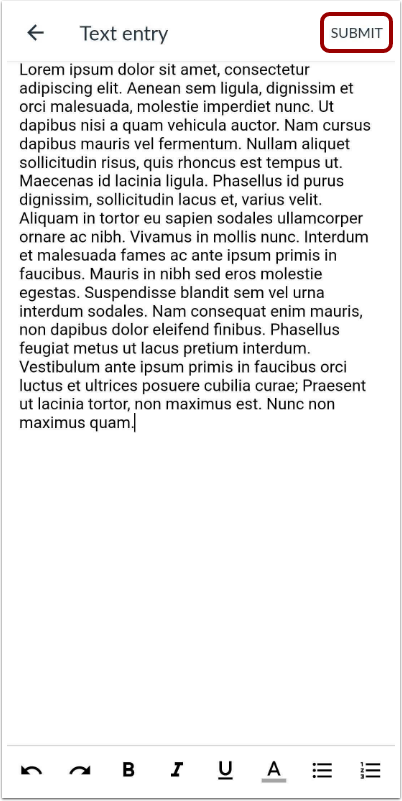
Cuando esté listo para enviar el texto ingresado, toque el enlace Enviar .