Sie können den Rich-Content-Editor über Ankündigungen, Aufgaben, Diskussionen, Seiten, klassische Quizze, neue Quizze und den Lehrplan aufrufen. Diese Lektion erklärt, wie Sie den Rich-Content-Editor in den einzelnen Bereichen nutzen.
Erfahren Sie mehr über den Rich Content Editor .
Hinweis: Je nach Benutzerrolle haben Sie möglicherweise in bestimmten Bereichen Zugriff auf den Rich Content Editor oder auch nicht.
Ankündigungen
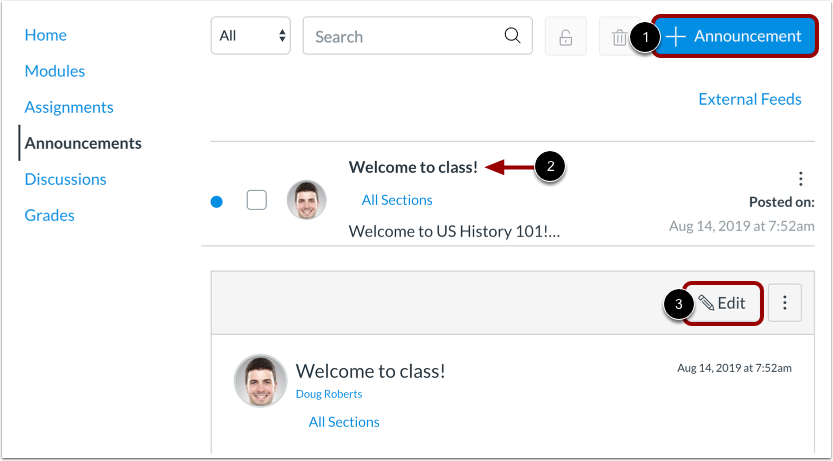
Unter „Ankündigungen“ können Sie auf den Rich-Content-Editor zugreifen, indem Sie eine Ankündigung erstellen oder bearbeiten.
Um eine Ankündigung zu erstellen , klicken Sie auf die Schaltfläche "Ankündigung hinzufügen" [1].
Um eine Ankündigung zu bearbeiten , klicken Sie auf den Titel der Ankündigung [2] und anschließend auf die Schaltfläche Bearbeiten [3].
Aufgaben
In Assignments können Sie als Dozent auf den Rich Content Editor zugreifen, indem Sie eine Aufgabe erstellen oder bearbeiten.
Um eine Aufgabe zu erstellen , klicken Sie auf die Schaltfläche "Aufgabe hinzufügen" [1].
Um eine Aufgabe zu bearbeiten , klicken Sie auf das Optionssymbol [2] der Aufgabe und anschließend auf die Option Bearbeiten [3].
Abgabe der Texteingabeaufgabe
Im Bereich „Aufgaben“ können Sie als Student auf den Rich-Content-Editor zugreifen, indem Sie eine Texteingabeaufgabe einreichen.
Diskussionen
In „Diskussionen“ können Sie als Dozent auf den Rich-Content-Editor zugreifen, indem Sie eine Diskussion erstellen, bearbeiten oder darauf antworten.
Um eine Diskussion zu erstellen , klicken Sie auf die Schaltfläche "Diskussion hinzufügen" [1].
Um eine Diskussion zu bearbeiten , klicken Sie auf den Diskussionstitel [2] und anschließend auf die Schaltfläche Bearbeiten [3].
Diskussionsantwort
In Diskussionen können Sie auf den Rich-Content-Editor zugreifen, indem Sie eine Diskussionsantwort hinzufügen.
Um auf eine Diskussion zu antworten , klicken Sie auf die Schaltfläche „Antworten “.
Seiten
In Pages können Sie den Rich-Content-Editor aufrufen, indem Sie eine Seite erstellen oder bearbeiten. Um alle Seiten eines Kurses anzuzeigen, klicken Sie auf die Schaltfläche „Alle Seiten anzeigen“ [1].
Um eine neue Seite zu erstellen , klicken Sie auf die Schaltfläche „Seite hinzufügen“ [2]. Um eine Seite zu bearbeiten , klicken Sie auf das Symbol „Optionen“ der Seite [3] und anschließend auf die Option „Bearbeiten“ [4].
Hinweis: Seiten können nur erstellt oder bearbeitet werden, wenn dies erlaubt ist.
Klassische Quizze
Quizbeschreibung
In Classic Quizzes können Sie als Dozent den Rich Content Editor verwenden, um die Quizbeschreibung oder die Quizfragen zu bearbeiten.
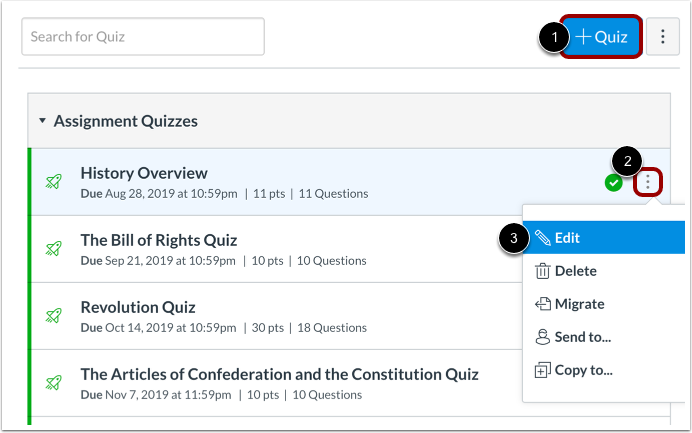
Beim Hinzufügen eines neuen Quiz oder beim Bearbeiten eines Quiz können Sie auf den Rich Content Editor zugreifen, um eine Quizbeschreibung zu bearbeiten.
Um ein neues Quiz hinzuzufügen , klicken Sie auf die Schaltfläche „Quiz hinzufügen“ [1]. Um ein Quiz zu bearbeiten, klicken Sie auf das Optionssymbol [2] des Quiz und wählen Sie die Option „Bearbeiten“ [3].
Quizfragen
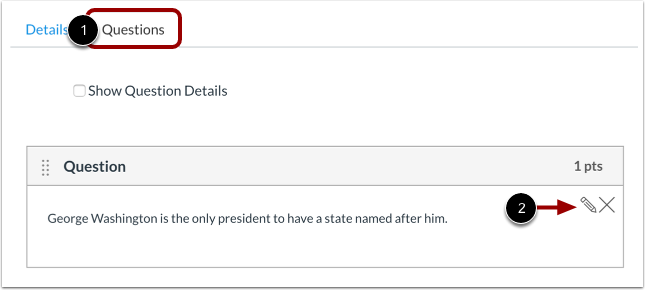
Um eine Frage mithilfe des Rich-Content-Editors zu bearbeiten, klicken Sie auf die Registerkarte „Fragen“ [1]. Klicken Sie anschließend auf das Bearbeitungssymbol für die Frage, die Sie bearbeiten möchten [2].
Essay Klassische Quizfrage
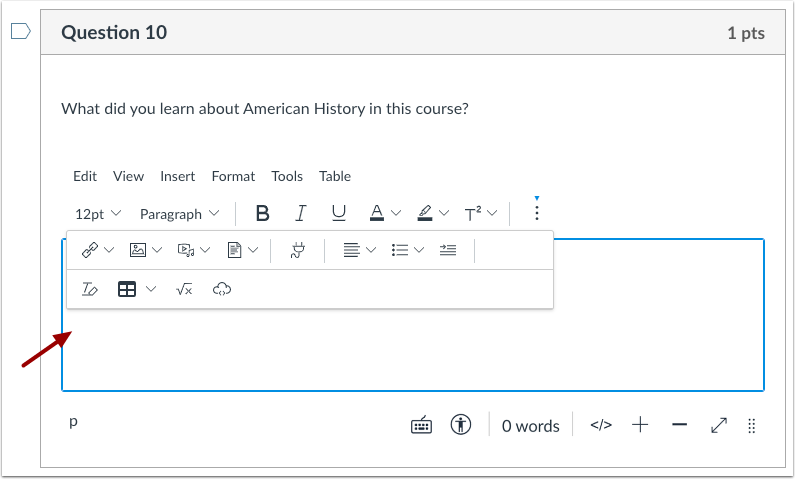
In Classic Quizzes können Sie als Schüler den Rich-Content-Editor verwenden, um Essayfragen zu beantworten. Mit diesem Editor können Sie Ihre Inhalte formatieren.
Neue Quizze
Quiz erstellen
In New Quizzes können Sie als Dozent den Rich Content Editor verwenden, um die Quizbeschreibung oder die Quizfragen zu bearbeiten.
Um ein neues Quiz hinzuzufügen , klicken Sie auf die Schaltfläche „Quiz hinzufügen“ [1]. Um ein Quiz zu bearbeiten, klicken Sie auf das Optionssymbol des Quiz [2] und wählen Sie die Option „Erstellen“ [3].
Quizfrage
Um eine Frage mit dem Rich Content Editor zu bearbeiten, klicken Sie auf das Bearbeitungssymbol der Frage, die Sie bearbeiten möchten.
Aufsatz Neue Quizfrage
In den neuen Quizzen können Sie als Student den Rich-Content-Editor verwenden, um Essayfragen zu beantworten. Klicken Sie dazu auf das Textfeld und geben Sie Ihren Text ein [1]. Der Text kann im Rich-Content-Editor formatiert werden [2].
Lehrplan
Im Kursplan können Sie als Dozent den Rich-Content-Editor verwenden, um Ihren Kursplan zu bearbeiten. Klicken Sie dazu auf die Schaltfläche „Bearbeiten“ .
Rich-Content-Editor anzeigen
Den Rich-Content-Editor ansehen.
Erfahren Sie, wie Sie im Rich Content Editor Text hinzufügen und bearbeiten .