Med Performance Grader i Mastery Connect kan du se, give point til eller indtaste elevsvar på vurderingselementer.
Hvis du ser en elementbaseret vurdering i Performance Grader, kan du se hvert element samt elevernes svar. Du kan også navigere fra element til element og fra elev til elev.
Hvis du ser en dokumentbaseret vurdering i Performance Grader, kan du få adgang til værktøjer til at administrere vurderingsdokumentet. Du kan vælge elevsvar. Du kan også navigere fra elev til elev.
Brug Performance Grader til at bedømme rubrikbaserede elementer , vurdere elementbaserede vurderinger eller vurdere dokumentbaserede vurderinger. Du kan også scanne bobleark via Performance Grader ved hjælp af Mastery Connect Mobile-appen.
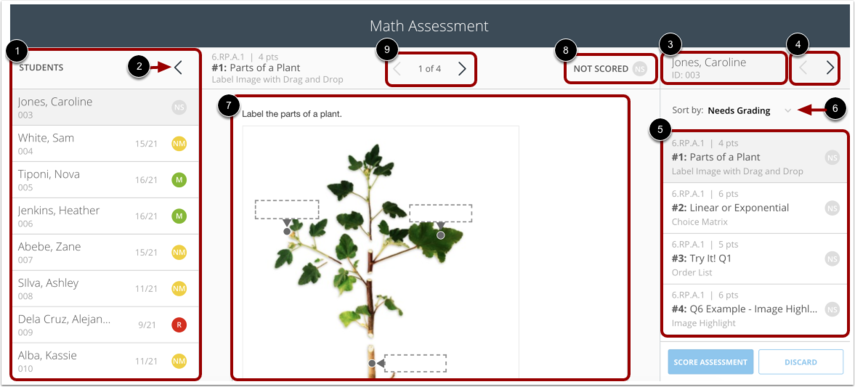
Når du åbner Performance Grader for at se en elementbaseret vurdering, vises en liste over elever [1]. Du kan se hver elevs ID, deres samlede score og deres nuværende mestringsniveau. For at skjule listen, så den kun viser navnenes initialer, skal du klikke på ikonet Skjul [2].
Den aktuelt valgte elevs navn vises [3]. For at gå til andre elever skal du klikke på elevnavigationsikonerne [4].
En liste over vurderingselementer vises [5]. Du kan se hvert elements tilhørende standard, det samlede antal mulige point, elementnummer, elementtitel og elementtype.
For at sortere elementerne på elementlisten skal du klikke på rullemenuen Sorter efter [6] og vælge enten Skal sorteres eller Numerisk rækkefølge .
Det aktuelt valgte element vises [7]. Du kan se elementet samt den valgte elevs svar. Du kan også se elementets scorestatus [8]. For at åbne andre elementer kan du rulle ned i elementlisten eller klikke på elementnavigationsikonerne [9].
Når præstationskarakteren viser en dokumentbaseret vurdering, vises en liste over elever [1]. Du kan se hver elevs ID, deres samlede score og deres nuværende mestringsniveau. For at skjule listen, så den kun viser navnenes initialer, skal du klikke på ikonet Skjul [2].
Den aktuelt valgte elevs navn vises [3]. For at gå til andre elever skal du klikke på elevnavigationsikonerne [4].
En liste over vurderingselementer vises [5].
Vurderingsdokumentet vises [6]. For at åbne en oversigtsvisning af vurderingsdokumentet, finde ord i dokumentet, gå til en bestemt side i dokumentet eller zoome ind eller ud kan du bruge dokumentstyringsikonerne [7].
For at åbne muligheder for administration af vurderingsdokumentet skal du klikke på ikonet Værktøjsmenu [8]. Du kan åbne vurderingsdokumentet, udskrive det, downloade det, rotere det, åbne et tekstmarkeringsværktøj eller åbne et håndværktøj ved hjælp af værktøjsindstillingerne [9].
For at lukke præstationsvurderingen skal du klikke på knappen Luk .

