作为管理员,您可以在 SIS 集成页面查看 Canvas 与学生信息系统 (SIS) 之间的成绩同步统计信息。您可以查看每日和每周的同步统计信息,包括已发送和更新到 SIS 的作业和成绩总数,以及更新失败的次数。统计页面还会显示图表,说明每日和每周同步的频率。
开户
在全局导航中,点击管理员链接[1],然后点击帐户名称[2]。
开放式 SIS 集成
在“帐户导航”菜单中,单击“SIS 集成”链接。
开放统计
在 SIS 集成页面中,单击“统计信息”选项卡。
查看成绩同步统计信息
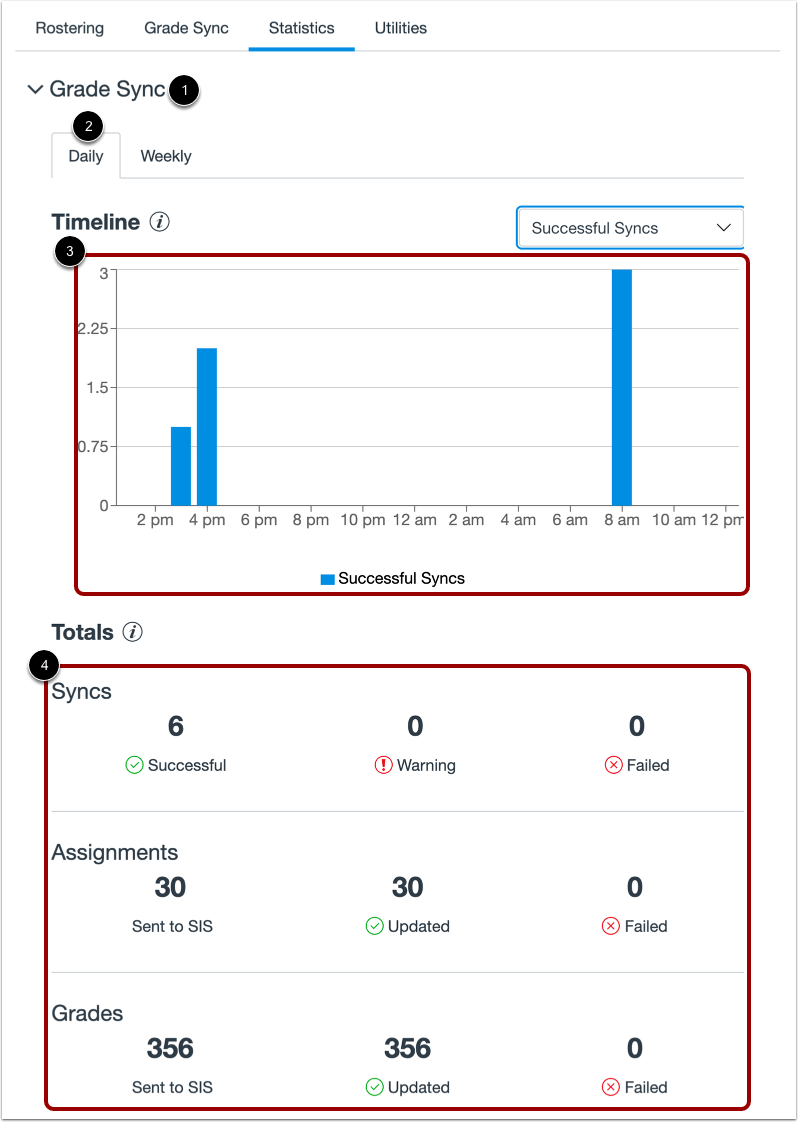
统计页面显示您机构的成绩同步统计信息[1]。
默认情况下,每日统计信息显示 [2],包括时间线图 [3] 和总计数据 [4]。
查看每日时间线
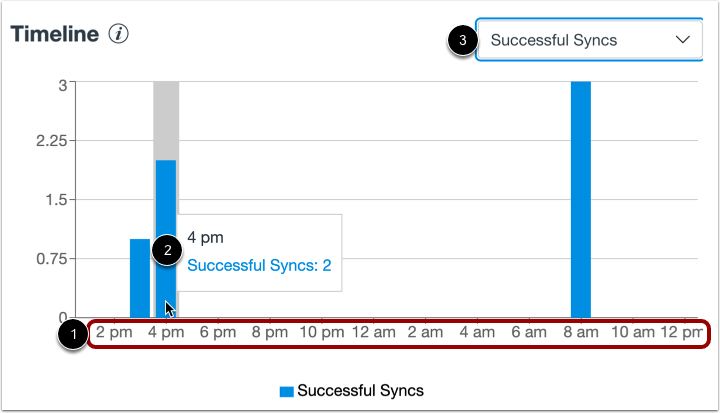
每日时间线图显示了当前 24 小时内运行的成绩同步次数 [1]。
图表中的每个柱状图代表指定一小时范围内发生的同步次数。将鼠标悬停在图表中的柱状图上即可查看小时和同步次数的详细信息[2]。
默认情况下,图表显示所有成功的同步[3]。
筛选每日时间线
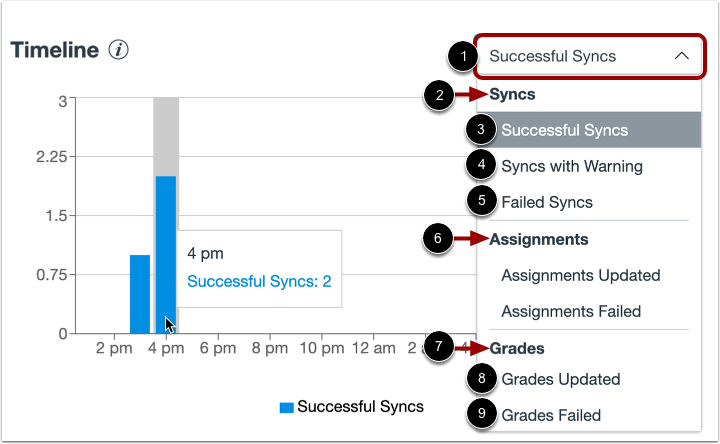
您可以筛选时间线图表,按类型和结果显示同步事件。点击“筛选依据”下拉菜单[1]。
要显示所有同步项的数据,请使用同步筛选选项[2]。
- 成功同步[3]:仅查看最近 24 小时内成功同步的次数。
- 同步警告[4]:查看过去 24 小时内完成的同步出现一些错误的同步计数。
- 同步失败[5]:仅查看最近 24 小时内的同步失败次数。
要查看作业或成绩的同步计数,请使用“作业[6]”和“成绩[7]”筛选选项。
- 更新[8]:仅查看最近 24 小时内成功更新的作业或成绩的数量。
- 失败[9]:仅查看过去 24 小时内失败的作业或成绩同步次数。
查看每日总计
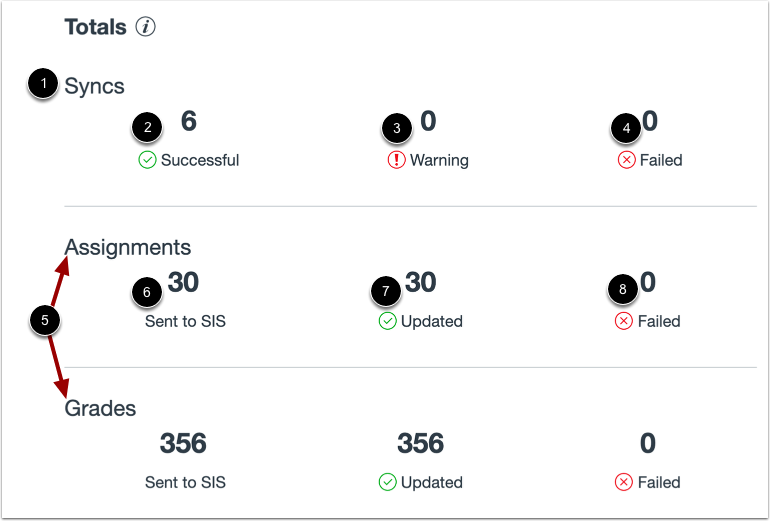
每日总计显示同步统计信息 [1],包括成功同步的计数 [2]、带有警告的同步的计数 [3] 和失败的同步的计数 [4]。
您还可以查看作业和成绩同步统计信息 [5],包括在过去 24 小时内发送到您的 SIS 的项目总数 [6]、在 SIS 中成功更新的项目总数 [7] 以及在过去 24 小时内同步失败的项目数 [8]。
打开每周成绩同步统计数据
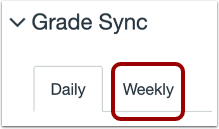
您还可以查看过去七天的统计数据。点击“周报”选项卡。
查看每周成绩同步统计数据
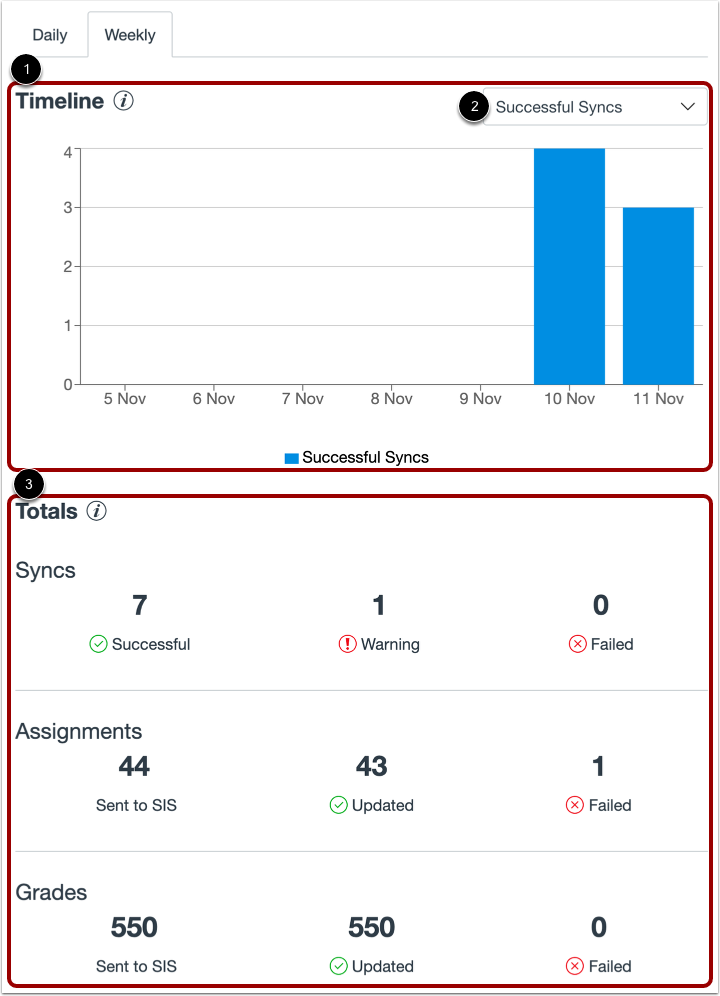
每周统计信息会显示一个时间线图表,该图表展示了过去七天内每天运行的同步总数 [1]。使用“按结果筛选”下拉菜单筛选图表结果,以按结果显示同步 [2]。
您还可以查看过去七天内从 Canvas 同步到 SIS 的所有同步、作业和成绩的同步总数 [3]。