作为管理员,您可以查看机构已安排的排班作业历史记录同步的详细信息。“排班作业详情”页面包含同步名称、指向任何相关 JSON 文件的链接以及作业识别号。
您还可以查看排班作业同步过程中每个步骤的进度信息。如果排班作业失败,您可以找到出错的步骤并查看出错数据的详细信息。
开户
在全局导航中,点击管理员链接[1],然后点击帐户名称[2]。
开放式 SIS 集成
在“帐户导航”菜单中,单击“SIS 集成”链接。
开放排班工作详情
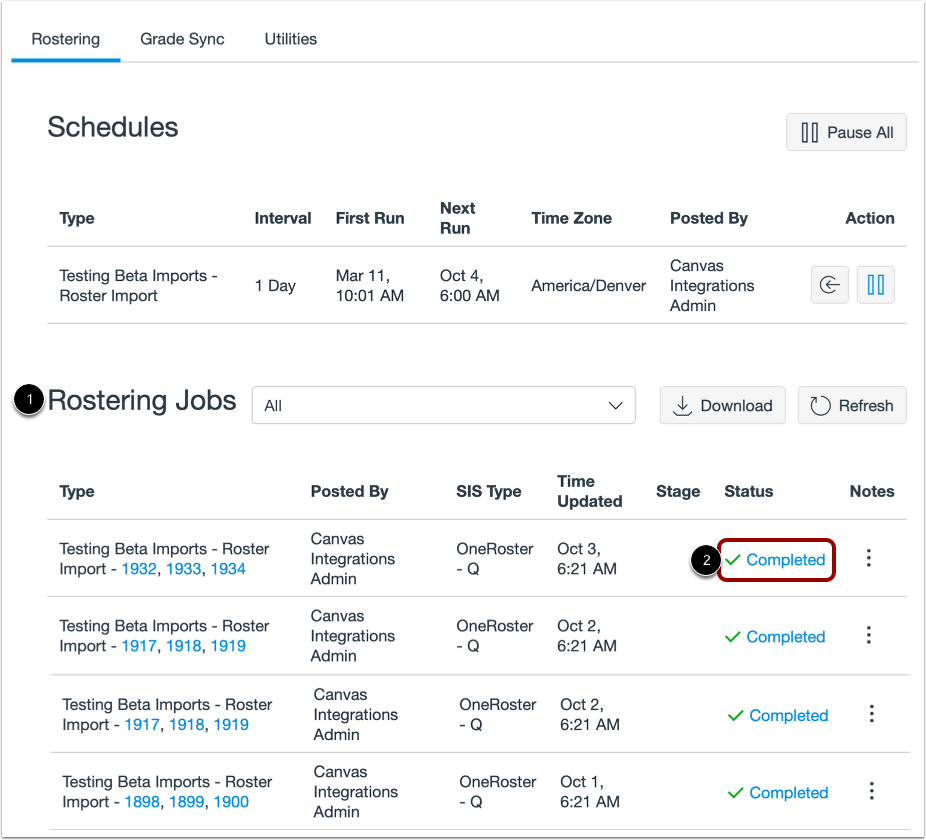
在排班工作列表中找到该工作[1]。
在“状态”列中,单击“作业状态详细信息”链接[2]。
查看排班工作详情
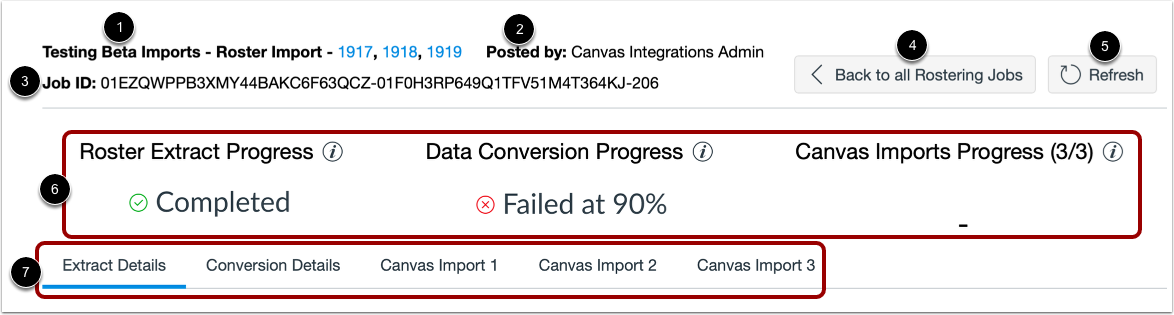
排班作业详情页面包括计划同步名称和关联的 JSON 文件链接 [1]、运行同步的管理员姓名 [2] 以及排班作业 ID 号 [3]。
要返回 SIS 导入排班页面,请点击“返回所有排班作业”按钮 [4]。要刷新详细信息页面,请点击“刷新”按钮 [5]。
在“进度”部分查看工作进度详情[6]。
在“详细信息”选项卡中查看工作详细信息[7]。
查看同步进度步骤
“工作详情”页面显示排班同步步骤。要查看每个步骤的说明,请将鼠标悬停在信息图标 [1] 上。
排班工作包括以下步骤:
- 名册提取进度[2]:同步数据已从源系统提取。同步配置决定了从您的学生信息系统 (SIS) 中提取哪些数据以在 Canvas 中更新或添加。要查看有关提取数据的详细信息,请查看“提取详细信息”选项卡 [3]。
- 数据转换进度[4]:提取的数据将从原始格式转换为 Canvas 格式。如果贵机构的 SIS 集成采用 SFTP CSV 文件上传,则数据已配置为 Canvas 格式,同步过程可能会跳过此步骤。要查看转换后数据的详细信息,请打开“转换详情”选项卡 [5]。
- Canvas 导入进度[6]:SIS 排班数据已在 Canvas 中添加或更新。您的同步配置决定了每次排班作业同步关联的导入批次数量。如果同步配置包含多个 SIS 导入,则所有导入成功完成后将显示“已完成”状态。要查看各个导入批次的详细信息,请打开“导入详细信息”选项卡 [7]。
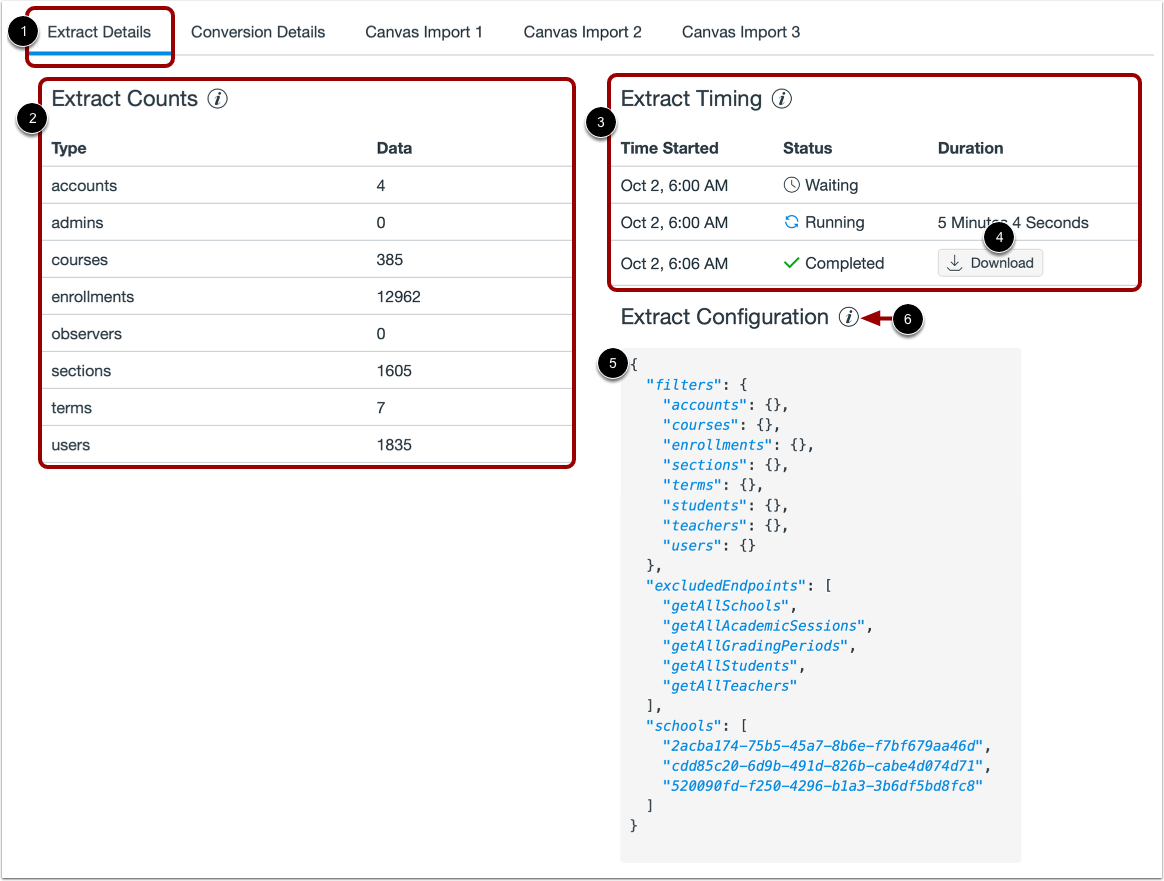
在“提取详情”选项卡 [1] 中查看有关排班作业提取数据的信息。默认情况下,“排班作业详情”页面会显示“提取详情”选项卡。
“提取详情”选项卡显示以下信息:
- 提取计数表[2]:提取的数据类型列表以及提取的每个数据项的数量。
- 提取时间表[3]:包含已完成、当前和待处理同步的时间、状态和持续时间的详细信息。要下载已完成同步的 JSON 文件,请单击“下载”按钮[4]。
- 提取配置字段[5]:排班作业配置设置。
要查看有关每个部分中显示的数据的信息,请将鼠标悬停在信息图标 [6] 上。
查看转换详情
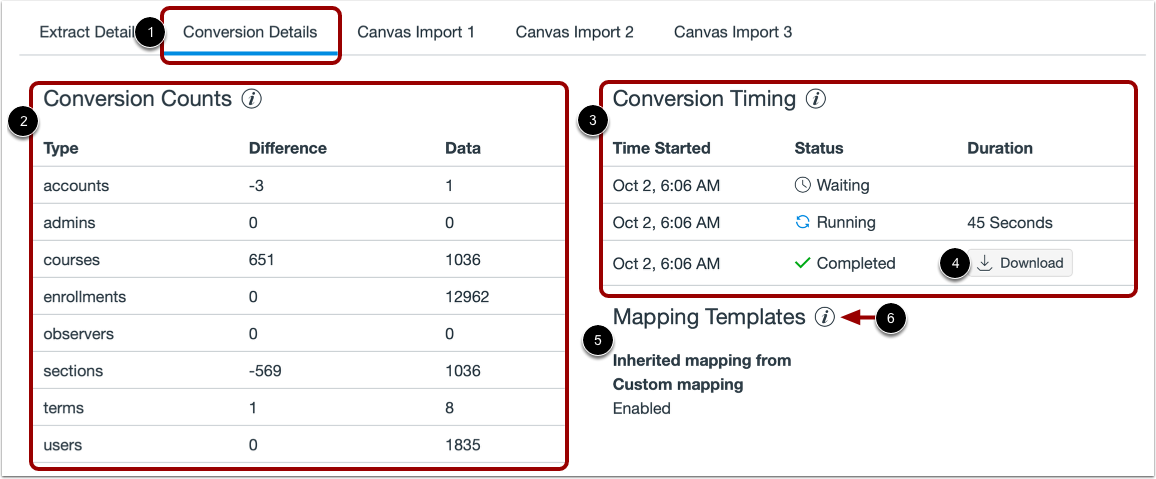
在“转换详情”选项卡中查看有关已转换数据数量的详细信息[1]。
“转换详情”选项卡显示以下信息:
- 转换计数表[2]:提取的数据类型列表、提取的数据数量以及为 Canvas 导入转换的数据数量。
- 转换时间表[3]:包含已完成、当前和待处理同步的时间、状态和持续时间的详细信息。要下载已完成同步的 JSON 文件,请单击“下载”按钮[4]。
- 映射模板字段[5]:用于数据转换的映射模板列表。
要查看有关每个部分中显示的数据的信息,请将鼠标悬停在信息图标 [6] 上。
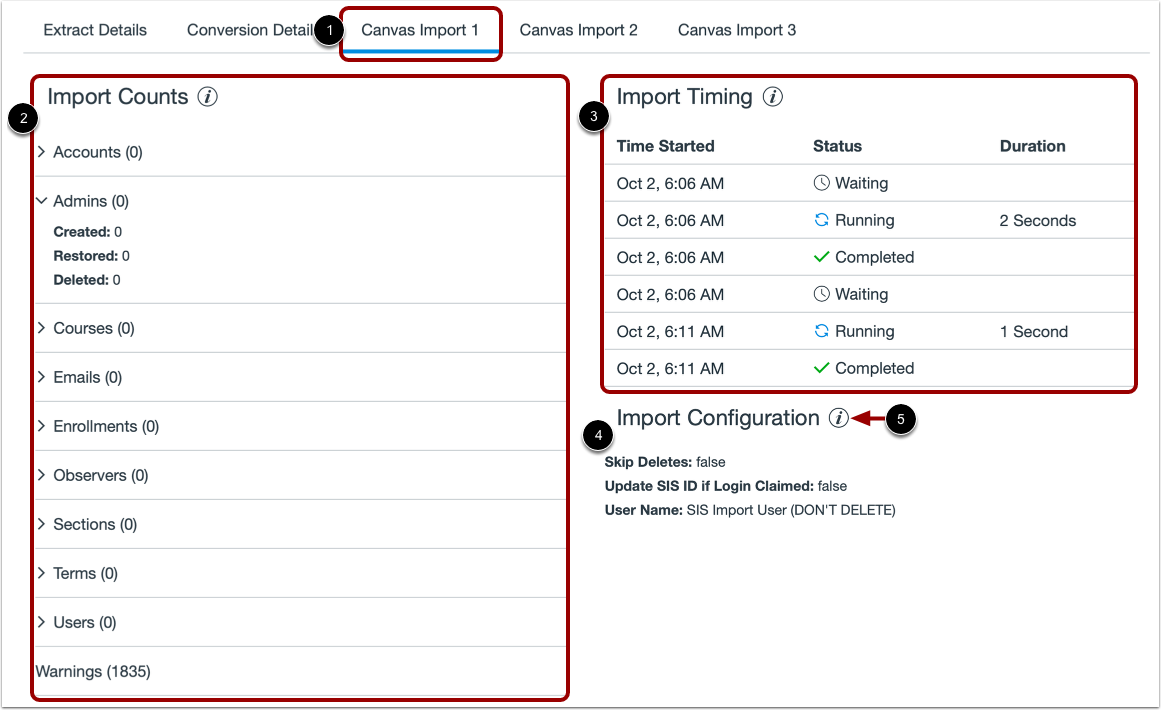
查看导入详情
在 Canvas 的“导入详细信息”选项卡中查看有关 SIS 名册数据添加或更新的详细信息 [1]。
“导入详情”选项卡显示以下信息:
- 导入计数表[2]:导入数据类型的列表,包括创建、恢复和删除的数据数量。
- 导入计时表[3]:有关已完成、当前和待处理同步的时间、状态和持续时间的详细信息。
- 导入配置字段[4]:用于数据导入的差异参数列表。
要查看有关每个部分中显示的数据的信息,请将鼠标悬停在信息图标 [5] 上。
查看排班工作进度
同步过程中,当前步骤会显示完成百分比。当进度步骤处理完毕后,该部分会显示“已完成”标签 [1]。已跳过的步骤或尚未开始的步骤不显示任何数据 [2]。如果进度步骤无法完成,则会显示“失败,完成百分比为 n%”标签 [3]。
注意: Canvas 每 5 分钟查询一次 SIS 导入进度。小型排班同步操作可能在“工作详情”页面中的进度数据更新之前就已经导入到 Canvas 中。