如果您的机构已配置 Canvas 与学生信息系统 (SIS) 的集成,您可以在 SIS 集成页面查看机构的 SIS 集成同步计划。在设定的时间间隔内,SIS 中所做的任何名册更新(包括选课和课程变更)都会在同步完成后反映到 Canvas 中。您也可以暂停从 SIS 到 Canvas 的名册同步。
贵机构的SIS同步计划是在Canvas SIS集成实施过程中配置的。如需更改同步计划或添加计划同步,请联系Instructure SIS支持团队。
开户
在全局导航中,点击管理员链接[1],然后点击帐户名称[2]。
开放式 SIS 集成
在“帐户导航”菜单中,单击“SIS 集成”链接。
查看SIS排班表
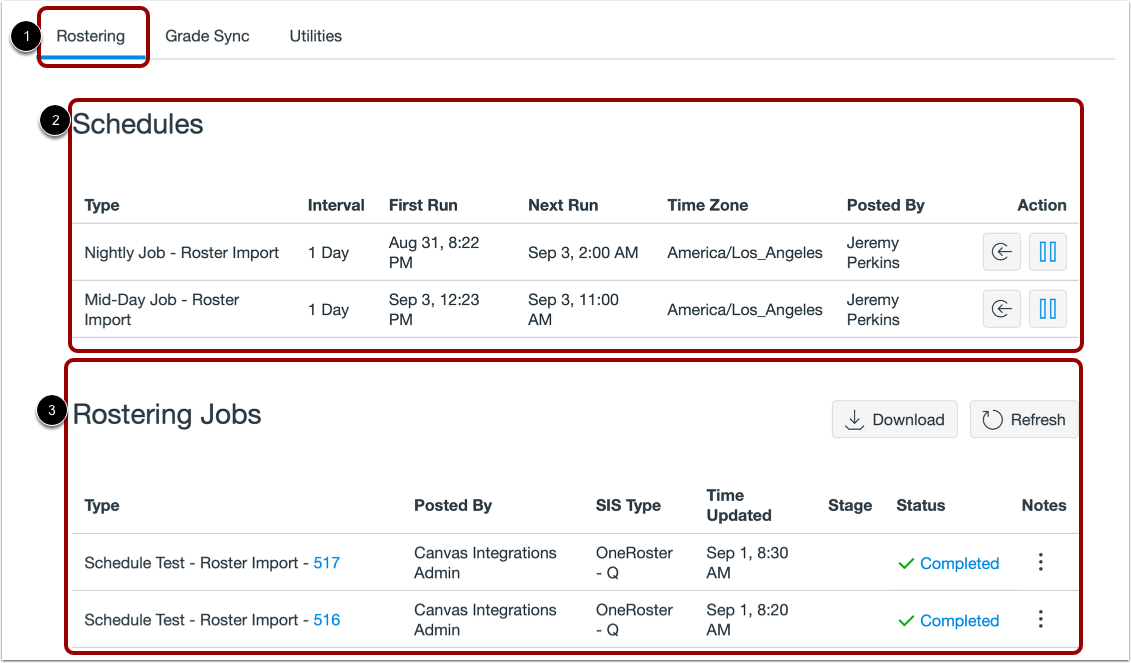
默认情况下,“SIS 集成”页面打开到“排班”选项卡 [1]。
您可以在“日程安排”部分查看您所在机构的 SIS 同步自动化日程安排 [2]。
您还可以在排班工作部分查看最近的同步历史记录和同步详细信息[3]。
查看日程表
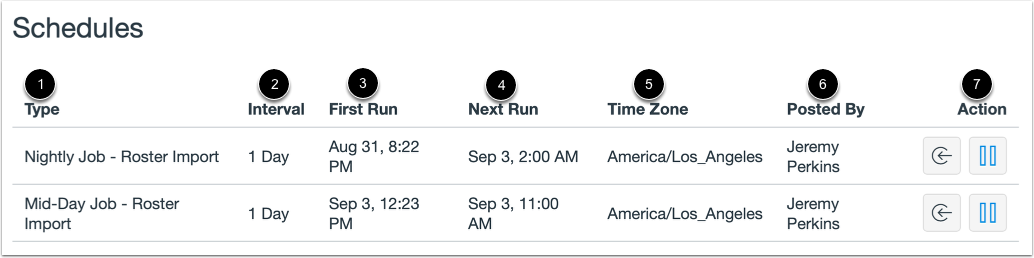
日程表列表显示以下信息:
- 类型[1]:同步类型;Canvas 支持名册导入和成绩回传同步。
- 间隔[2]:同步自动化的频率。
- 首次运行[3]:日程首次同步发生的日期和时间。
- 下次运行[4]:下次计划同步的日期和时间。
- 时区[5]:第一次和下一次计划同步的时区。
- 发布者[6]:创建同步计划的管理员。
- 操作[7]:日程安排操作选项。
运行计划同步
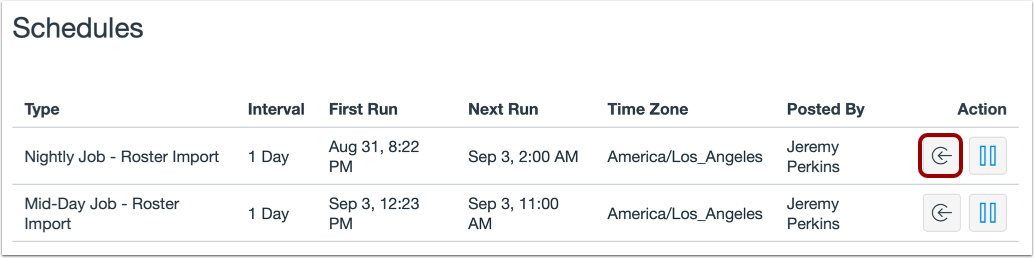
要手动运行此计划,请单击“立即运行此计划”按钮。
注意:如果手动运行同步,请避免同步问题,并确认一次只运行一个同步作业。
暂停计划
如果在 SIS 与 Canvas 同步期间发现问题,您可以暂停同步计划以防止后续同步。
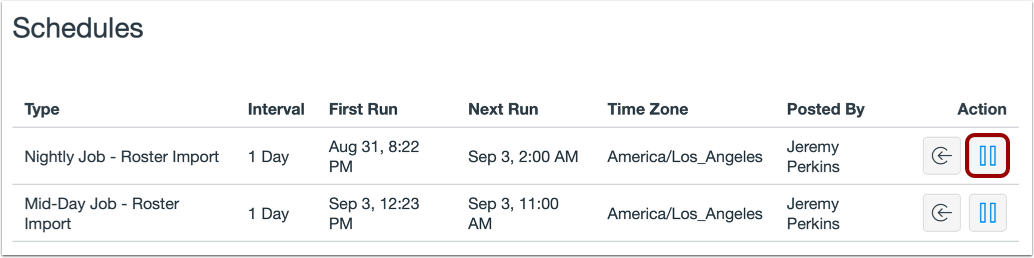
要暂停同步计划,请找到该计划,然后在“操作”列中,单击“暂停计划”按钮。
暂停同步后,请联系 Instructure SIS 支持团队解决任何同步问题。
恢复日程安排
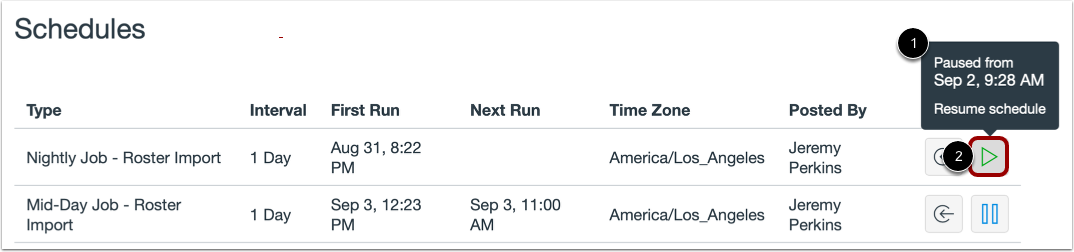
要恢复已暂停的同步并允许下一次自动同步,请在列表中找到已暂停的计划同步。Canvas 会显示同步暂停的日期和时间 [1]。要恢复计划,请单击“恢复计划”按钮 [2]。