管理员可以使用默认主题、自定义主题或 Canvas 主题来管理支持中心的设计。
注意:创建自定义按钮时,存在两个独立的上下文,一个用于默认支持按钮,另一个用于您创建的自定义按钮。您创建的自定义按钮具有不同的模板/上下文。如果您期望显示与默认按钮上下文关联的消息,则该消息将不会显示,因为现在存在一个新的上下文,该上下文与该消息不关联。
连接到 Canvas 实例
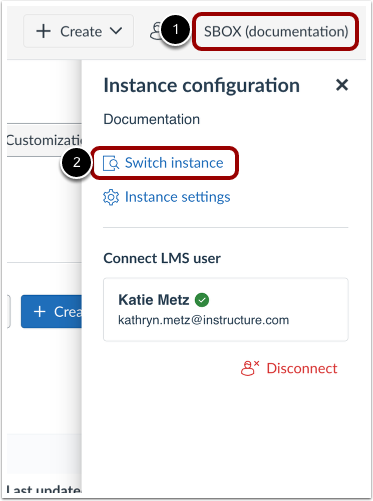
通过 Impact 控制面板连接到您的 Canvas 实例,单击实例配置按钮 [1]。然后单击切换实例链接 [2]。
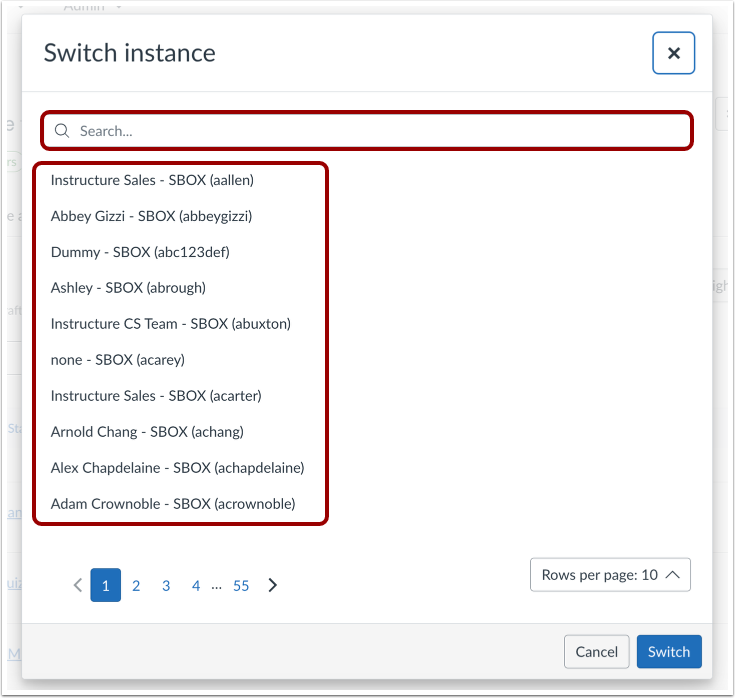
然后搜索和/或选择实例名称。
开放支持
在全局导航中,点击“支持”链接。
开放式设计
在“支持”页面中,单击“自定义”下拉菜单[1]。然后单击“设计、路由和可用性”按钮[2]。
选择支持中心进行编辑
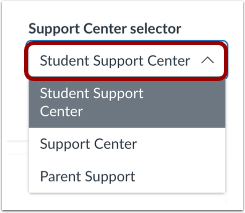
如果您有多个活跃的支持中心,请在“支持中心”下拉菜单中选择您需要编辑的支持中心。
开放主题
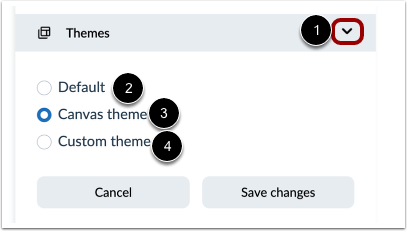
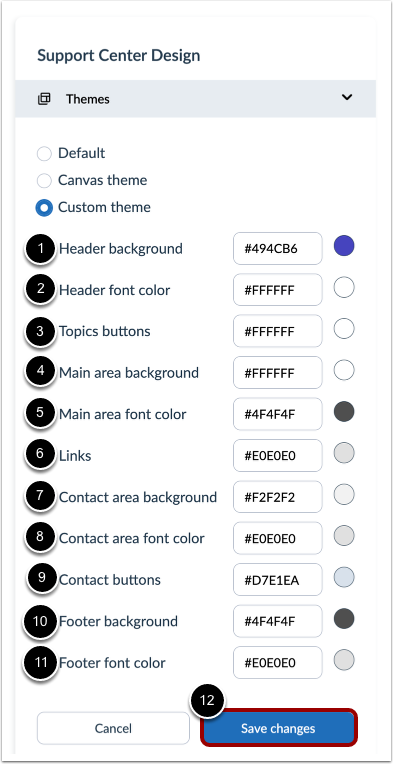
要管理您的主题,请点击展开图标[1]。
要以默认主题查看支持中心,请单击“默认”选项[2]。
要将 Canvas 主题用于支持中心,请点击Canvas 主题选项 [3]。
要创建自定义主题,请点击自定义主题选项[4]。
注意:如果 Canvas 主题和自定义主题不存在,请提交工单至support-impact@instructure.com以请求定制。
管理自定义主题
在主题设计中,您可以使用以下自定义字段:
- 标题背景[1]:标题的背景颜色。
- 标题字体颜色[2]:标题文本的颜色。
- 顶部按钮[3]:标题栏中按钮的颜色。
- 主区域背景[4]:主区域的背景颜色。
- 主区域字体颜色[5]:主区域文本的颜色。
- 链接[6]:链接的颜色。
- 内容区域背景[7]:内容区域的背景颜色。
- 联系区域字体颜色[8]:联系区域文本的颜色。
- 联系按钮[9]:联系按钮的颜色。
- 页脚背景[10]:页脚的背景颜色。
- 页脚字体颜色[11]:页脚文本的颜色。
然后单击“保存更改”按钮[12]。
注意:要查看按钮在不同设计下的外观样式指南,请访问Impact 支持中心按钮样式指南。
自定义设计默认值
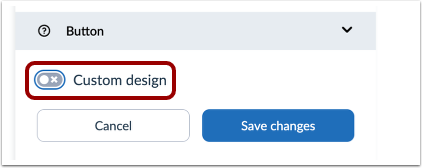
默认情况下, “自定义设计”开关处于禁用状态,以免干扰现有的自定义设置。如果您选择启用“自定义设计”,它将覆盖现有的自定义设置,您可以创建一个新的设置。
注意:如果您启用自定义设计,您始终可以通过切换自定义设计开关来恢复到之前的设计。
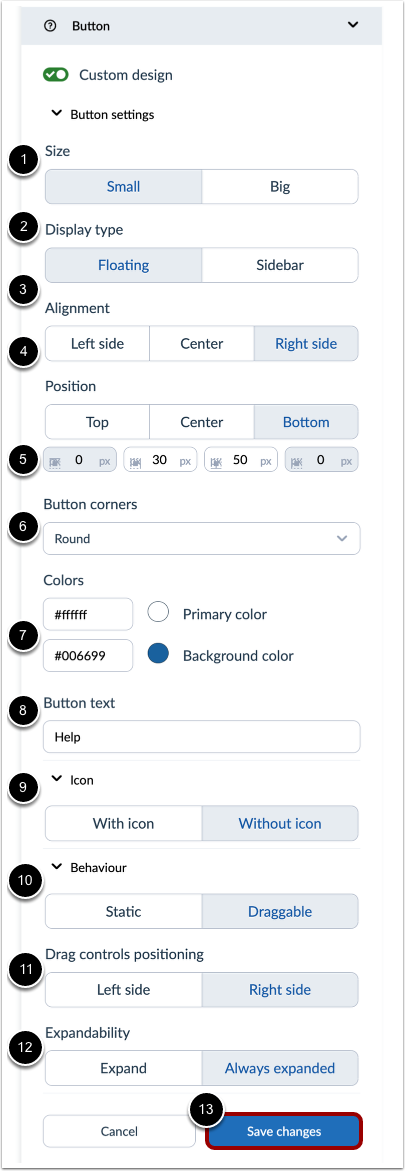
在按钮设计中,您可以使用以下自定义字段:
- 尺寸[1]:显示尺寸(小或大)。
- 显示类型[2]:显示浮动按钮或侧边栏按钮。
- 对齐方式[3]:显示对齐方式为左对齐、居中对齐或右对齐。
- 位置[4]:显示位置为顶部、中心或底部。
- 按钮角[5]:更改按钮角的外观。
- 颜色[6]:按钮的主色和背景色
- 按钮文本[7]:鼠标悬停在按钮上时显示的文本。
- 图标[8]:显示带图标或不带图标的按钮。
- 图标定位[9]:鼠标悬停时,将图标定位在文本的左侧或右侧。
- 行为[10]:创建静态或可拖动按钮。
- 拖动控制定位[11]:可拖动的按钮控制显示在左侧或右侧。
- 可扩展性[12]:按钮的可扩展性显示。
然后单击“保存更改”按钮[13]。
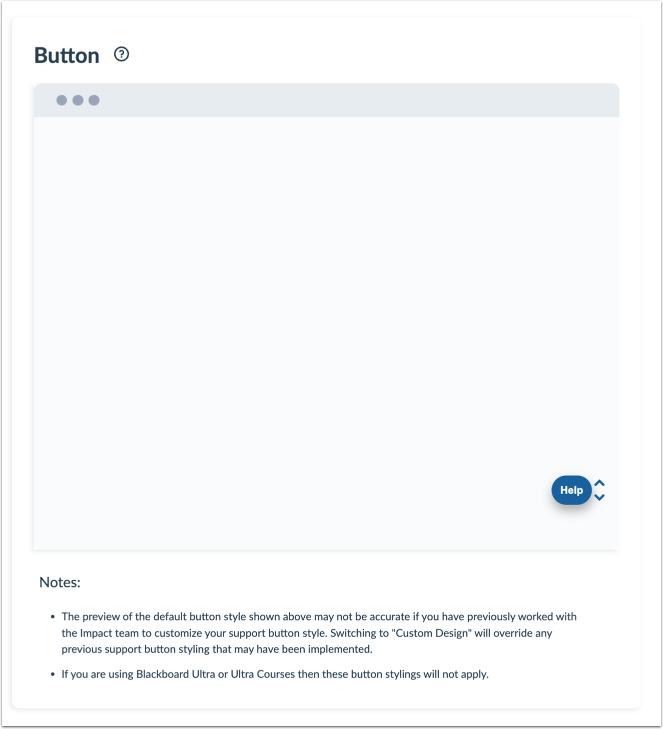
在设计支持中心按钮时,您可以预览选择显示的按钮设置、图标和行为。
笔记:
- 如果您之前曾与 Impact 团队合作自定义过支持按钮样式,则上方显示的默认按钮样式预览可能不准确。切换到“自定义设计”将覆盖之前可能已实施的任何支持按钮样式。
- 如果您使用的是 Blackboard Ultra 或 Ultra Courses,则这些按钮样式将不适用。
刷新 Canvas 实例
进入 Canvas 实例并刷新以查看生效的新更改。
注意:自定义设置可能需要比平时更长的时间才能加载到您的环境中。