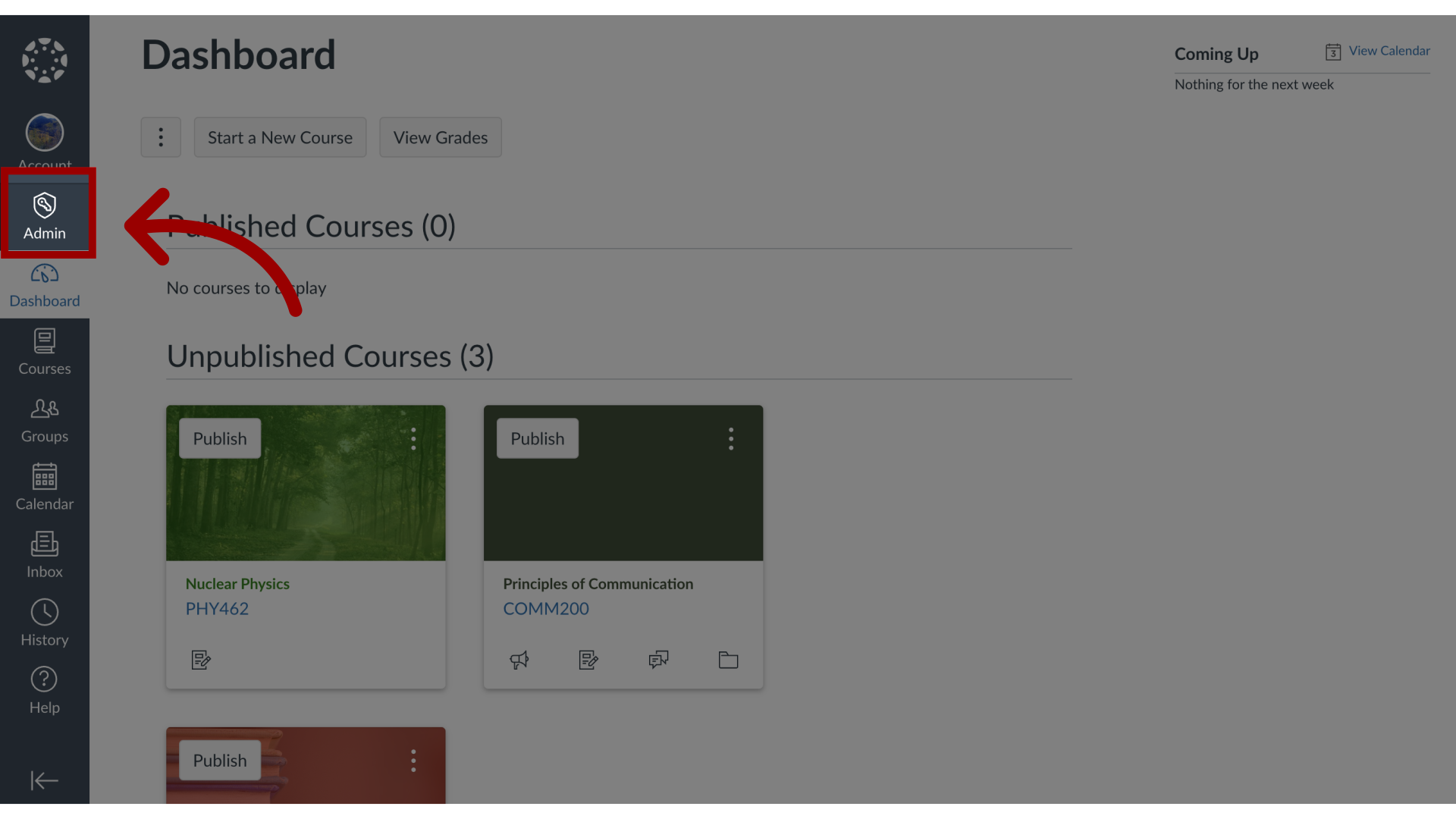
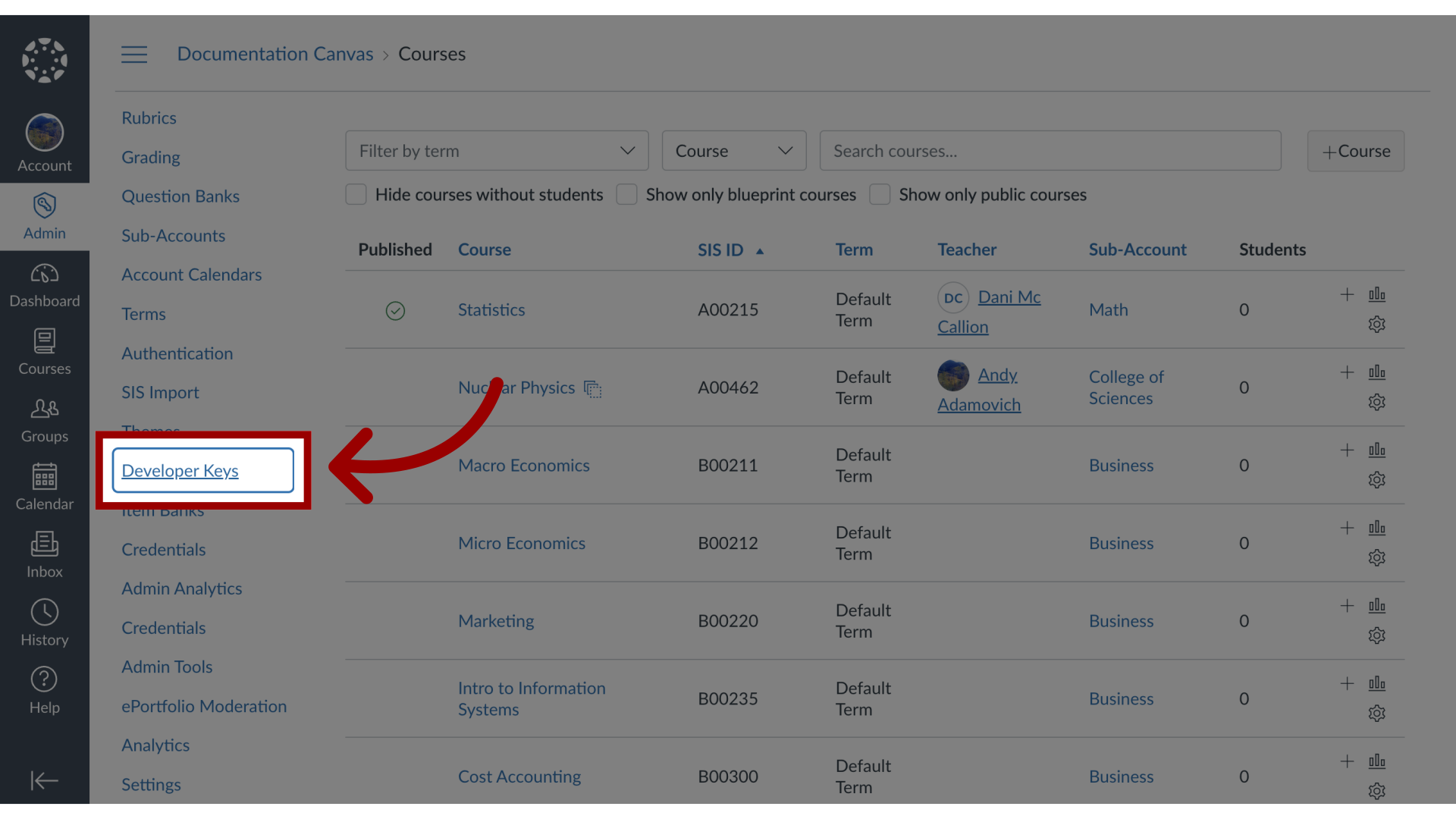
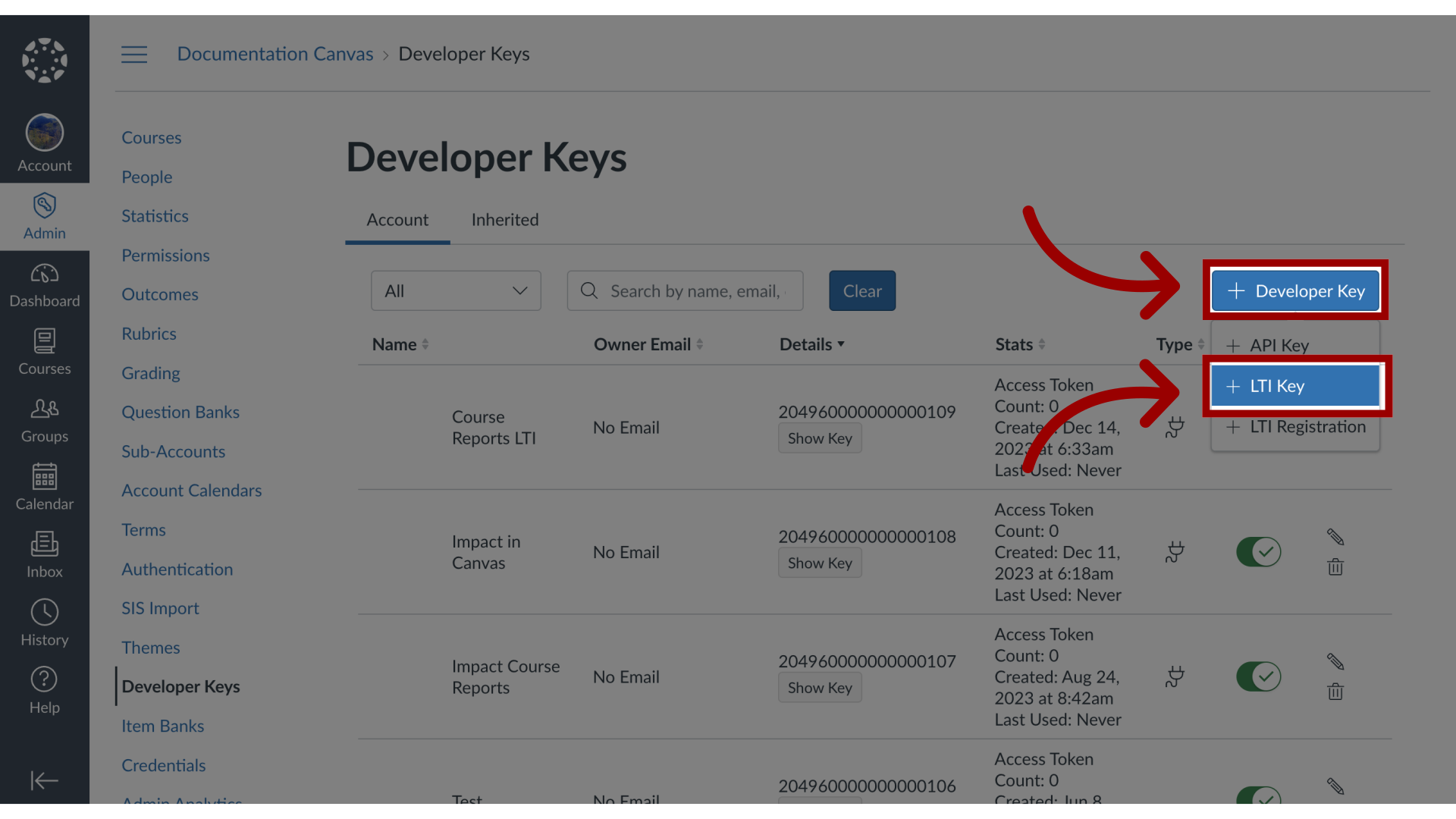
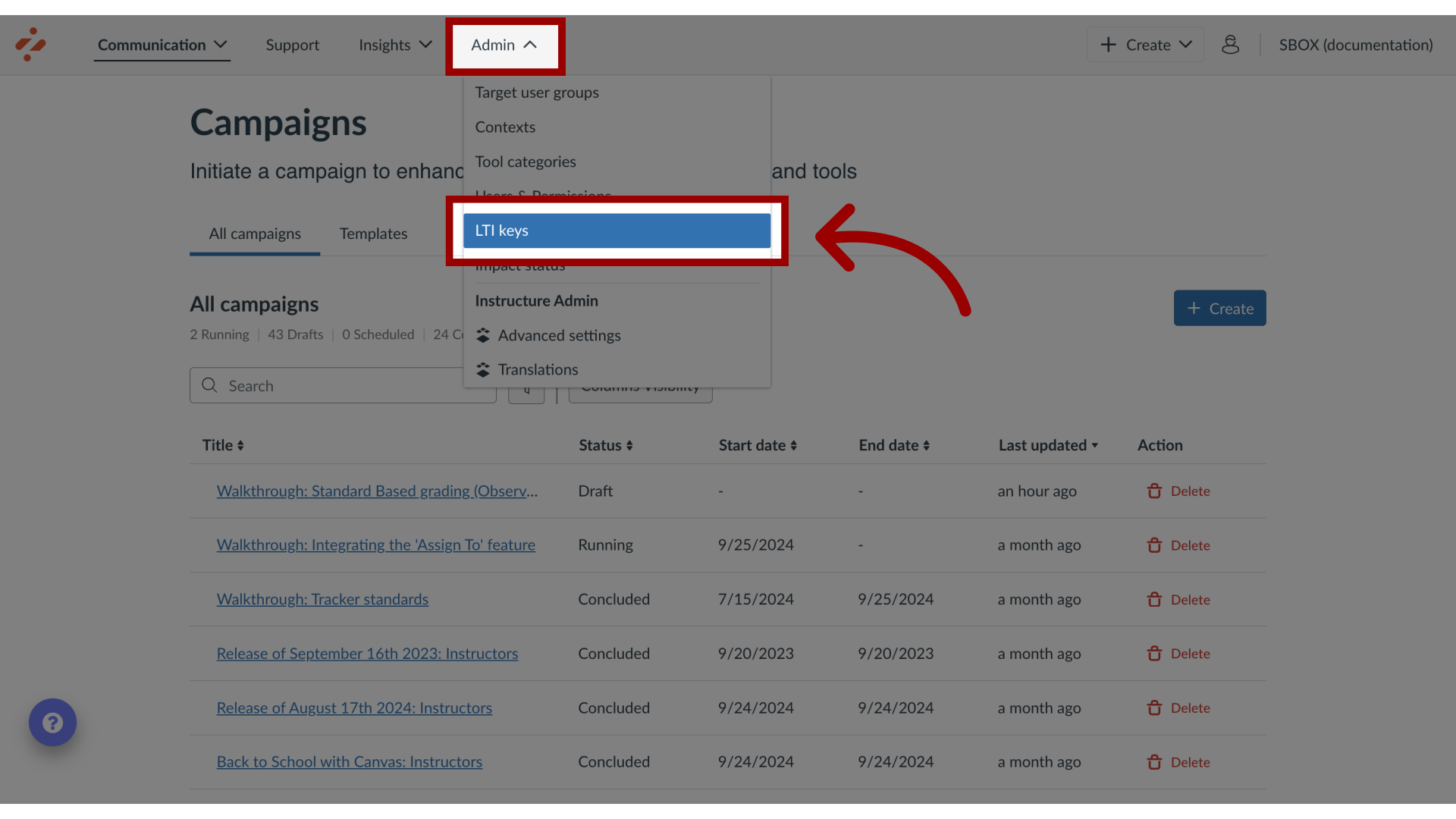
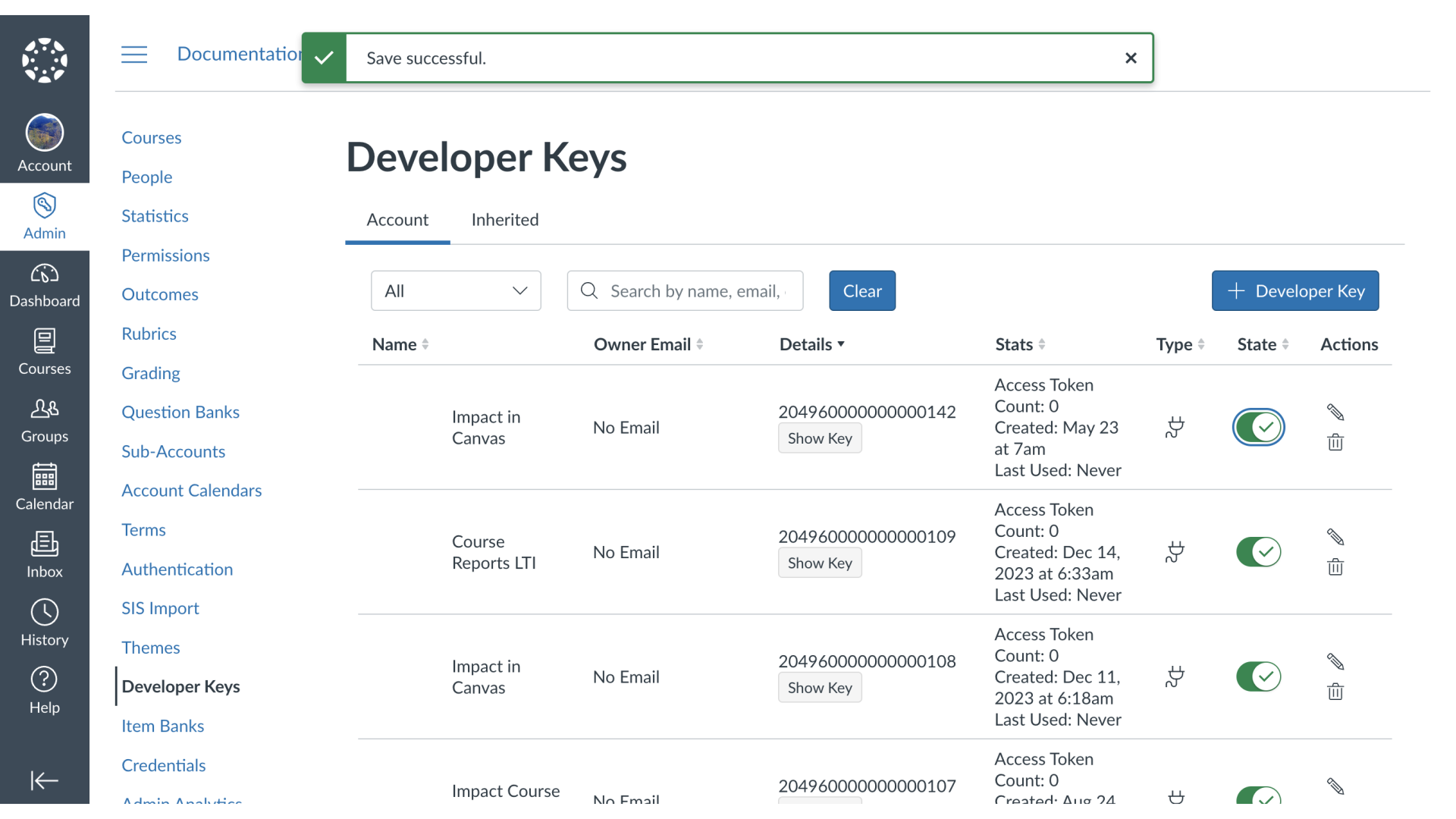
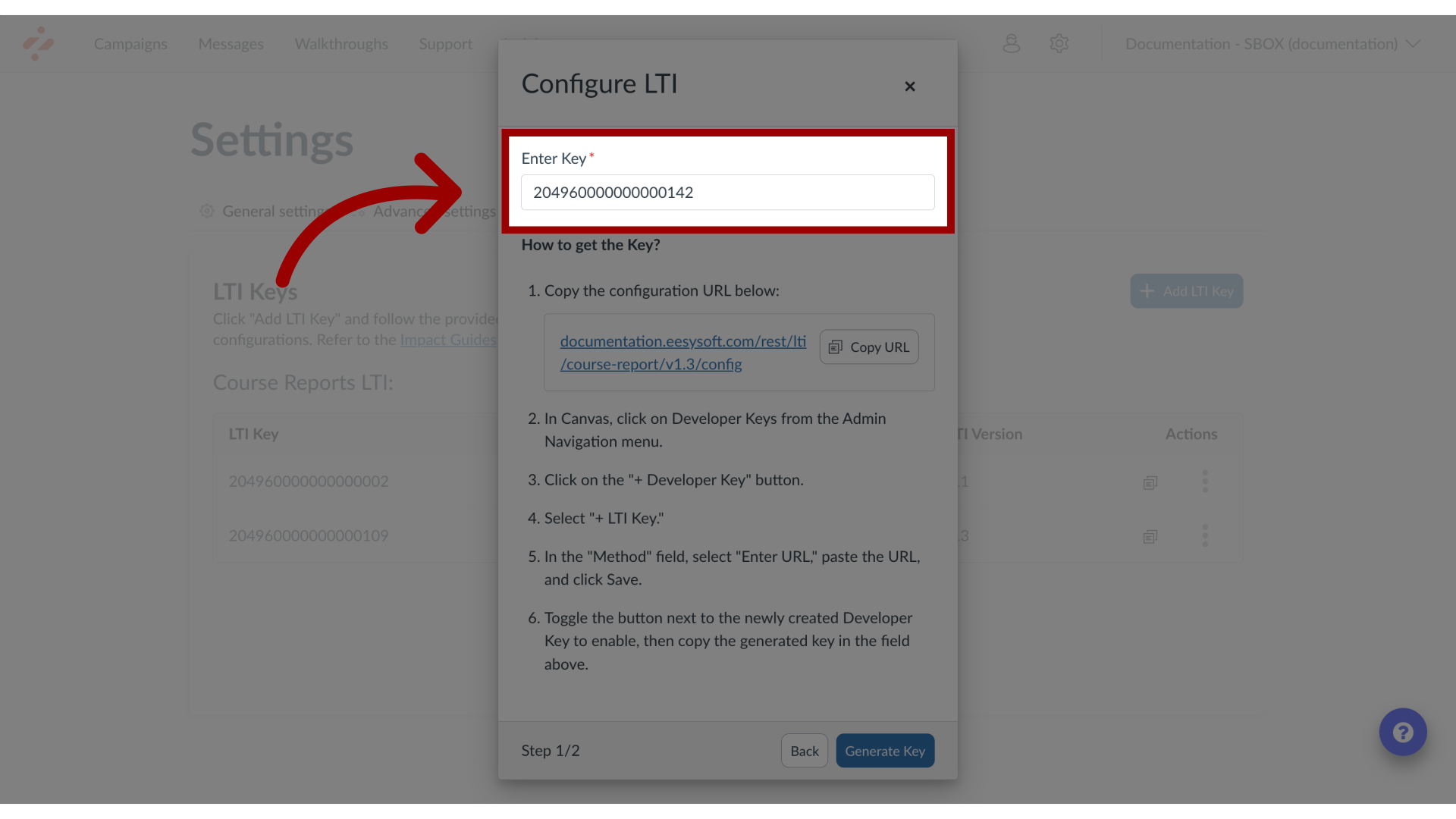
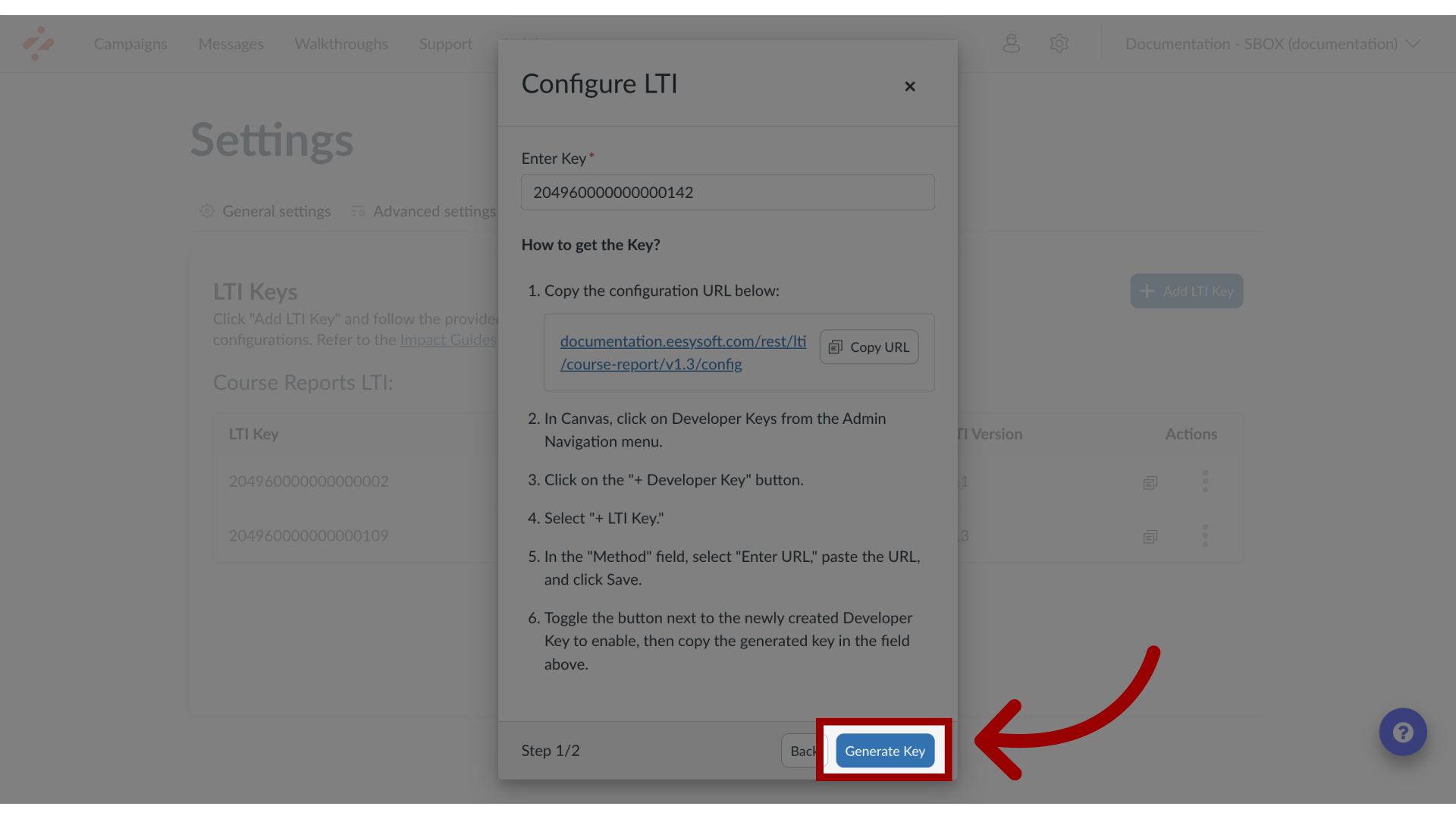
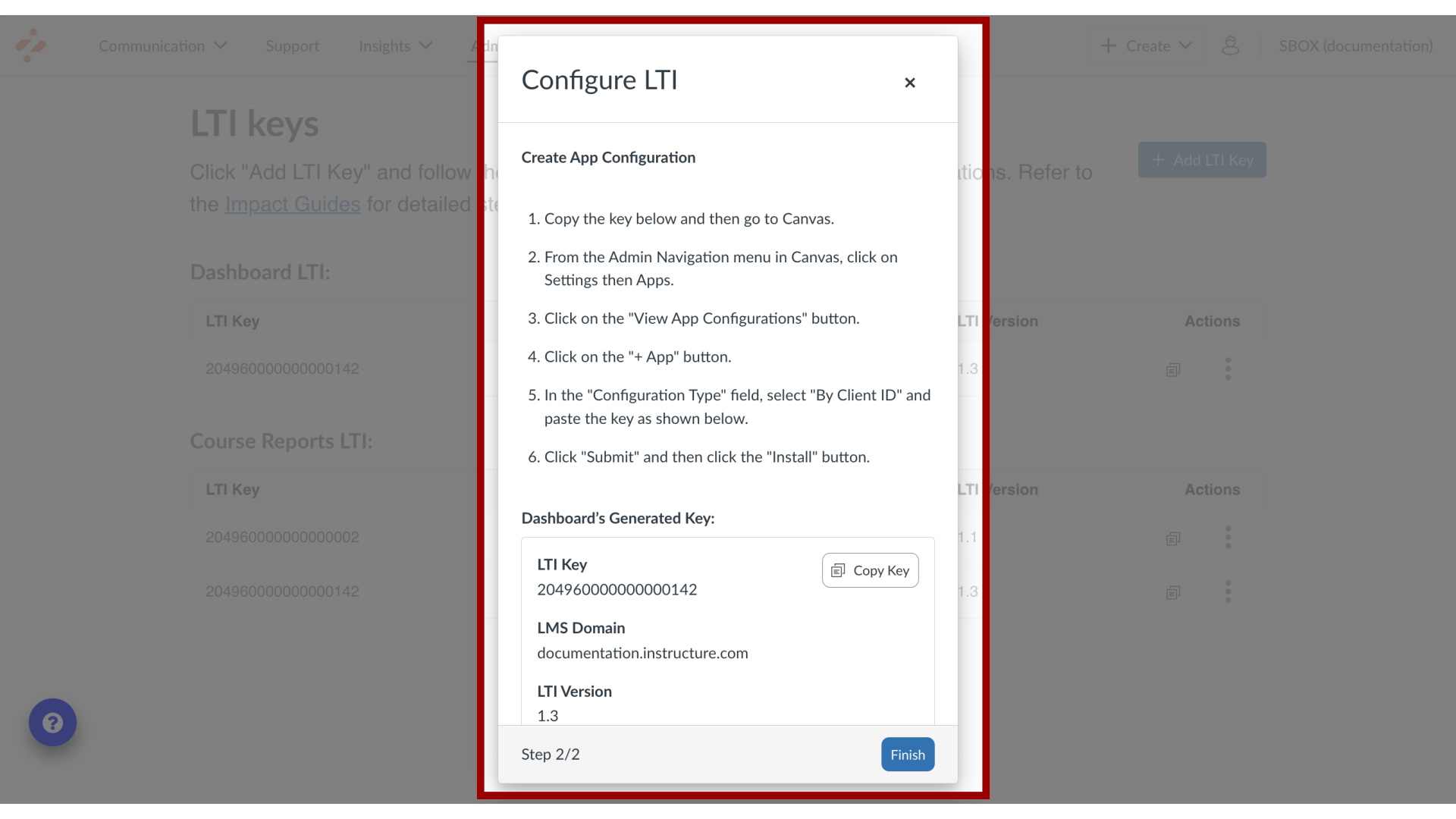
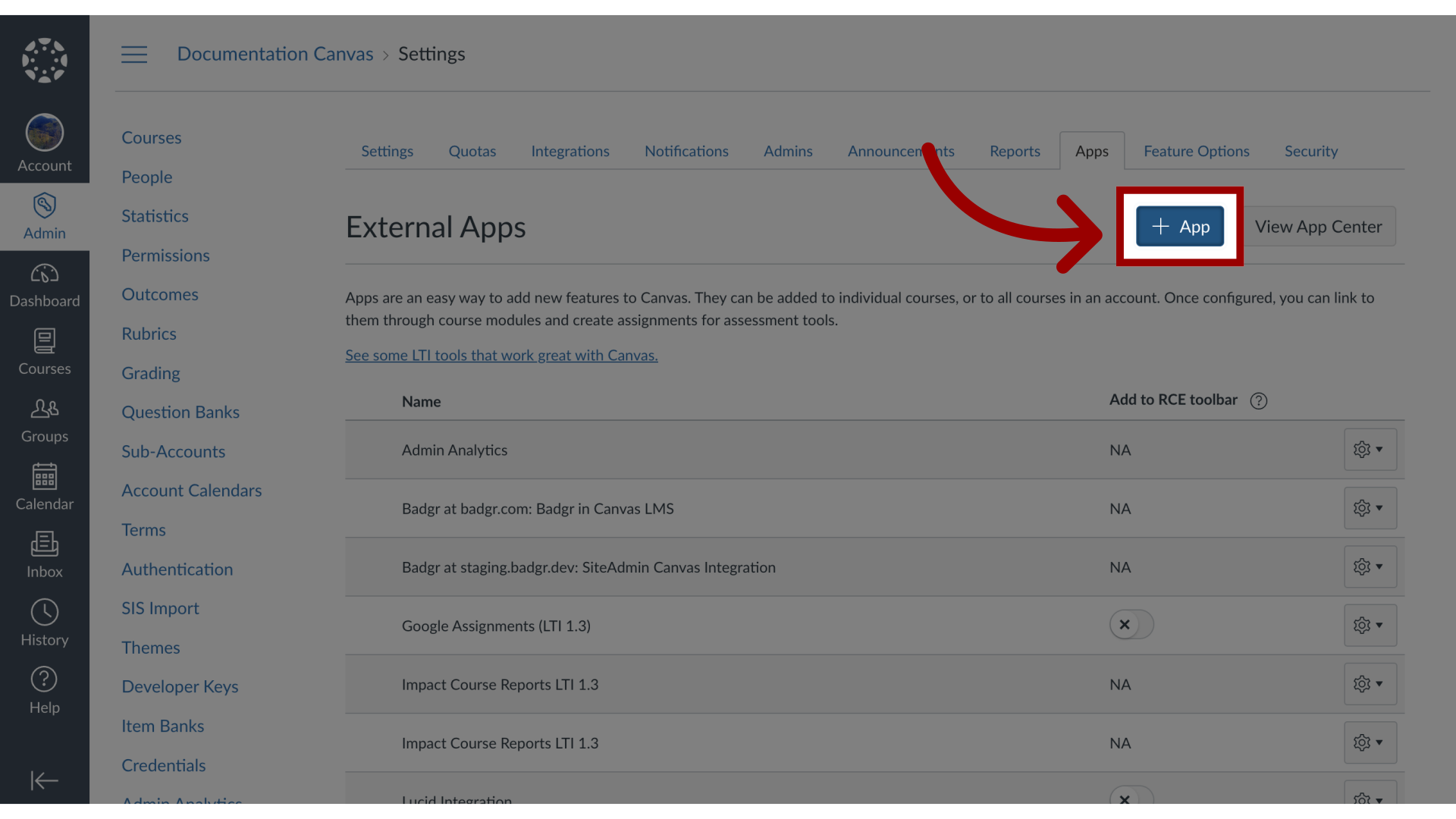
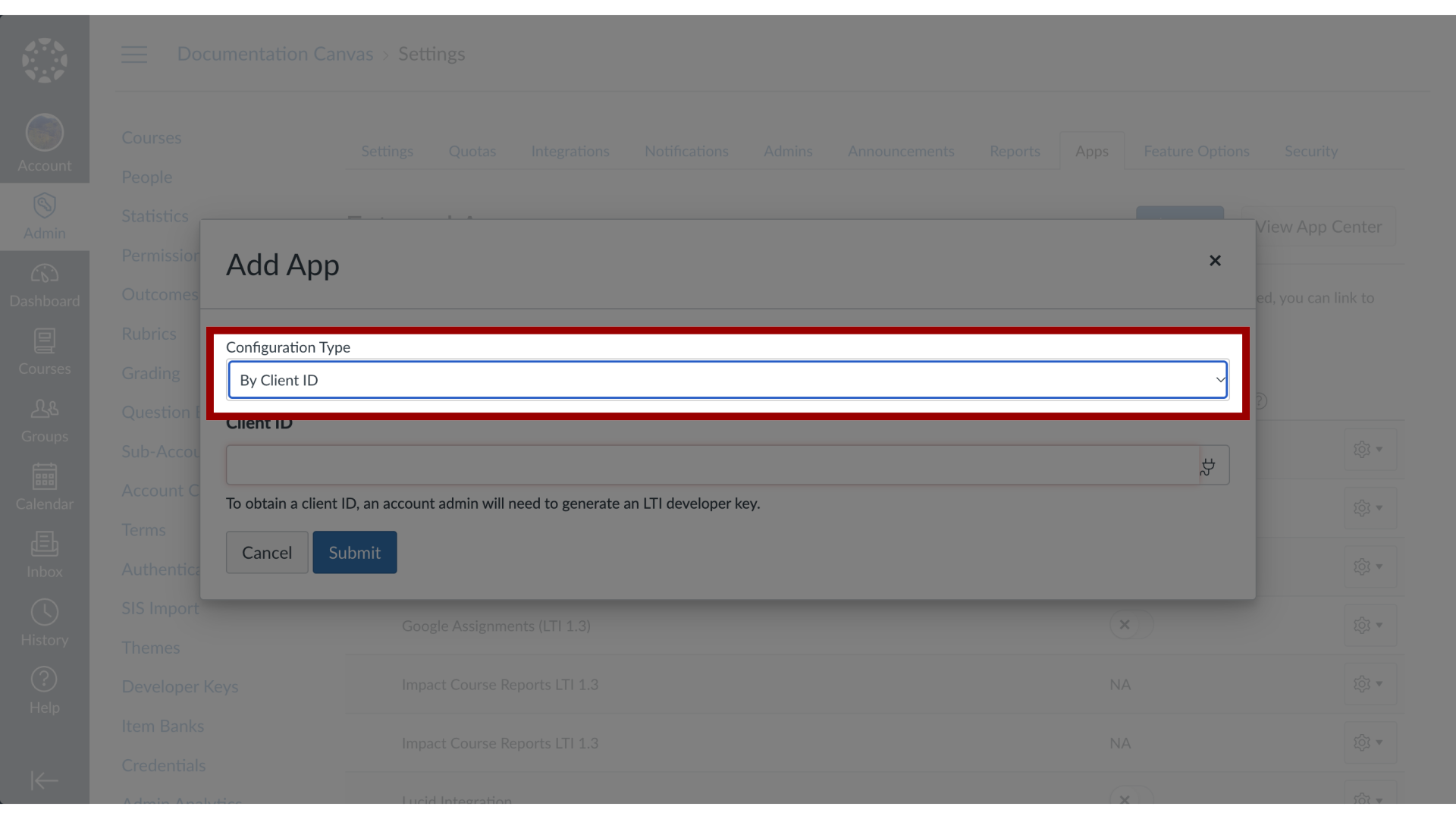
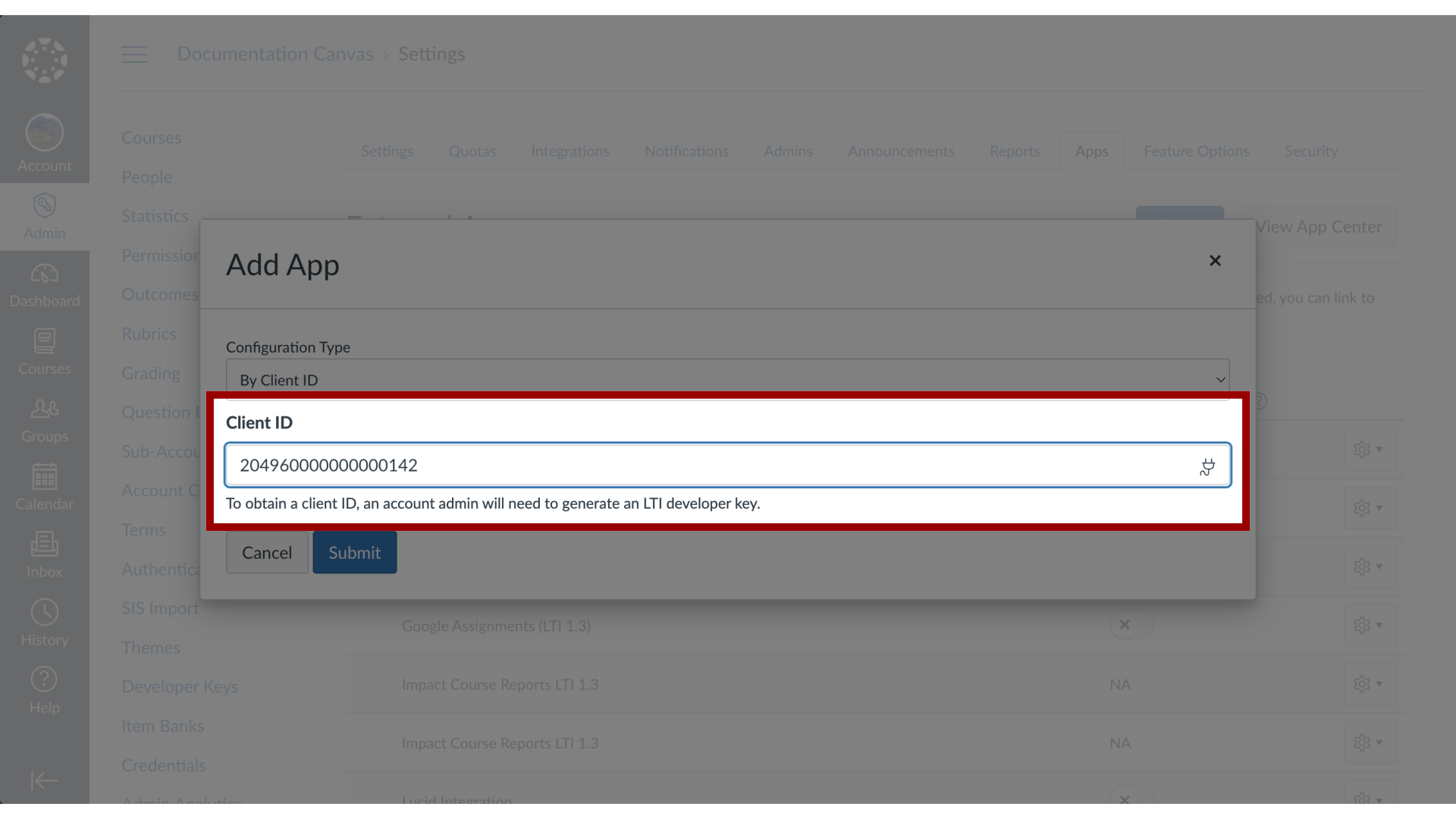
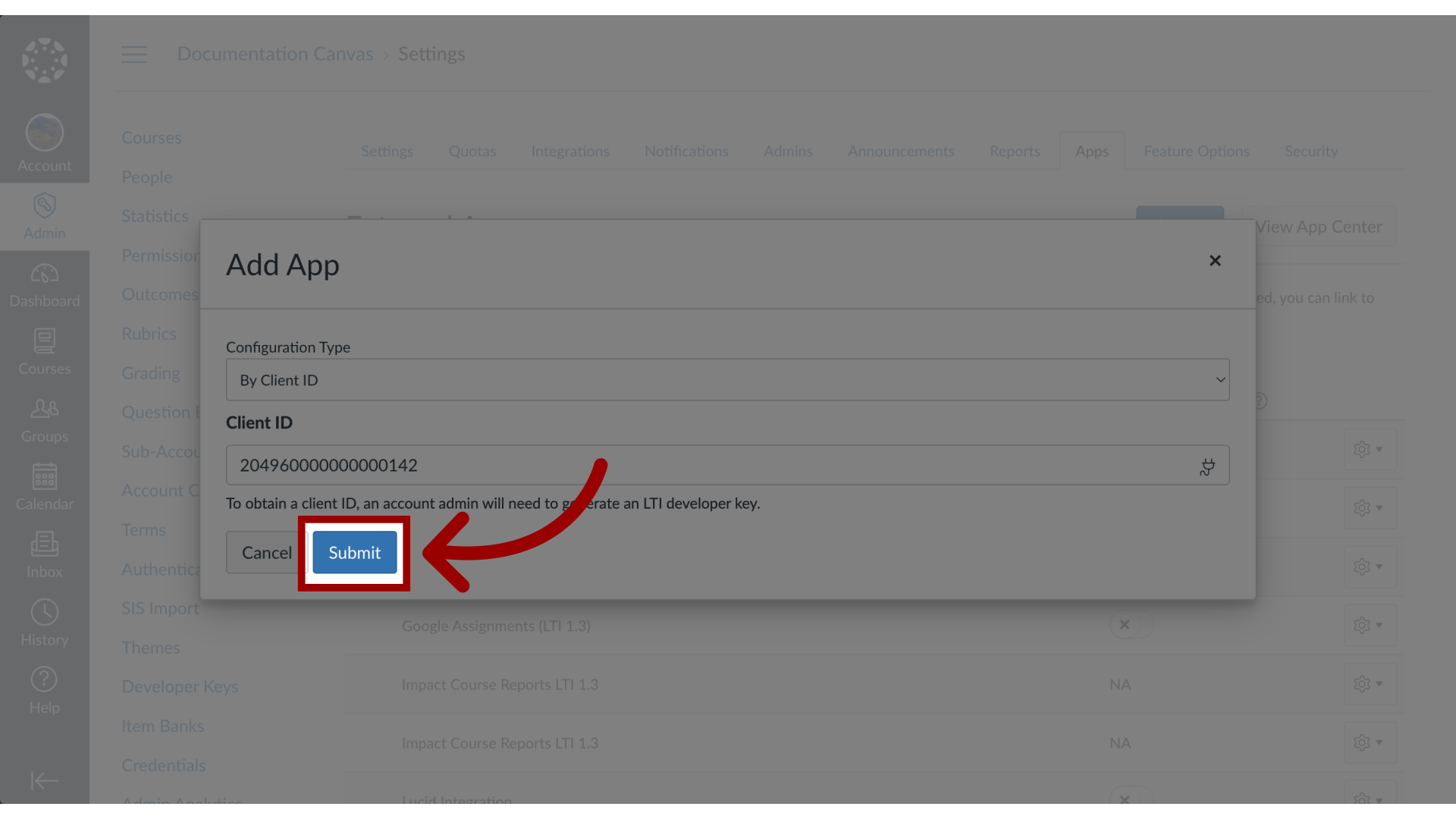
将 Impact 集成到 Canvas 中,作为用户的仪表盘 LTI。注意: Impact Manage 是 Canvas 帐户的一项权限,与仪表盘 LTI 相关联。Impact Manage 权限用于切换 Canvas 中 Impact 仪表盘的可见性。只有同时拥有 Impact 管理员权限的 Canvas 管理员才能访问此权限。如何在 Canvas 中启用 Impact 作为仪表板 LTI?1. 打开 Canvas 管理导航菜单在 Canvas 全局导航中,单击“管理”按钮。2. 开放开发者密钥在管理菜单中,打开“开发者密钥”页面。3. 添加开发者密钥点击“+开发者密钥”按钮,然后点击“+LTI密钥”按钮。4. 打开 LTI 密钥在 Impact 的全局导航中,点击“管理”链接。然后点击“LTI 密钥”链接。5. 添加 LTI 密钥点击“添加 LTI 密钥”按钮。6. 添加集成类型和 LMS 域选择集成类型和LMS 域,然后单击“下一步”按钮。7. 复制配置 URL在“配置 LTI”弹出窗口中,复制配置 URL 。8. 添加画布关键设置点击“方法”下拉菜单,然后选择“输入网址” 。9. 添加 JSON URL 和键名输入JSON URL和键名。10. 保存按键设置然后点击“保存”按钮。11. 复制开发者密钥在“详细信息”列中,复制新 LTI 的开发者密钥。12. 启用开发者密钥将开发者选项切换为开启状态。13. 多个影响实例如果一个 Impact 实例连接到多个 Canvas 实例,则有多个选项。单击正确的 LTI 版本 1.3,然后添加 Canvas 帐户中的开发者密钥。14. 在 Impact 中添加 LTI 键输入 Canvas 中的开发者密钥。15. 生成密钥点击“生成密钥”按钮。16. 配置 LTI 确认将显示“配置 LTI 确认”屏幕。17. 完成配置然后,点击“完成”按钮。18. 创建应用程序配置在 Canvas 管理导航菜单中,单击“设置”按钮。19. 打开应用在顶部导航栏中,点击“应用”选项卡。20. 查看应用程序配置然后点击“查看应用程序配置”按钮。21. 添加应用点击“+ 应用”按钮。22. 添加配置类型点击“配置类型”下拉菜单,然后选择“按客户端 ID” 。23. 添加客户端 ID在客户端 ID文本框中,粘贴开发者密钥。24. 提交申请然后点击“提交”按钮。本指南介绍了如何在 Canvas 中启用 Impact 作为仪表板 LTI。