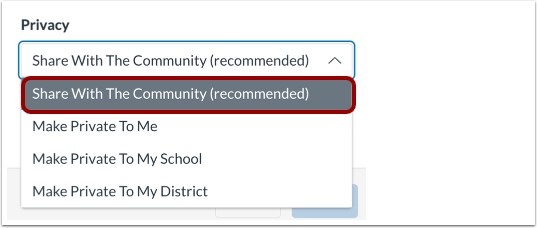
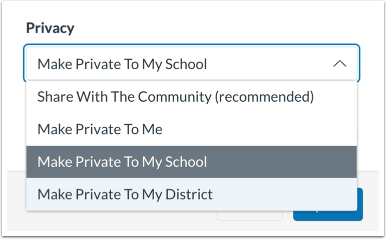
课程图隐私设置决定了谁可以查看和复制您的课程图。创建课程图时,您必须选择隐私设置。您也可以在编辑课程图时更改其隐私设置。
默认情况下,所有新的课程地图都已选择“与社区共享”隐私设置。
当您与 Mastery Connect 社区分享您的课程地图时,其他用户可以在访问您的社区个人资料并查看您的课程地图页面时看到该地图。他们还可以复制您的地图。
如果其他 Mastery Connect 用户复制了您的课程地图,则该副本将作为新的课程地图添加到他们的课程地图页面,他们可以编辑复制的地图。
查看共享地图
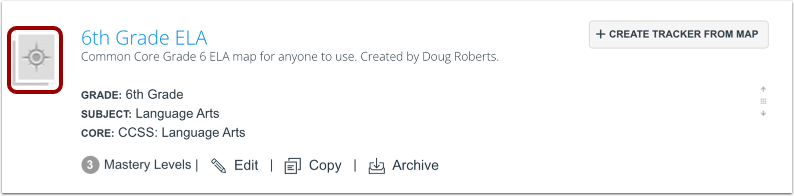
在课程地图页面中,与社区共享的课程地图不显示隐私标签。
设为仅供我使用
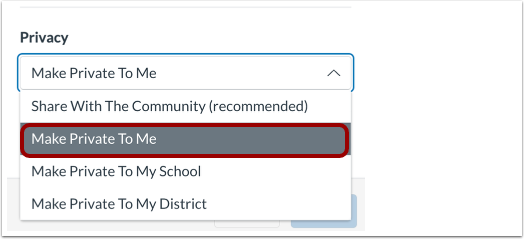
当您选择“仅自己可见”的隐私设置时,课程地图仅显示在您的课程地图页面中。当其他用户在 Mastery Connect 社区查看您的个人资料时,您专属的课程地图不会显示在您的课程地图页面中。
查看我的私人标签
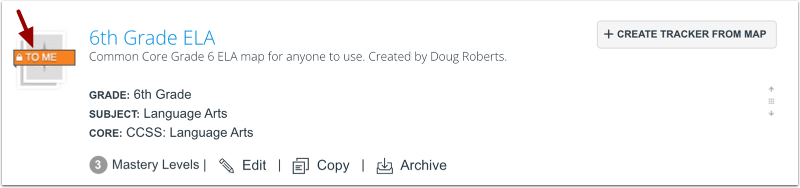
在课程地图页面中,设置为“仅供我查看”的课程地图会显示“仅供我查看”标签。
设为仅限我的学校
当您选择“仅限我的学校查看”隐私设置时,其他与您学校关联的用户在访问您的 Mastery Connect 社区个人资料并查看您的课程地图页面时,即可看到该地图。他们还可以复制您的地图。
如果其他用户复制了您的课程地图,则该副本将作为新的课程地图添加到他们的课程地图页面,他们可以编辑复制的地图。
查看我的学校标签的私有权限
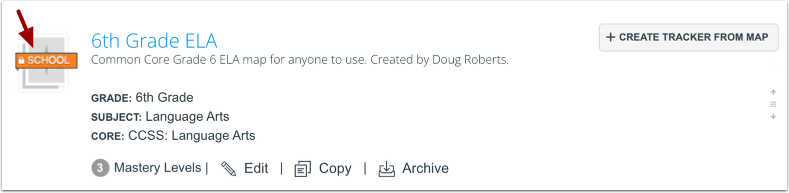
在“课程地图”页面中,设置为“仅限我的学校”的课程地图会显示“学校”标签。
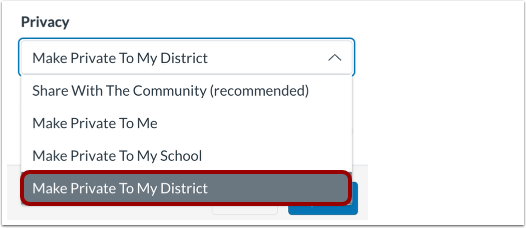
设为我的选区私有
当您选择“仅限我的学区查看”隐私设置后,其他分配到您所在学区的用户在访问您的 Mastery Connect 社区个人资料并查看您的课程地图页面时,即可查看该地图。他们还可以复制您的地图。
如果其他用户复制了您的课程地图,则该副本将作为新的课程地图添加到他们的课程地图页面,他们可以编辑复制的地图。
查看我的地区标签的私有权限
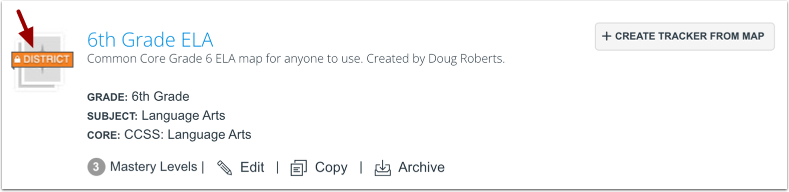
在“课程地图”页面中,设置为“私有”且仅供我所在学区使用的课程地图会显示“学区”标签。
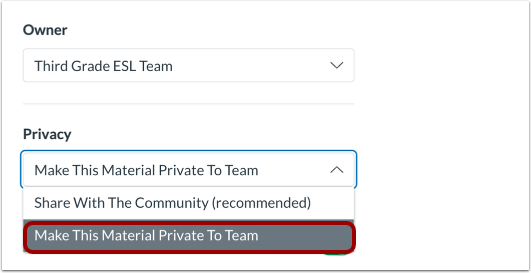
设为团队私有
如果您将课程地图的所有者从您自己更改为某个团队,您可以选择“将此资料设为团队私有”或“设为团队私有”隐私设置。课程地图将显示在每个团队成员的“课程地图”页面中,他们可以查看和管理该地图,也可以复制该地图。
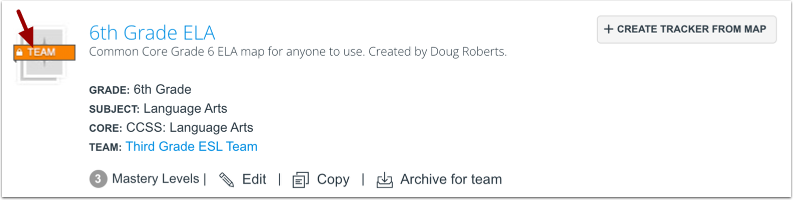
查看团队标签的私有权限
在课程地图页面中,设置为“私有”到“团队”的课程地图会显示“团队”标签。