您可以为课程地图添加注释。所有课程地图的所有者都可以查看、编辑或添加新注释。
您可以添加与整体课程图相关的注释,也可以添加与课程图中的特定标准和单元相关的注释。
打开地图
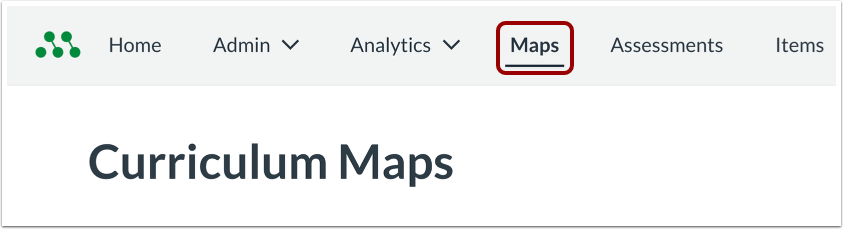
在“全局导航”菜单中,单击“地图”链接。
开放课程地图
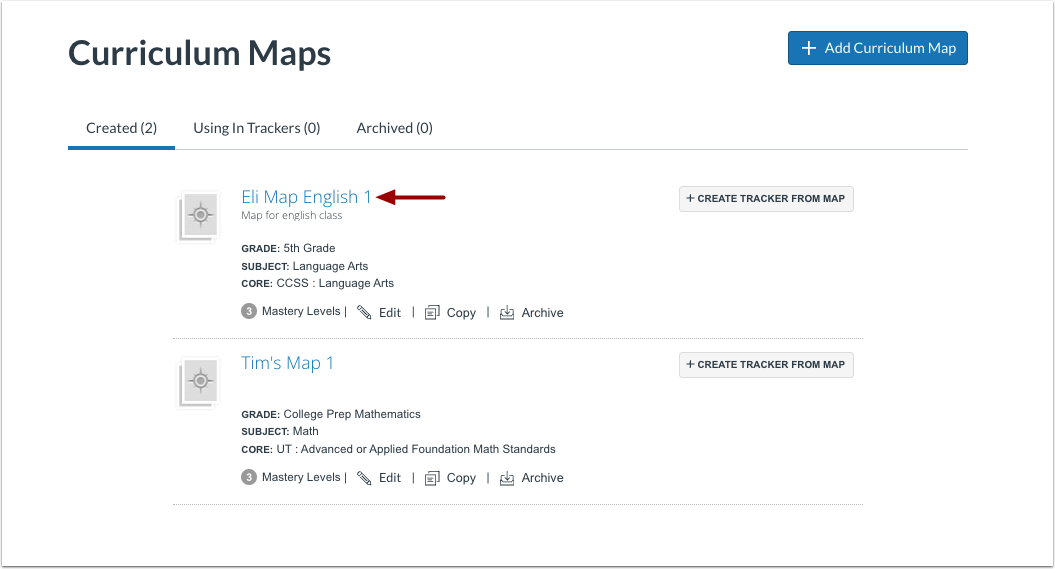
点击课程地图名称链接。
开放课程地图笔记
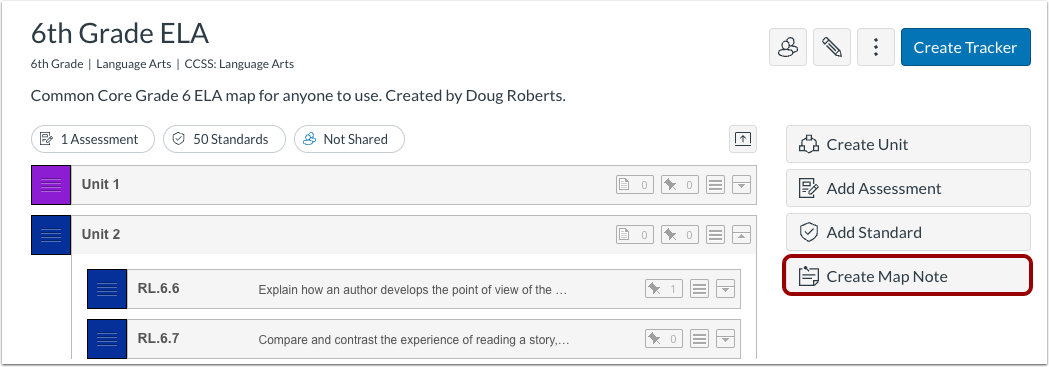
在课程地图中,点击“创建地图注释”按钮。
添加备注
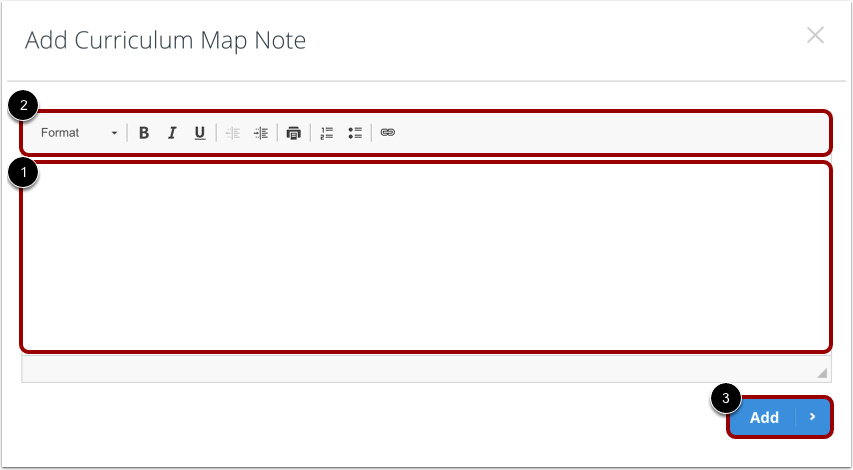
在文本字段中输入您的笔记[1]。
您可以使用文本编辑工具调整笔记的格式[2]。
要保存您的笔记,请点击“添加”按钮[3]。
查看课程地图笔记
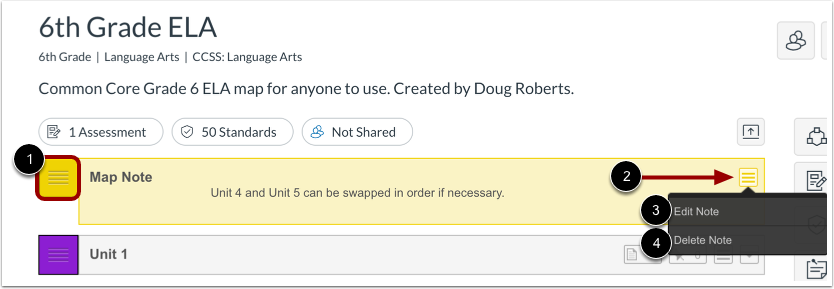
您添加的注释会以高亮文本的形式显示在课程地图页面的顶部。
要将笔记向上或向下移动页面,请单击并拖动笔记手柄 [1]。
要编辑或删除课程地图笔记,请将鼠标悬停在笔记选项图标 [2] 上。
要编辑笔记,请点击“编辑笔记”链接[3]。要删除笔记,请点击“删除笔记”链接[4]。
给单元添加注释
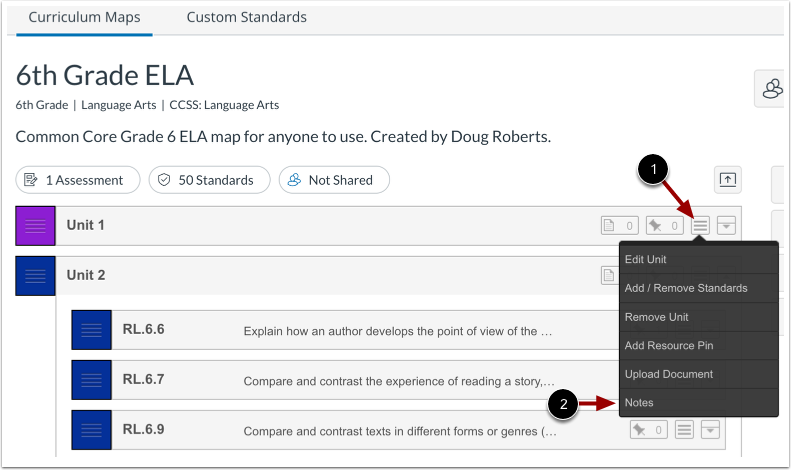
您还可以直接在课程地图中的单元中添加注释。
将鼠标悬停在“单元选项”图标 [1] 上,然后单击“备注”链接 [2]。
保存单位票据
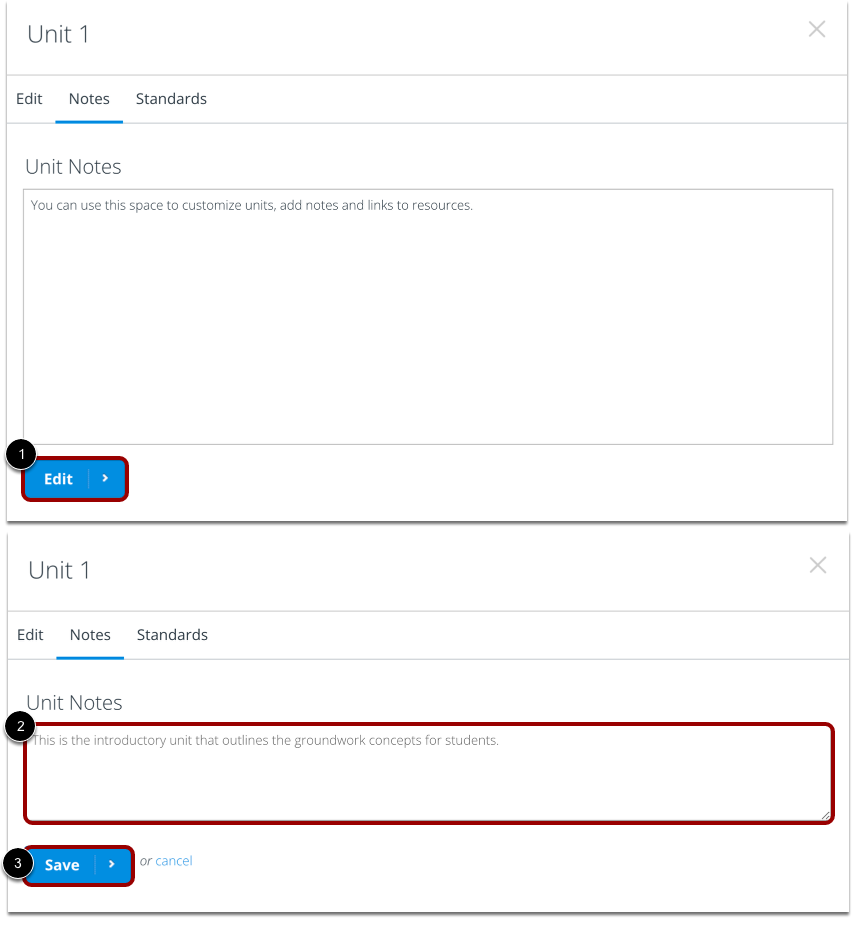
要开始写笔记,请点击编辑按钮[1]。
在文本字段[2]中输入本单元的笔记。
要保存您的笔记,请点击“保存”按钮[3]。
查看单元说明
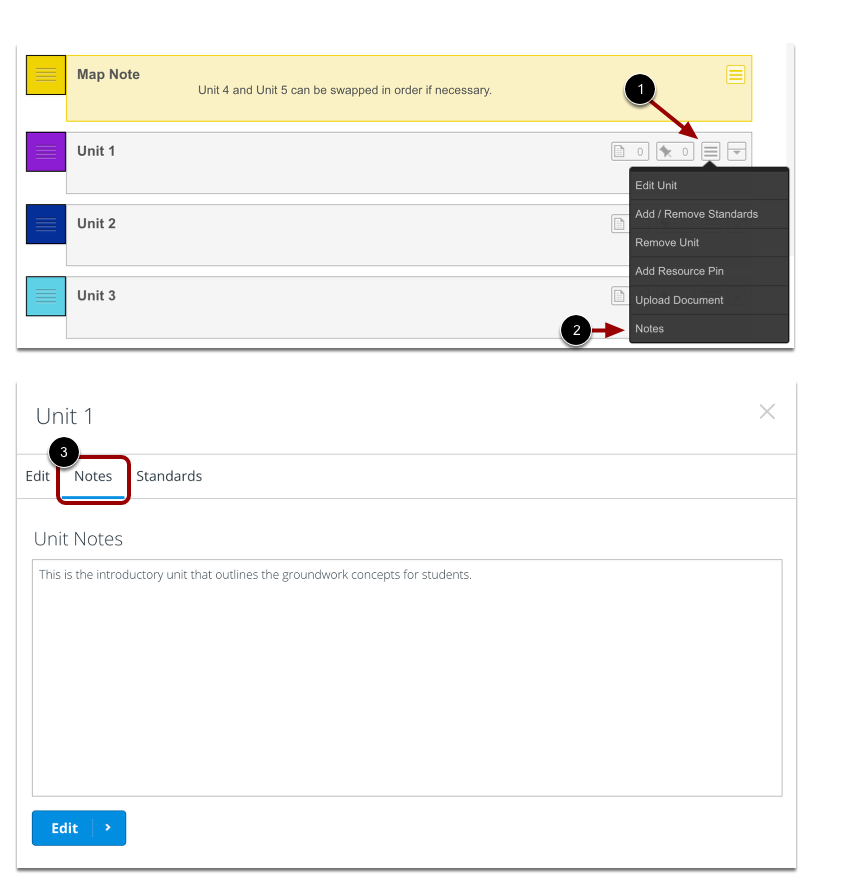
要查看或编辑您的单元笔记,请将鼠标悬停在单元选项图标 [1] 上,然后单击笔记选项 [2]。
“单元”窗口打开到“备注”选项卡[3]。
向标准添加注释
您可以直接在课程地图中为某个标准添加注释。
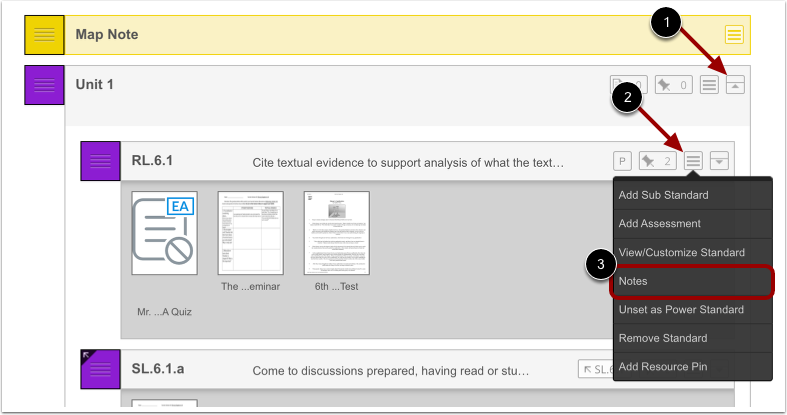
如果标准位于某个单元中,请点击“展开单元”按钮 [1] 查看您的标准。
将鼠标悬停在“标准选项”图标 [2] 上,然后单击“备注”选项 [3]。
保存标准笔记
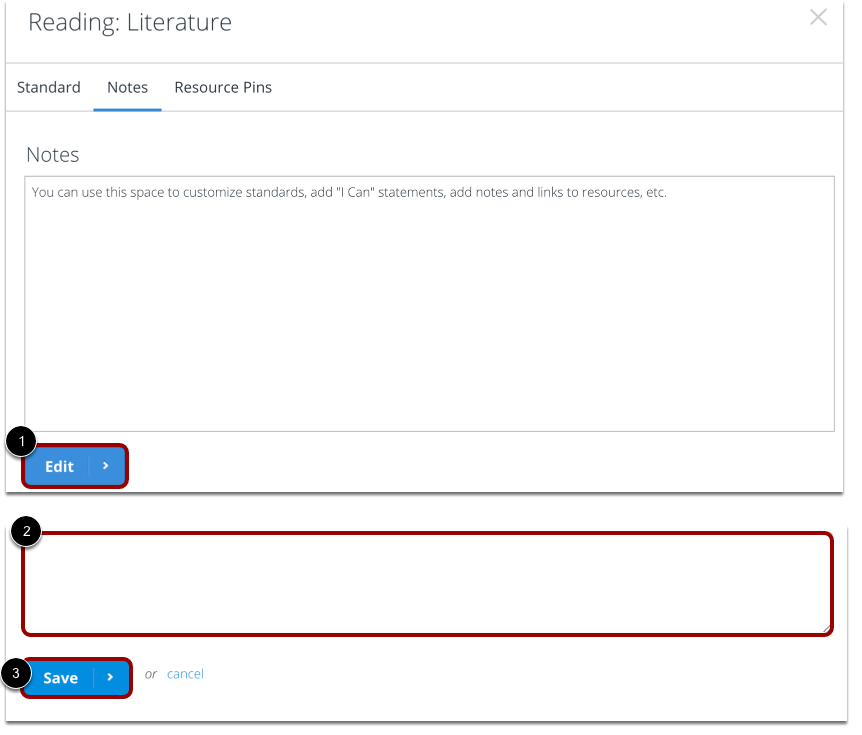
要开始写笔记,请点击编辑按钮[1]。
在文本字段 [2] 中输入您对该标准的注释。
要保存您的笔记,请点击“保存”按钮[3]。
查看标准票据
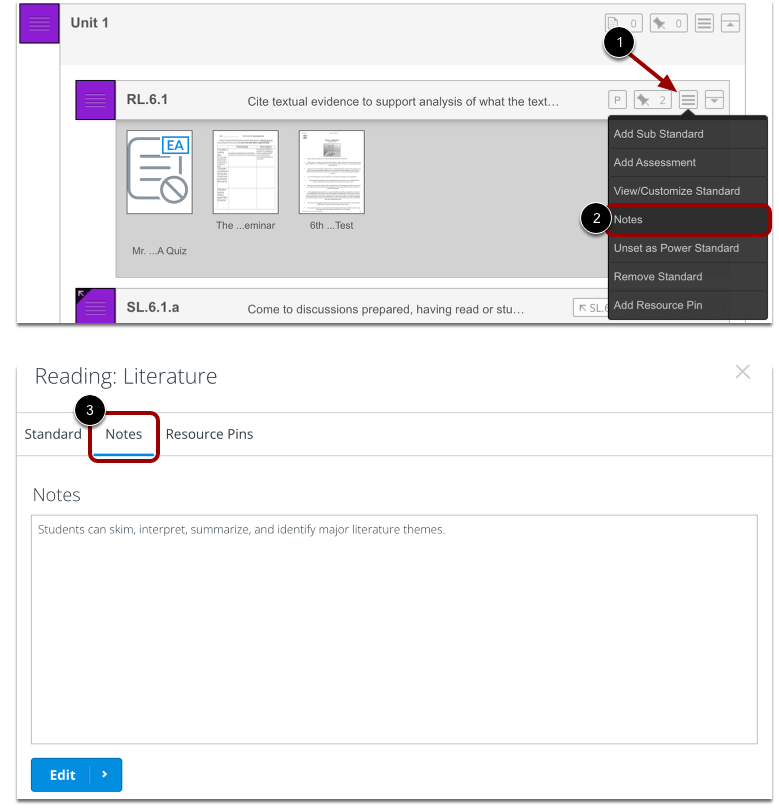
要查看或编辑您的标准笔记,请将鼠标悬停在“标准选项”图标 [1] 上,然后单击“笔记”选项 [2]。
“标准”窗口打开到“注释”选项卡[3]。