Canvas 应用附带多个小部件,可快速访问成绩、通知、待办事项和书签。
本课中的图片展示的是手机屏幕,但除非另有说明,平板电脑屏幕的操作步骤也相同。
笔记:
- 根据您的安卓设备型号,安装小部件的步骤可能与下图所示有所不同。如有疑问,请参阅设备说明书了解如何安装小部件。
- Canvas教师版或Canvas家长版应用程序不支持小部件功能。
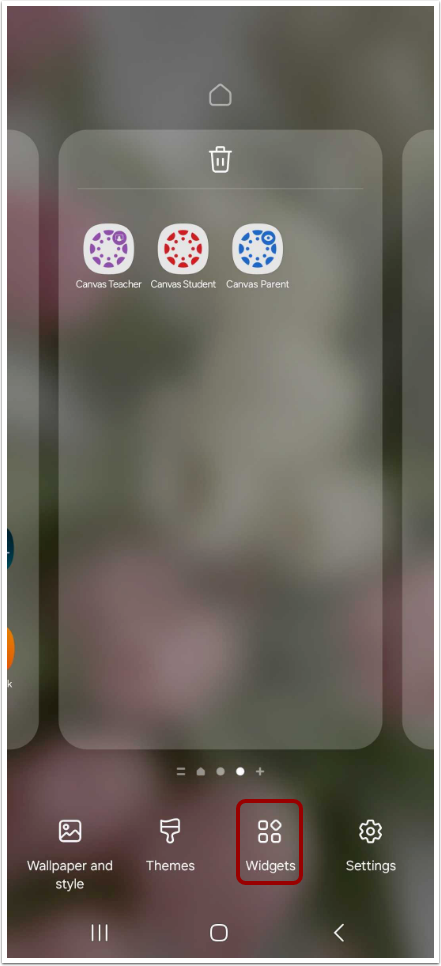
点击并按住屏幕
长按主屏幕。
点击小部件图标。
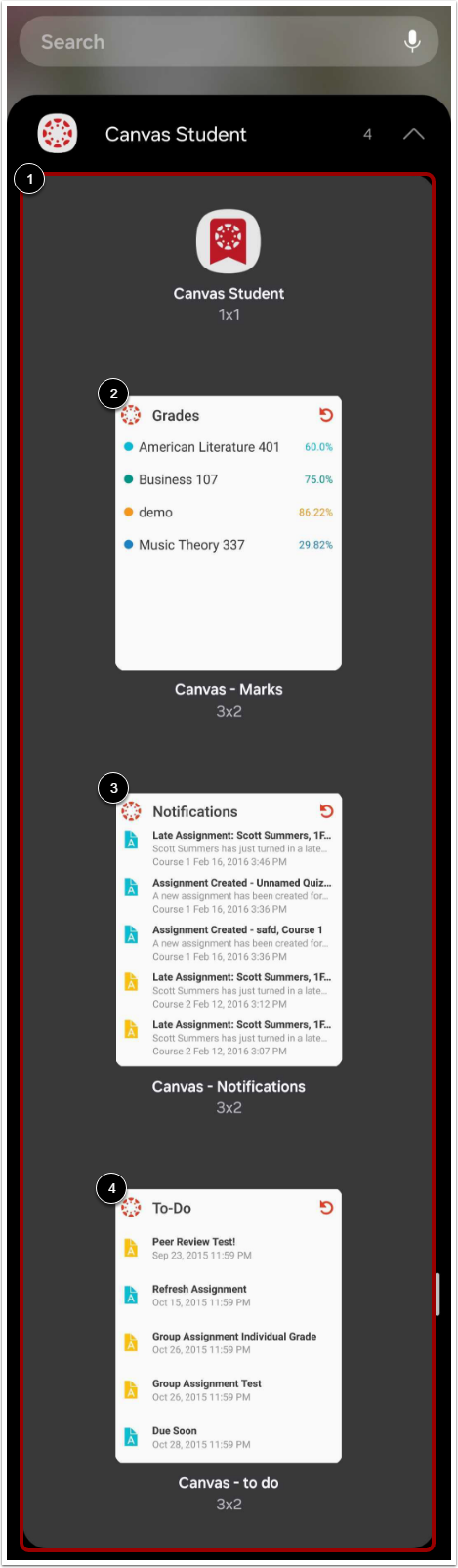
找到 Canvas 小部件 [1]。以下小部件可用:
点击并按住该小部件,然后选择要放置它的屏幕。
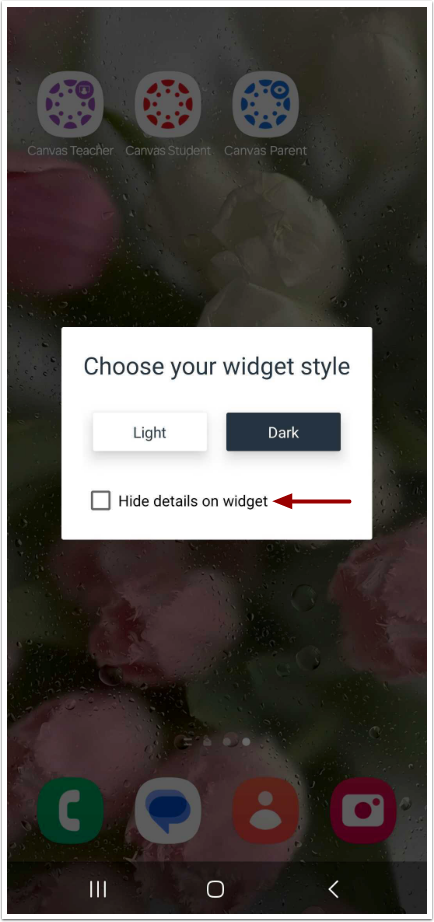
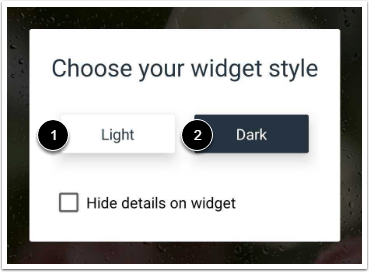
如果要隐藏小部件中的详细信息,请点击“隐藏小部件上的详细信息”复选框。
注意:书签小部件不支持“隐藏小部件详细信息”选项。
选择样式
点击您喜欢的组件样式:浅色 [1] 或深色 [2]。浅色组件样式会将组件设置为浅色背景搭配深色文字。深色组件样式会将组件设置为深色背景搭配浅色文字。
注意:书签小部件不支持小部件样式。
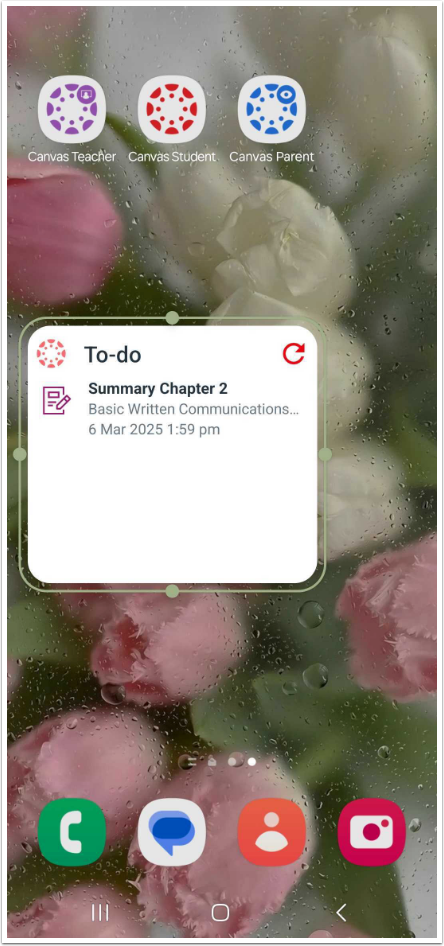
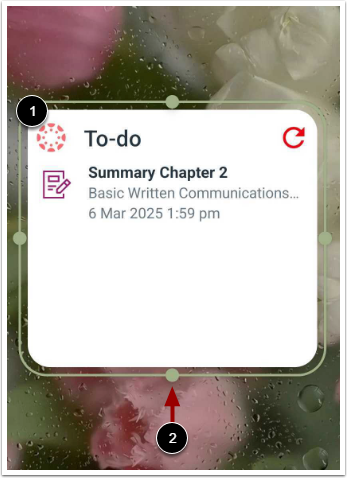
要移动小部件,请点击并按住小部件[1]。要调整小部件大小,请点击并拖动调整大小图标[2]。
查看 Canvas 小部件。要直接在应用中查看小部件项,请点击该项 [1]。
要刷新小部件信息,请点击刷新图标[2]。