您可以在 Canvas 应用中创建新的日历项目。日历项目仅供您个人使用。您还可以编辑或删除已创建的待办事项和事件。
除非另有说明,本课程中的图片均用于添加新的待办事项。
本课中的图片展示的是手机屏幕,但除非另有说明,平板电脑屏幕的操作步骤也相同。
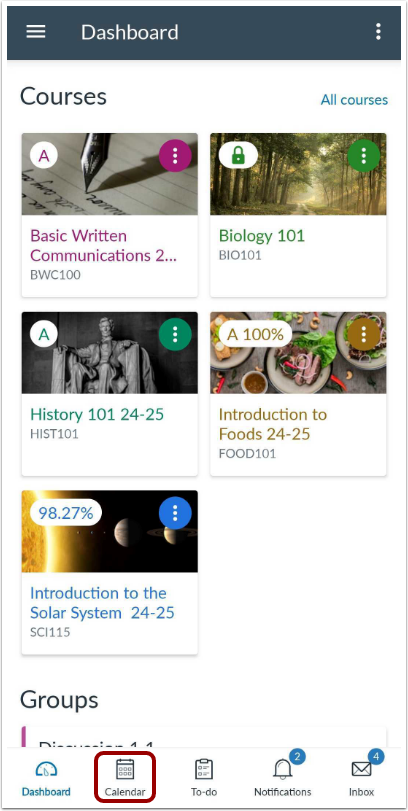
打开日历
在控制面板中,点击日历图标。
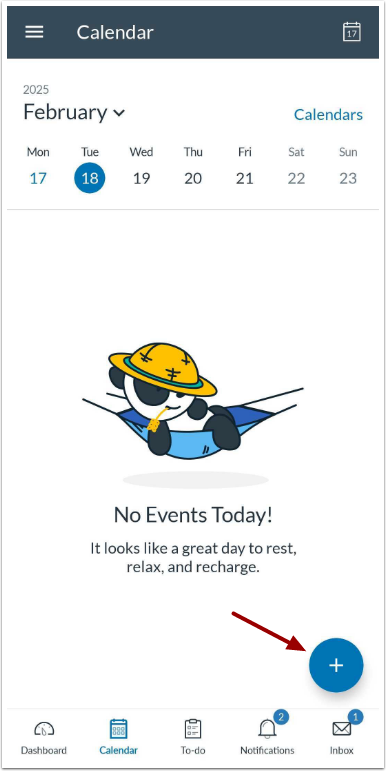
添加项目
点击“添加”图标。
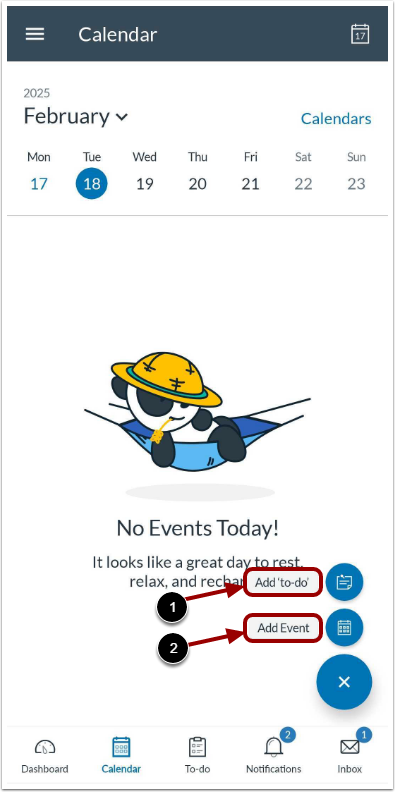
添加待办事项或活动
要添加待办事项,请点击“添加待办事项”图标[1]。
要添加事件,请点击“添加事件”图标[2]。
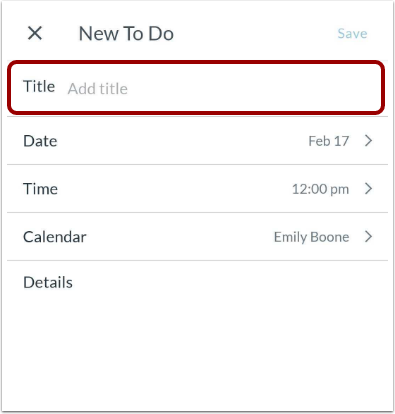
添加标题
请输入待办事项或事件的标题。
选择日期和时间
默认情况下,待办事项会选择当前日期。
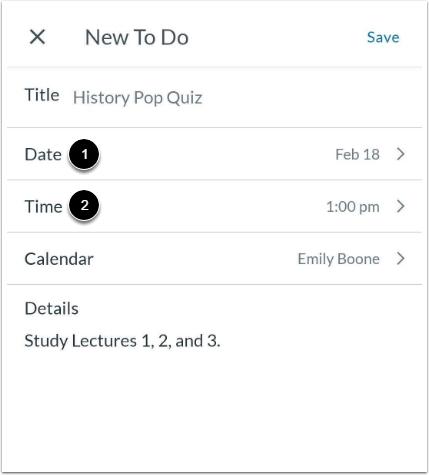
要选择其他日期,请点击日期字段[1]。
要选择其他时间,请点击时间字段[2]。
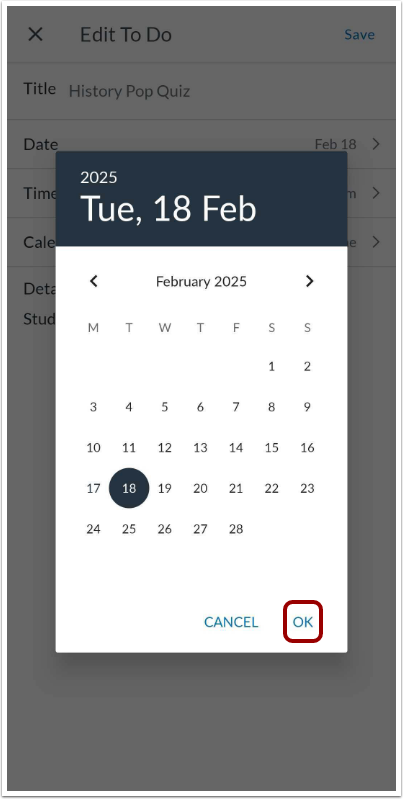
更新日期
选择您希望待办事项或事件显示在日历上的日期。然后点击“确定”链接。
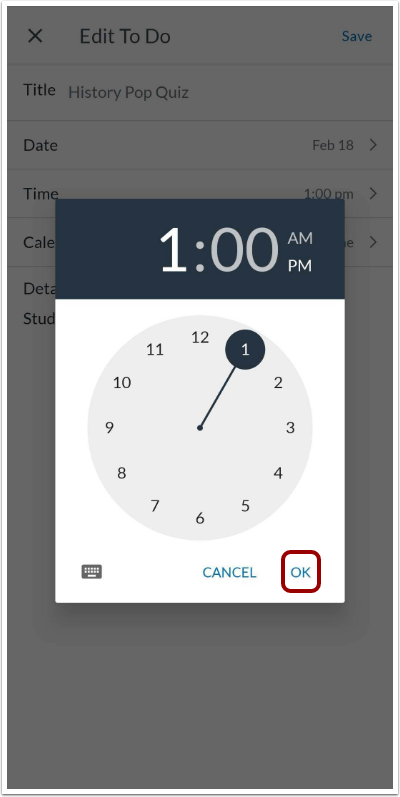
更新时间
选择您希望待办事项或事件在日历上显示的时间。然后点击“确定”链接。
选择日历
待办事项和事件默认添加到您的个人日历中。
如果你想将待办事项或事件与不同的日历关联起来,请点击日历链接 [1] 并选择课程或小组 [2]。
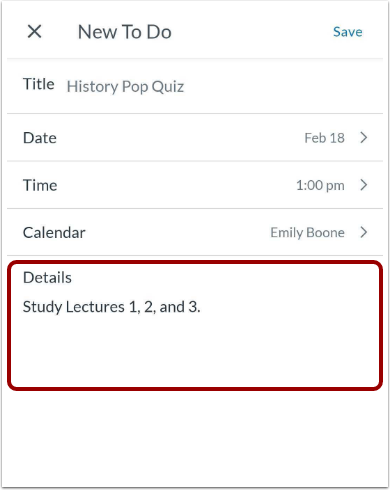
添加详情
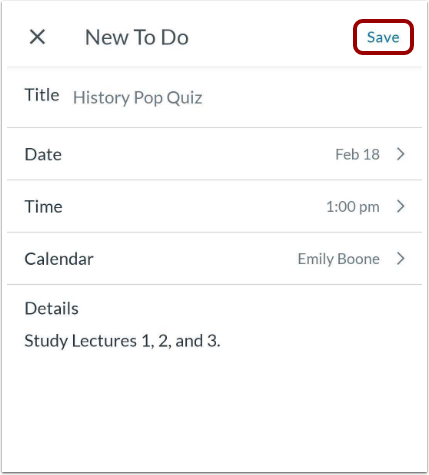
在“详细信息”字段中,输入您的待办事项或事件的详细信息。
添加活动详情
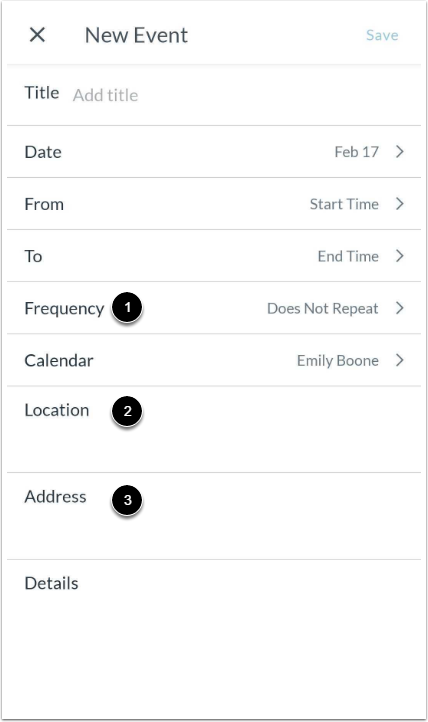
如果要添加新事件,还可以添加频率[1]、地点[2]和地址[3]。
保存项目
点击“保存”链接。
查看项目
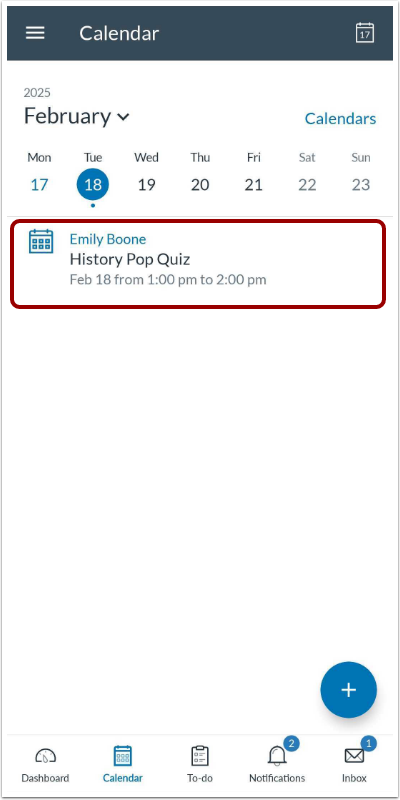
在日历中查看您的项目。
注意:目前在应用程序中创建的待办事项仅显示在日历中;在未来的更新中,这些事项将显示在待办事项列表中。
编辑或删除项目
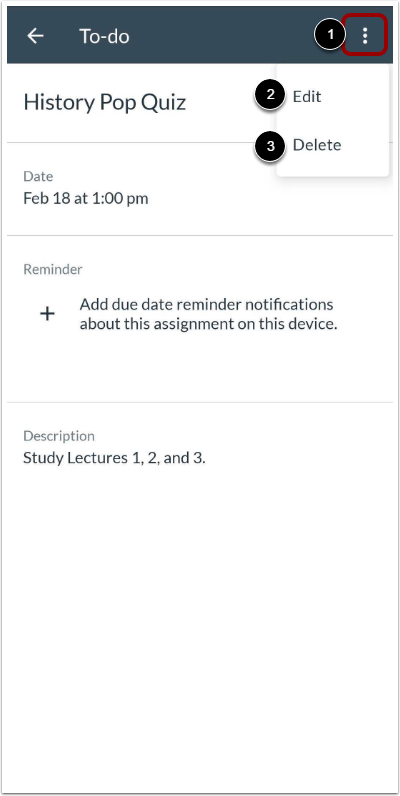
要编辑或删除待办事项或事件,请点击选项图标[1]。然后点击编辑链接[2]或删除链接[3]。
添加提醒
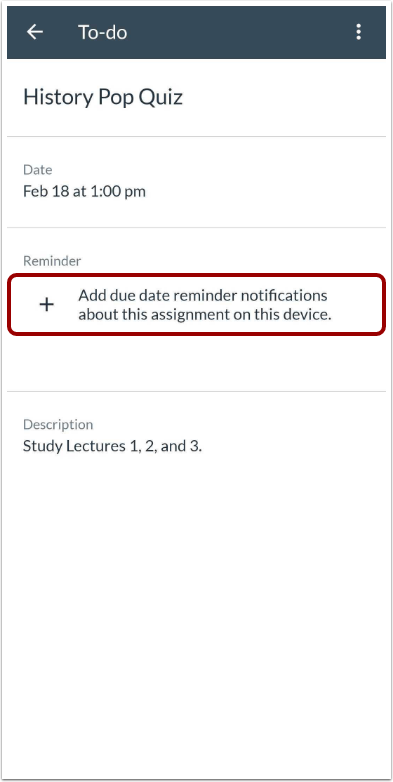
要添加提醒,请点击“在此设备上添加有关此作业的截止日期提醒通知”链接。
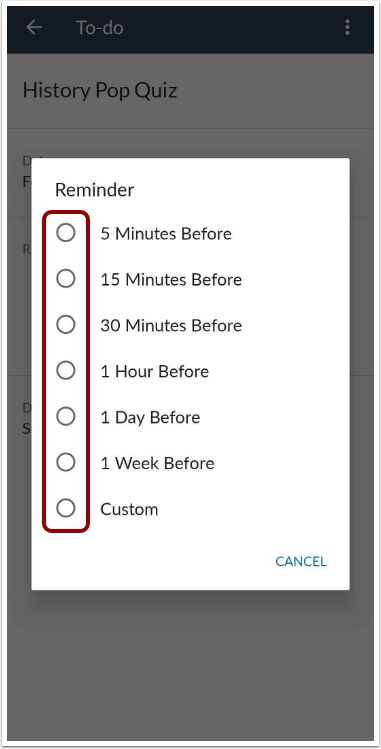
选择您偏好的提醒时间。
注意:对于自定义提醒,您将被要求输入具体的提醒日期和时间。
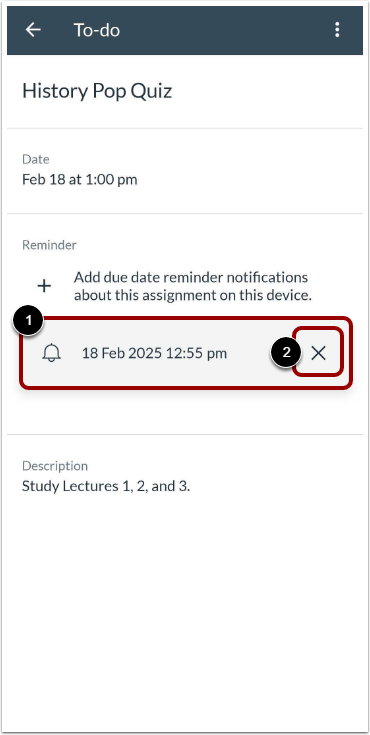
您现在可以查看您的提醒[1]。要删除您的提醒,请点击删除按钮[2]。