您可以使用 Canvas 应用在对话消息中发送附件。
本课中的图片展示的是手机屏幕,但除非另有说明,平板电脑屏幕的操作步骤也相同。
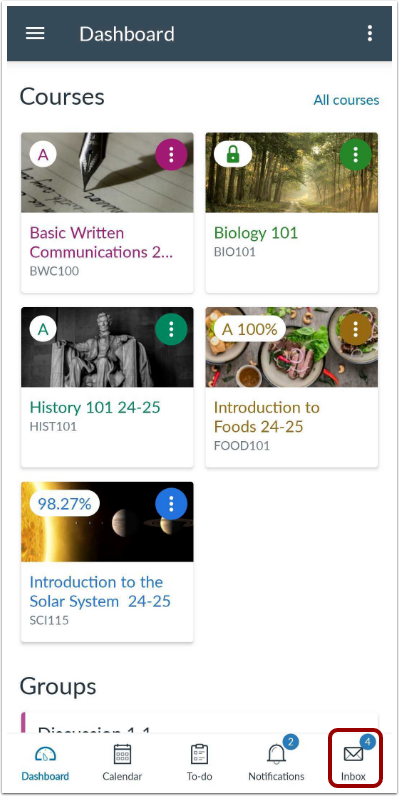
打开收件箱
在导航栏中,点击收件箱图标。
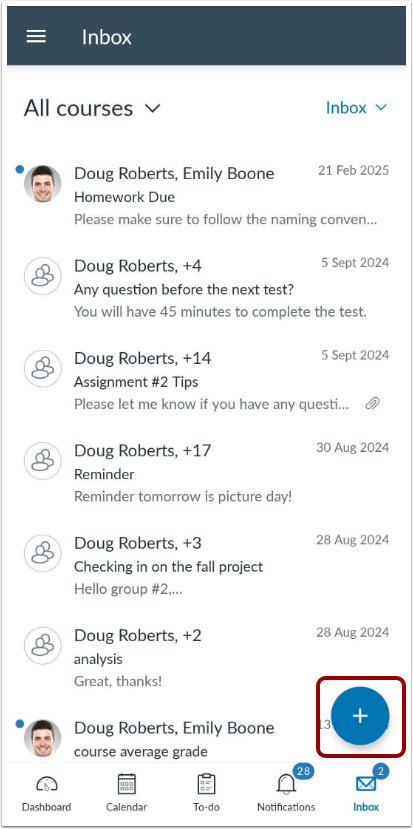
添加消息
点击“添加”图标。
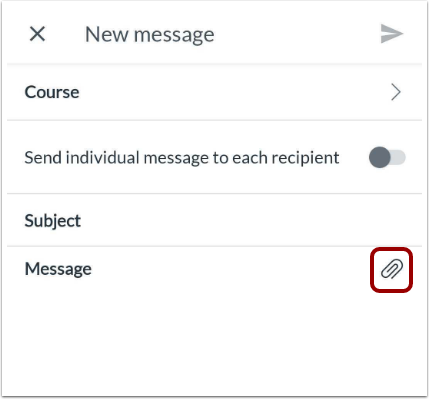
打开附件
点击附件图标。
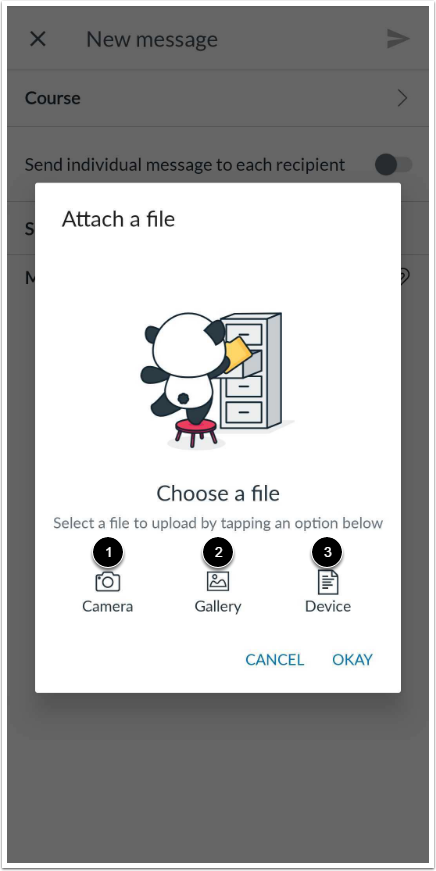
选择附件类型
要从相机添加新照片,请点击相机图标 [1]。要添加 Android 设备上的现有照片,请点击图库图标 [2]。要添加设备中的文件,请点击设备图标 [3]。
注意:要了解有关从设备附加文件的更多信息,请查看Canvas 媒体比较资源文档。
拍照
点击相机图标。
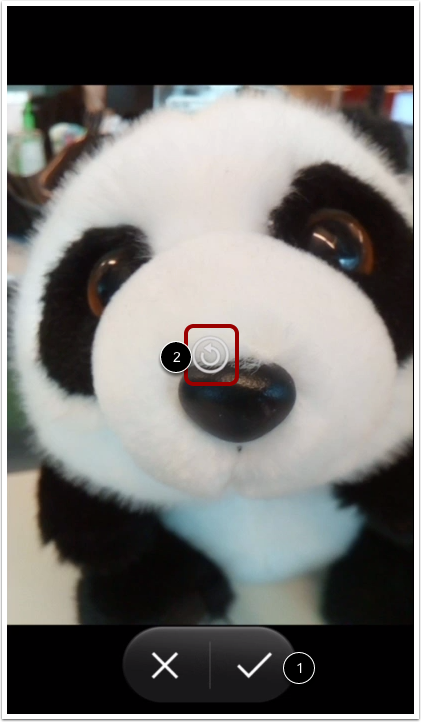
使用照片
如果要重新拍摄照片,请点击重拍图标[1]。否则,请点击勾号图标[2]。
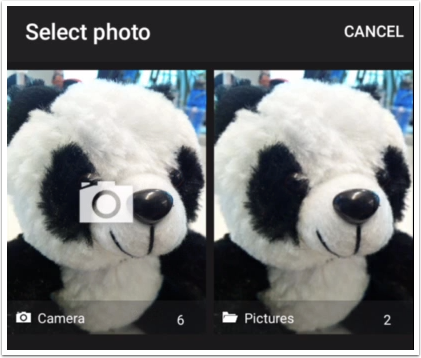
从图库中选择
要选择现有照片,请在设备上的照片库中找到并选择一张照片。
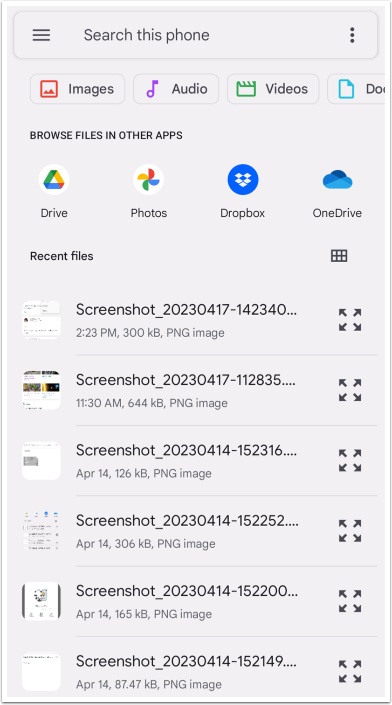
从设备中选择
要选择保存在设备上的文件,请找到并选择设备中的文件。
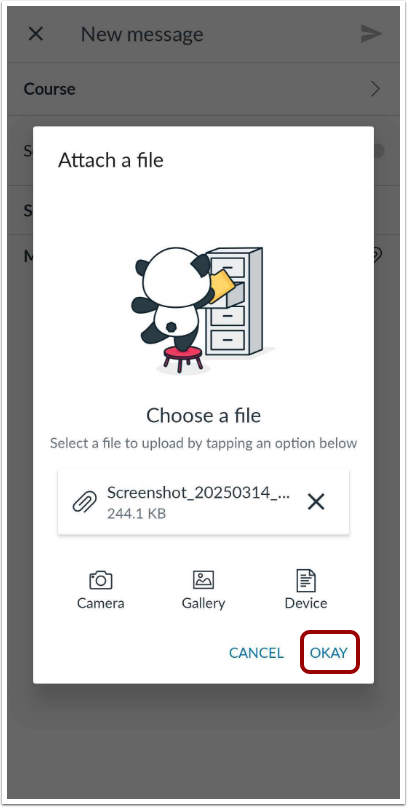
添加附件
要将附件添加到邮件中,请点击“确定”链接。
查看附件
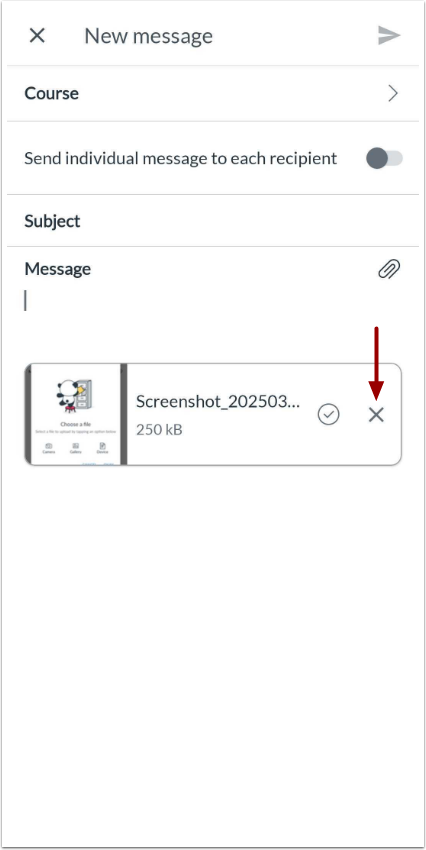
附件显示在邮件底部。如果要删除现有附件,请点击该附件旁边的删除图标。
发送消息
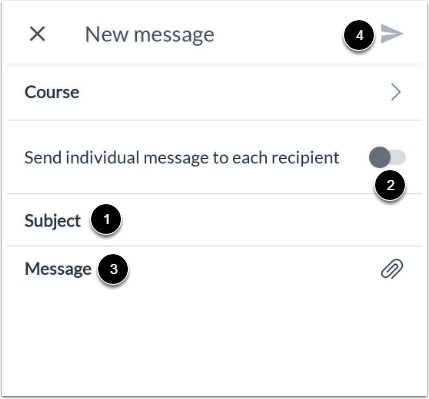
到 添加消息收件人首先选择课程[1]。在“主题”栏中输入消息主题[2]。在“消息”栏[3]中输入您的消息。准备好发送消息后,点击“发送”图标[4]。
注意:新邮件只有在收到回复后才会显示在 Canvas 学生应用程序的收件箱中,但您可以在已发送邮件文件夹中查看该邮件。