您可以使用成绩册向学生发送消息。本课程将介绍如何使用“向哪些学生发送消息”选项向学生发送消息。
您还可以使用学生信息卡,从成绩册中单独向学生发送消息。
消息接收者会根据特定的分配类别进行筛选:
- 已提交——指已提交作业的学生,无论他们是否获得成绩。
- 尚未提交——指尚未提交作业的学生,即使他们已被人工评定成绩。
- 尚未评分——指作业尚未评分(已提交或未提交)的学生。
- 得分低于 [分值] 分——学生作业得分低于 X 分。
- 得分超过 [分值]分——学生作业得分超过 X 分。
- 重新分配——已提交作业但您已将作业重新分配给该学生。
虽然一条消息很可能同时发送给多名学生,但每位学生都会收到单独的消息,从而确保隐私得到保护。
注意:您也可以通过总计列向学生发送消息。
查看视频文字稿
00:05:如何从成绩册向学生发送消息?
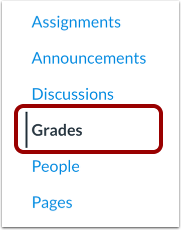
00:08:在课程导航中,点击成绩链接。
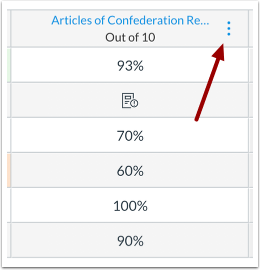
00:11:将光标悬停在作业或作业组列标题上,然后单击
00:15:选项图标。
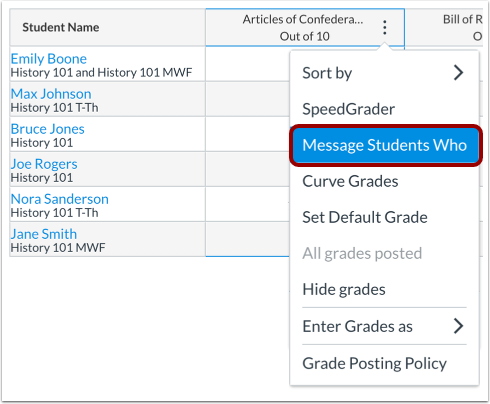
00:18:点击“给学生留言”链接。
00:21:在“撰写消息”窗口中,您可以选择要发送消息的学生类别,
00:25:按角色或单独管理收件人,
00:29:输入邮件标题,并撰写邮件。
00:34:在“面向以下学生”下拉菜单中选择要发送消息的学生类别。默认情况下,
00:40:
00:40:已选择“尚未提交”消息类别。要向已提交的学生发送消息,
00:45:点击下拉菜单并选择“已提交”,然后点击其中一个
00:51:以下单选按钮:所有提交内容,向有任何提交内容的学生发送消息,
00:56:已评分作业向已提交作业但未提交作业的学生发送评分通知
01:02:提交信息通知有未评分提交的学生。
01:07:提交信息提示有未评分的提交内容的学生
01:12:要向其他类别的学生发送消息,请点击“面向以下学生”下拉菜单。
01:16:然后
01:17:请选择其他可用的任务类别之一:有
01:21:尚未提交的消息,提示尚未提交作业的学生,即使
01:24:如果已经手动评定成绩,可以选择跳过已获豁免的学生,
01:29:尚未评分的学生留言
01:32:尚未评分的作业,无论已提交还是未提交,
01:35:得分高于学生点值信息
01:39:成绩高于设定分数线的人,得分低于设定的分值信息
01:43:成绩低于设定分数线的学生,将被重新分配信息
01:48:已提交作业但被重新分配给他们的学生。
01:53:如果您正在给得分高于或低于某个值的学生发消息,或者给那些
01:57:总分高于或低于某个值,请输入分数。
02:02:截止值字段。
02:04:选择或取消选择具有特定角色的用户,
02:07:点击“发送消息至”字段中的复选框。
02:11:要查看、添加或删除特定用户,请点击“显示所有收件人”链接。
02:17:显示所有收件人时,您可以管理包含在其中的各个收件人。
02:22:消息。要删除用户,请点击“删除”图标。要添加用户,请点击“添加”图标。
02:29:默认情况下,邮件主题是根据您的选择生成的消息。要编辑邮件主题,
02:35:在“主题”字段中输入不同的主题。
02:40:在“消息”字段中输入给学生的消息。
02:43:要将文件附加到邮件中,请单击“附加”按钮。
02:47:要创建媒体录制或上传媒体文件,
02:50:点击媒体图标。
02:53:要发送消息,请点击“发送”按钮。
02:56:本指南介绍了如何从成绩册向学生发送消息。
打开成绩册
在课程导航中,点击“成绩”链接。
打开任务菜单
将光标悬停在作业或作业组列标题上,然后单击“选项”图标。
给学生留言
点击“给学生留言”链接。
查看撰写消息
在“撰写消息”窗口中,您可以选择要发送消息的学生类别[1],按角色或单独管理收件人[2],输入消息标题[3],并撰写消息[4]。
选择消息类别
在“面向学生”下拉菜单中选择要发送消息的学生类别。默认情况下,已选择“尚未提交”消息类别 [1]。要向已提交的学生发送消息,请点击下拉菜单 [2] 并选择“已提交” [3],然后点击以下单选按钮之一:
- 所有提交内容[4]:向有提交内容的学生发送消息。
- 已评分的作业[5]:向已评分的作业的学生发送消息。
- 未评分的作业[6]:向有未评分作业的学生发送消息。
要向其他类别的学生发送消息,请点击“面向以下学生……”下拉菜单[1]。然后选择其他可用的作业类别之一[2]:
- 尚未提交:指那些尚未提交作业的学生,即使他们已被手动评定成绩。您可以选择跳过已获准豁免的学生。
- 尚未评分:作业尚未评分(已提交或未提交)的学生。
- 得分超过 [分值] :作业得分超过及格分数的学生。
- 得分低于 [分值] :作业得分低于最低分数线的学生。
- 重新分配:学生已提交作业,但您已将作业重新分配给他们。
要根据作业分组或“总计”列向学生发送消息,请选择以下类别之一:
- 总成绩高于[百分比值] :总成绩超过录取分数线的学生。
- 总成绩低于[百分比值] :总成绩超过临界值的学生。
注意:可用类别选项会根据任务类型或组别而有所不同。
输入截止值
如果您要向得分高于或低于某个值或总分高于或低于某个值的学生发送消息[1],请在“截止值”字段中输入分数[2]。
注意:录取分数线是根据公开成绩册中的数值计算的,这些数值可能与学生在成绩单中看到的数值不同。
管理收件人
要选择或取消选择具有特定角色的用户,请单击“发送消息至”字段中的复选框 [1]。
要查看、添加或删除特定用户,请点击“显示所有收件人”链接。 [2].
显示所有收件人后,您可以管理邮件中包含的各个收件人。要移除用户,请点击移除图标 [1]。要添加用户,请点击添加图标 [2]。
输入消息内容
默认情况下,邮件主题会根据您的选择自动生成。要编辑邮件主题,请在“主题”字段 [1] 中输入不同的主题。
在消息字段 [2] 中输入给学生的消息。
要将文件附加到邮件中,请点击“附加”按钮[3]。
要创建媒体录制或上传媒体文件,请点击媒体图标[4]。
要发送消息,请点击发送按钮[5]。
笔记: