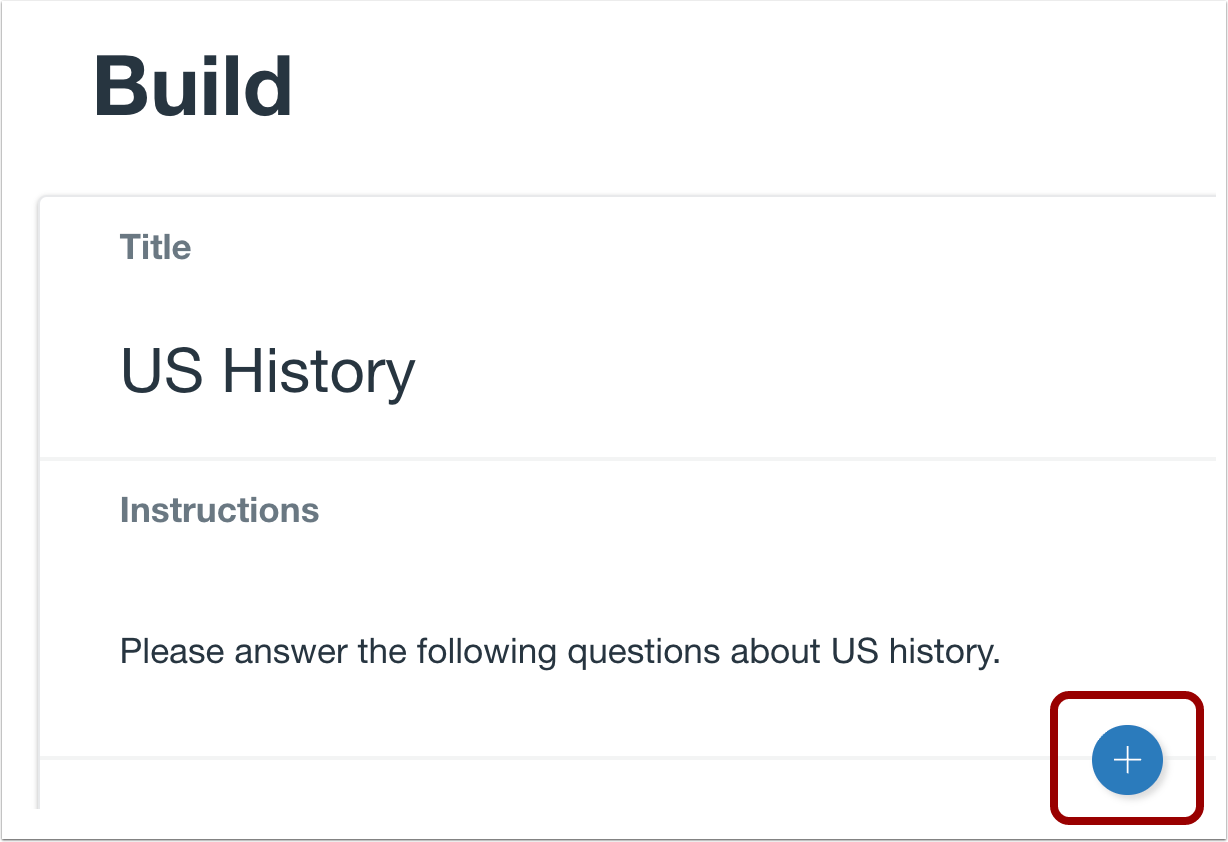
00:11: ในการสร้างคำถาม ให้คลิกปุ่ม "เพิ่ม" ที่ใดก็ได้ในแบบทดสอบ
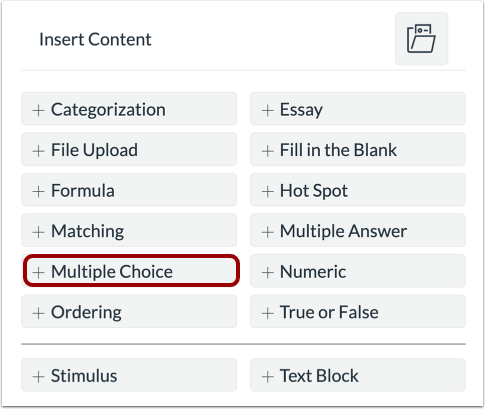
00:15: คลิกปุ่ม "เพิ่มตัวเลือกหลายรายการ"
00:18: ในช่อง "ชื่อคำถาม" ให้เพิ่มชื่อคำถาม ชื่อคำถามเป็นตัวเลือกเสริม
00:23: และนักเรียนจะมองไม่เห็น
00:26: ในช่อง "คำถามหลัก" ให้เพิ่มคำถามหลักเข้าไป
00:29: ส่วนคำถามประกอบด้วยคำถาม และหากจำเป็น อาจมีข้อมูลเพิ่มเติม
00:33: คำแนะนำและข้อมูล คุณสามารถใช้โปรแกรมแก้ไขเนื้อหาแบบ Rich Content Editor หรือ
00:37: มุมมอง HTML สำหรับจัดรูปแบบและเพิ่มเนื้อหาลงในคำถามของคุณ
00:42: วิธีเพิ่มคำตอบลงในคำถามแบบเลือกตอบ
00:44: คำถาม กรุณาพิมพ์คำตอบลงในช่องคำตอบ
00:49: หากต้องการเลือกคำตอบที่ถูกต้อง ให้คลิกปุ่มที่อยู่ถัดจากคำตอบนั้น
00:53: หากต้องการเพิ่มตัวเลือกคำตอบเพิ่มเติม ให้คลิกที่ลิงก์ เพิ่มคำตอบ
00:58: หากต้องการลบคำตอบ ให้คลิกไอคอนลบ
01:01: เพื่อให้คำติชมแก่นักเรียนสำหรับตัวเลือกคำตอบเฉพาะเจาะจง
01:05: คลิกไอคอนแสดงความคิดเห็น จากนั้นป้อนความคิดเห็นลงในส่วนเนื้อหาที่สมบูรณ์ (Rich Content)
01:09: บรรณาธิการ
01:10: หากต้องการบันทึกความคิดเห็นของคุณ ให้คลิกปุ่ม เสร็จสิ้น หลังจากเพิ่มความคิดเห็นเรียบร้อยแล้ว
01:15: เมื่อมีการตอบกลับ ไอคอนแสดงความคิดเห็นจะแสดงเป็นสีเทา
01:19: หากต้องการปรับคะแนนตามคำตอบของนักเรียน ให้คลิกที่ "ปรับคะแนนตามคำตอบ"
01:23: ช่องทำเครื่องหมาย
01:25: เมื่อเลือกตัวเลือกนี้แล้ว คุณสามารถกำหนดคะแนนรวมเฉพาะสำหรับแต่ละตัวเลือกได้
01:29: โดยการพิมพ์ค่าคะแนนลงในช่องคะแนน หรือใช้ลูกศรเพื่อเลือก
01:33: เพิ่มหรือลดค่าคะแนน
01:37: หากต้องการสลับตัวเลือกคำตอบ ให้คลิกช่องทำเครื่องหมาย "สลับตัวเลือก"
01:42: โดยค่าเริ่มต้น ตัวเลือกคำตอบทั้งหมดจะถูกสุ่มและแสดงเป็นแบบปลดล็อก
01:47: วิธีล็อกคำตอบ ตำแหน่งของคำตอบ คลิกไอคอนล็อกเพื่อปลดล็อก
01:51: คำถามถูกล็อกไว้ คลิกไอคอนปลดล็อก
01:54: หากต้องการปลดล็อกคำถามที่ถูกล็อก ให้คลิกไอคอนปลดล็อก
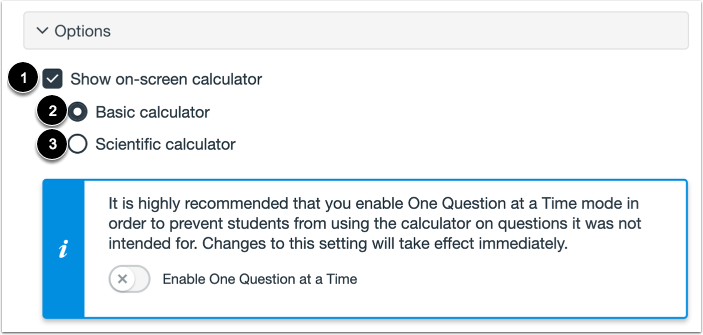
01:59: เพื่อให้นักเรียนสามารถใช้เครื่องคิดเลขบนหน้าจอสำหรับคำถามนี้ได้
02:02: คลิกช่องทำเครื่องหมาย "แสดงเครื่องคิดเลขบนหน้าจอ"
02:05: หากคุณเลือกตัวเลือกนี้ คุณสามารถเลือกใช้เครื่องคิดเลขพื้นฐานหรือเครื่องคิดเลขวิทยาศาสตร์ได้
02:09: เครื่องคิดเลข เครื่องคิดเลขพื้นฐานแสดงตัวเลขและข้อมูลพื้นฐาน
02:14: ฟังก์ชันทางคณิตศาสตร์ เช่น การบวก การลบ การคูณ การหาร
02:18: เครื่องคิดเลขวิทยาศาสตร์ แสดงตัวเลือกเพิ่มเติมสำหรับการคำนวณขั้นสูง
02:23: หากต้องการเชื่อมโยงคำถามกับผลลัพธ์ ให้คลิกที่ใดก็ได้ในส่วน "เชื่อมโยงกับผลลัพธ์"
02:28: ส่วน.
02:29: วิธีการเพิ่มคำถามลงในคลังข้อสอบ
02:31: คลิกที่ลิงก์ "เพิ่มไปยังบัญชีธนาคาร"
02:34: หากต้องการกำหนดคะแนนเอง ให้พิมพ์คะแนนลงในช่อง "คะแนน"
02:39: กรอกแบบฟอร์มหรือใช้ลูกศรเพื่อเพิ่มหรือลดค่าคะแนน
02:44: หากต้องการแสดงความคิดเห็นเกี่ยวกับนักเรียน ให้คลิกที่ไอคอนความคิดเห็น
02:48: หากต้องการบันทึกคำถาม ให้คลิกปุ่ม เสร็จสิ้น