00:05: ฉันจะส่งข้อความถึงนักเรียนจากสมุดบันทึกคะแนนได้อย่างไร?
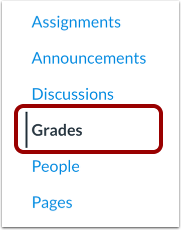
00:08: ในเมนูนำทางของรายวิชา ให้คลิกที่ลิงก์ "เกรด"
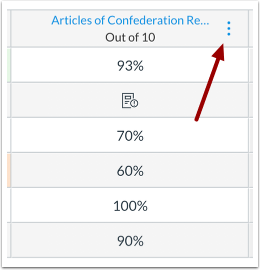
00:11: เลื่อนเคอร์เซอร์ไปที่ส่วนหัวของคอลัมน์การมอบหมายงานหรือกลุ่มการมอบหมายงาน แล้วคลิก
00:15: ไอคอนตัวเลือก
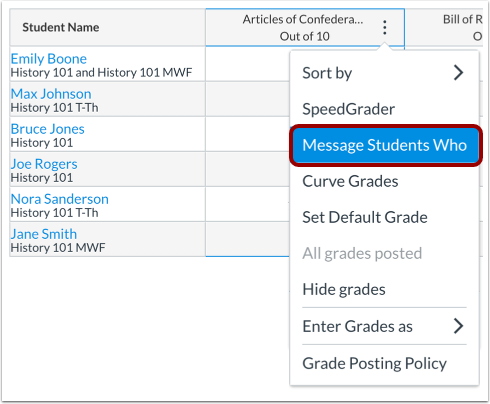
00:18: คลิกที่ลิงก์ "ส่งข้อความถึงนักเรียนที่..."
00:21: ในหน้าต่างเขียนข้อความ คุณสามารถเลือกหมวดหมู่ของนักเรียนที่จะส่งข้อความได้
00:25: จัดการผู้รับตามบทบาทหรือรายบุคคล
00:29: ป้อนหัวข้อข้อความและเขียนข้อความ
00:34: เลือกหมวดหมู่ของนักเรียนที่จะส่งข้อความในเมนูแบบเลื่อนลง "สำหรับนักเรียนที่" โดยค่าเริ่มต้น
00:40: เดอะ
00:40: เลือกหมวดหมู่ข้อความที่ยังไม่ได้ส่ง หากต้องการส่งข้อความถึงนักเรียนที่ส่งข้อความแล้ว
00:45: คลิกที่เมนูแบบเลื่อนลงและเลือก "ส่งแล้ว" จากนั้นคลิกหนึ่งในตัวเลือกต่อไปนี้
00:51: ปุ่มตัวเลือกต่อไปนี้: การส่งงานทั้งหมด ส่งข้อความถึงนักเรียนที่มีผลงานส่งมา
00:56: ข้อความแจ้งเตือนนักเรียนที่ส่งงานและได้รับการตรวจแล้ว และนักเรียนที่ยังไม่ได้รับการตรวจ
01:02: ข้อความแจ้งเตือนนักเรียนที่ส่งงานแต่ยังไม่ได้รับการตรวจให้คะแนน
01:07: ข้อความแจ้งเตือนนักเรียนที่ยังไม่ได้รับการตรวจงาน
01:12: หากต้องการส่งข้อความถึงนักเรียนกลุ่มอื่น ให้คลิกเมนูแบบเลื่อนลง "สำหรับนักเรียนที่"
01:16: จากนั้น
01:17: เลือกหมวดหมู่การมอบหมายงานอื่น ๆ ที่มีให้เลือก: มี
01:21: ข้อความสำหรับนักเรียนที่ยังไม่ได้ส่งงาน แม้ว่าจะยังไม่ได้ส่งงานก็ตาม
01:24: หากมีการให้คะแนนด้วยตนเอง โดยมีตัวเลือกให้ข้ามนักเรียนที่ได้รับการยกเว้น
01:29: ข้อความถึงนักเรียนที่ยังไม่ได้รับคะแนน
01:32: สำหรับผู้ที่ยังไม่ได้ตรวจงานที่ได้รับมอบหมาย ไม่ว่าจะส่งแล้วหรือไม่ส่งก็ตาม
01:35: นักเรียนทำคะแนนได้มากกว่าคะแนนที่กำหนดไว้
01:39: ผู้ที่ได้เกรดสูงกว่าเกณฑ์ที่กำหนด แต่ได้คะแนนน้อยกว่าค่าคะแนนที่ระบุไว้
01:43: ข้อความแจ้งนักเรียนที่ได้เกรดต่ำกว่าเกณฑ์ที่กำหนด
01:48: นักเรียนที่ส่งงานแล้วแต่ได้รับมอบหมายงานนั้นใหม่
01:53: หากคุณกำลังส่งข้อความถึงนักเรียนที่ได้คะแนนมากกว่าหรือน้อยกว่าค่าที่กำหนด หรือนักเรียนที่มีคะแนนต่ำกว่าค่าที่กำหนด
01:57: คะแนนรวมสูงกว่าหรือต่ำกว่าค่าที่กำหนด ให้ป้อนจำนวนคะแนนลงในช่องที่กำหนด
02:02: ช่องค่าตัด (Cutoff Value)
02:04: ในการเลือกหรือยกเลิกการเลือกผู้ใช้ที่มีบทบาทที่กำหนด
02:07: คลิกช่องทำเครื่องหมายในช่อง "ส่งข้อความถึง"
02:11: หากต้องการดู เพิ่ม หรือลบผู้ใช้เฉพาะราย ให้คลิกที่ลิงก์ "แสดงผู้รับทั้งหมด"
02:17: เมื่อคุณแสดงผู้รับทั้งหมด คุณสามารถจัดการผู้รับแต่ละรายที่รวมอยู่ในนั้นได้
02:22: ข้อความ หากต้องการลบผู้ใช้ ให้คลิกไอคอนลบ หากต้องการเพิ่มผู้ใช้ ให้คลิกไอคอนเพิ่ม
02:29: โดยค่าเริ่มต้น หัวข้อจะเป็นข้อความตามที่คุณเลือกไว้ หากต้องการแก้ไขหัวข้อ
02:35: ป้อนหัวข้ออื่นในช่องหัวข้อ
02:40: พิมพ์ข้อความถึงนักเรียนในช่องข้อความ
02:43: หากต้องการแนบไฟล์ไปกับข้อความ ให้คลิกปุ่มแนบ
02:47: ในการสร้างการบันทึกสื่อหรืออัปโหลดไฟล์สื่อ
02:50: คลิกไอคอนสื่อ
02:53: หากต้องการส่งข้อความ ให้คลิกปุ่มส่ง
02:56: คู่มือนี้อธิบายวิธีการส่งข้อความถึงนักเรียนจากสมุดบันทึกคะแนน