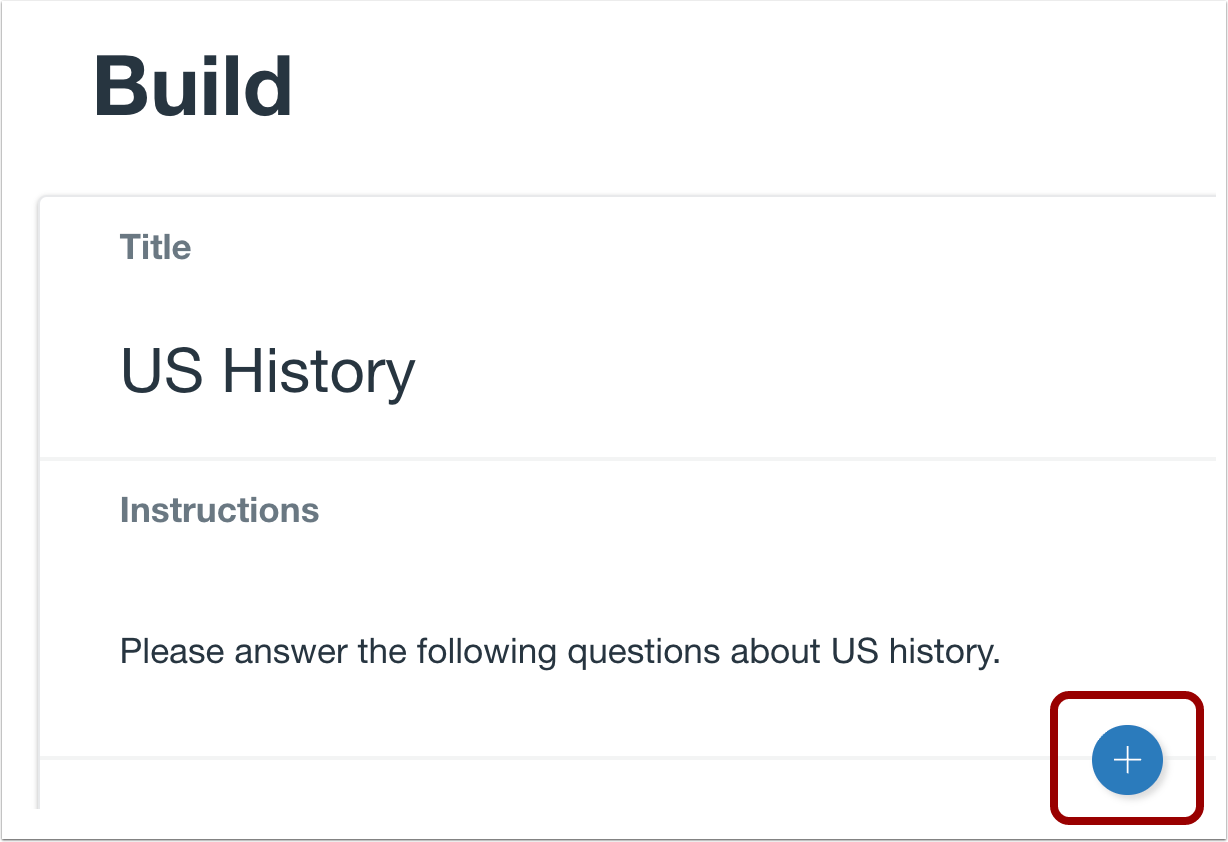
00:11: För att skapa en fråga, klicka på knappen Lägg till var som helst i quizet.
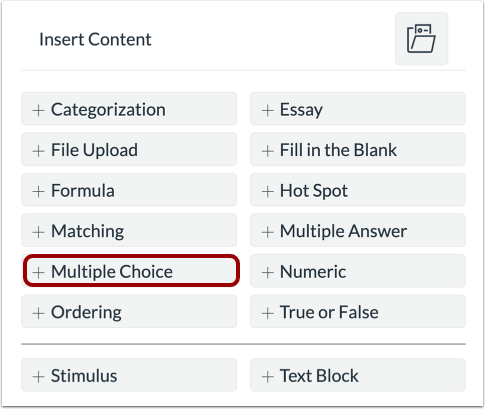
00:15: Klicka på knappen Lägg till flervalsalternativ.
00:18: Lägg till en frågerubrik i fältet Frågerubrik. Frågerubriker är valfria.
00:23: och är inte synliga för elever.
00:26: Lägg till en frågestam i fältet Frågestam.
00:29: Frågestammen innehåller frågan och, om nödvändigt, ytterligare
00:33: instruktioner och information. Du kan använda Rich Content Editor eller
00:37: HTML-vyn för att formatera och lägga till innehåll i din frågestammen.
00:42: För att lägga till svar på ett flervalsfrågor
00:44: fråga, skriv svaren i svarsfälten.
00:49: För att välja rätt svar, klicka på knappen bredvid svaret.
00:53: För att lägga till ett ytterligare svarsalternativ, klicka på länken Lägg till svar.
00:58: radera ett svar, klicka på ikonen Radera.
01:01: För att ge eleverna feedback på ett specifikt svarsalternativ,
01:05: klicka på ikonen Feedback. Ange sedan feedbacken i det utökade innehållet.
01:09: Redaktör.
01:10: För att spara din feedback, klicka på knappen Klar. När feedbacken har lagts till
01:15: på ett svar visas feedback-ikonen skuggad.
01:19: För att variera poäng baserat på elevsvar, klicka på Variera poäng efter svar
01:23: kryssruta.
01:25: Med det här alternativet valt kan du ange specifika poängsummor för varje alternativ
01:29: genom att skriva in poängvärdet i fältet Poäng eller använda pilarna för att
01:33: öka eller minska poängvärdet.
01:37: För att blanda svarsalternativen, klicka på kryssrutan Blanda val.
01:42: Som standard blandas alla svarsalternativ och visas som olåsta.
01:47: För att låsa ett svar. Dess plats. Klicka på låsikonen för att låsa upp.
01:51: en låst fråga. Klicka på upplåsningsikonen.
01:54: För att låsa upp en låst fråga, klicka på ikonen Lås upp.
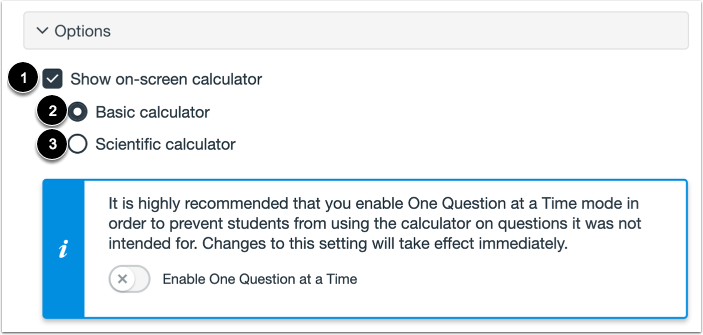
01:59: För att låta eleverna använda en miniräknare på skärmen för den här frågan.
02:02: Klicka på kryssrutan för att visa kalkylatorn på skärmen.
02:05: Om du väljer det här alternativet kan du välja antingen en enkel miniräknare eller en vetenskaplig kalkylator
02:09: kalkylator. Den grundläggande kalkylatorn visar siffror och grundläggande
02:14: matematiska funktioner, såsom addera, subtrahera, multiplicera, dividera
02:18: vetenskaplig kalkylator, visar fler alternativ för avancerade beräkningar.
02:23: För att justera frågan till ett resultat, klicka var som helst i rutan Justera till resultat
02:28: sektion.
02:29: För att lägga till frågan i en objektbank,
02:31: klicka på länken Lägg till i banken.
02:34: För att anpassa poängvärdet för frågan, skriv in poängvärdet i fältet Poäng
02:39: fält eller använd pilarna för att öka eller minska poängvärdet.
02:44: För att lämna feedback till eleverna, klicka på ikonen Feedback
02:48: För att spara frågan, klicka på knappen Klar.