00:05: Hur skickar jag ett meddelande till elever från betygsboken?
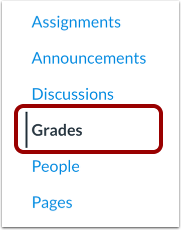
00:08: Klicka på länken Betyg i kursnavigeringen.
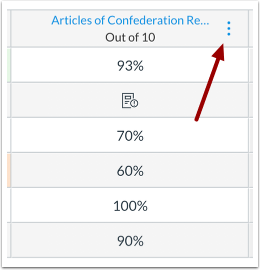
00:11: Håll markören över kolumnrubriken för uppgiften eller uppgiftsgruppen och klicka på
00:15: Alternativikon.
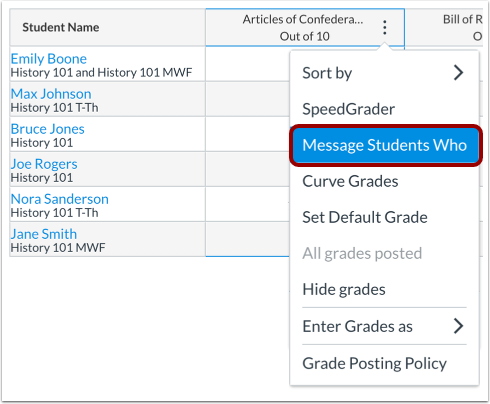
00:18: Klicka på länken Meddela studenter som.
00:21: I fönstret Skriv meddelande kan du välja en kategori elever att skicka meddelanden till,
00:25: hantera mottagarna efter roll eller individuellt,
00:29: ange en meddelanderubrik och skriv ett meddelande.
00:34: Välj en elevkategori att skicka meddelanden till i rullgardinsmenyn För elever som. Som standard,
00:40: den
00:40: Meddelandekategorin "Inte skickat in" är vald. För att skicka meddelanden till studenter som har skickat in,
00:45: klicka på rullgardinsmenyn och välj Har skickat in, klicka sedan på en av
00:51: följande radioknappar: Alla inlämningar skicka meddelanden till studenter som har några inlämningar,
00:56: betygsatta inlämningar skickar meddelande till studenter som har betygsatt inlämningar men inte betygsatt dem
01:02: inlämningar skickar meddelande till studenter som har obetygsatta inlämningar.
01:07: inlämningar skickar meddelande till studenter som har obetygsatta inlämningar
01:12: För att skicka meddelanden till en annan elevkategori klickar du på rullgardinsmenyn För elever som.
01:16: sedan
01:17: välj en av de andra tillgängliga kategorierna för uppgifter: Har
01:21: ännu inte inlämnat meddelande till studenter som inte har lämnat in uppgiften, även
01:24: om de har fått ett betyg manuellt, med möjlighet att hoppa över ursäktade elever,
01:29: har inte blivit betygsatta, meddelande till studenter
01:32: vars uppgifter ännu inte har betygsatts, oavsett om de är inlämnade eller ej,
01:35: fick mer än poängvärde meddelande studenter
01:39: som fick ett betyg över ett valt gränsvärde, fick mindre än poängvärdet meddelande
01:43: elever som fick ett betyg under ett valt gränsvärde och tilldelade meddelandet på nytt
01:48: studenter som har lämnat in en uppgift och fått den omtilldelad.
01:53: Om du skickar meddelanden till elever som fått mer eller mindre än ett värde, eller vars
01:57: totalpoängen är högre eller lägre än ett värde, ange ett antal poäng i
02:02: Fält för gränsvärde.
02:04: För att välja eller avmarkera användare med en given roll,
02:07: klicka i kryssrutorna i fältet Skicka meddelande till.
02:11: För att visa, lägga till eller ta bort specifika användare, klicka på länken Visa alla mottagare.
02:17: När du visar alla mottagare kan du hantera enskilda mottagare som ingår i en
02:22: meddelande. För att ta bort en användare, klicka på ikonen Ta bort. För att lägga till en användare, klicka på ikonen Lägg till.
02:29: Som standard är ämnet ett meddelande baserat på dina val. För att redigera ämnet,
02:35: ange ett annat ämne i fältet Ämne.
02:40: Skriv ett meddelande till eleverna i meddelandefältet.
02:43: För att bifoga en fil till meddelandet, klicka på knappen Bifoga.
02:47: För att skapa en medieinspelning eller ladda upp en mediefil,
02:50: klicka på mediaikonen.
02:53: För att skicka meddelandet, klicka på knappen Skicka.
02:56: Den här guiden beskriver hur man skickar ett meddelande till elever från betygsboken.