00:07: Hur importerar jag innehåll från Common Cartridge till Canvas?
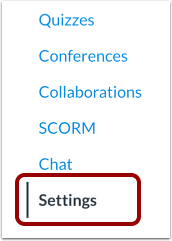
00:12: Klicka på länken Inställningar i kursnavigeringen.
00:15: Klicka på länken Importera kursinnehåll.
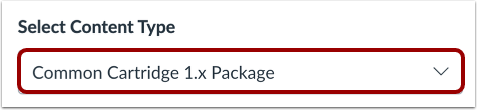
00:18: I rullgardinsmenyn Innehållstyp väljer du Vanlig patron
00:22: 1.x Paketalternativ.
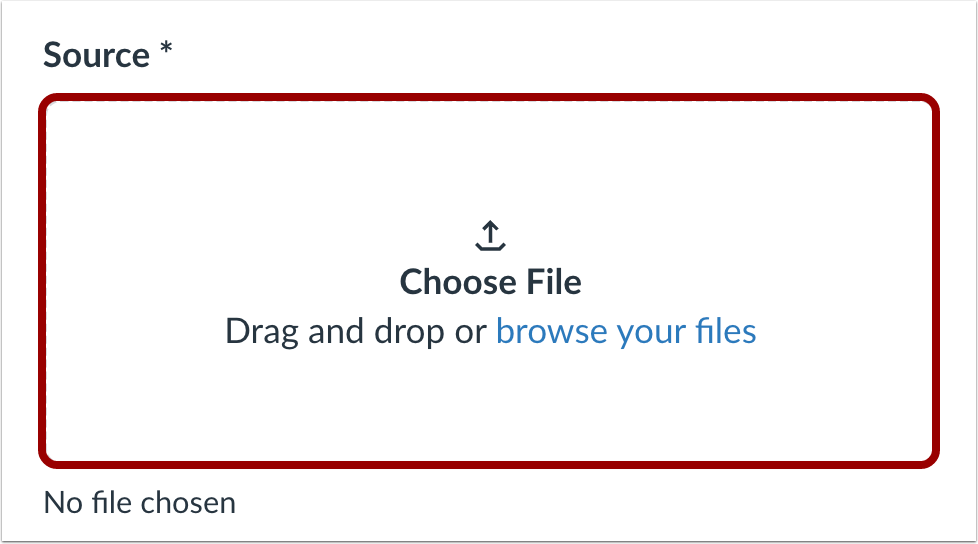
00:25: Klicka på knappen Välj fil.
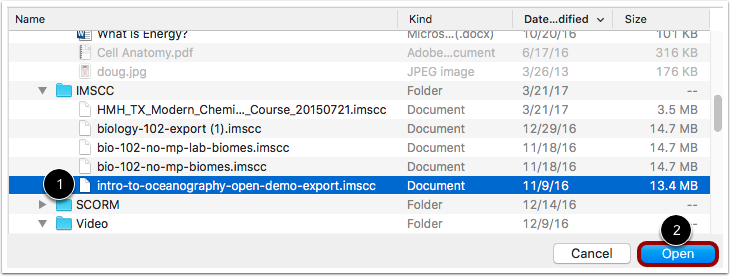
00:27: Hitta och klicka på Common Cartridge ZIP- eller IMSCC-filen
00:31: du vill importera. Klicka sedan på knappen Öppna.
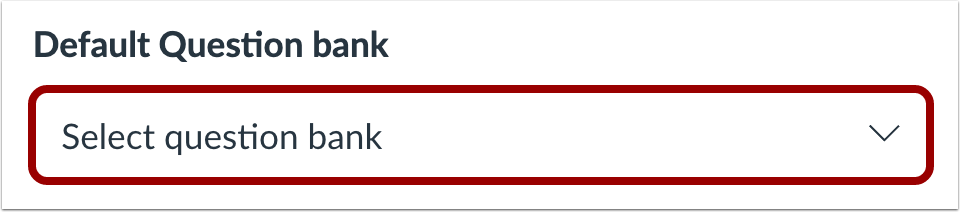
00:35: I rullgardinsmenyn Standardfrågebank,
00:37: välj den frågebank du vill använda för din frågebank från
00:41: Vanlig patron.
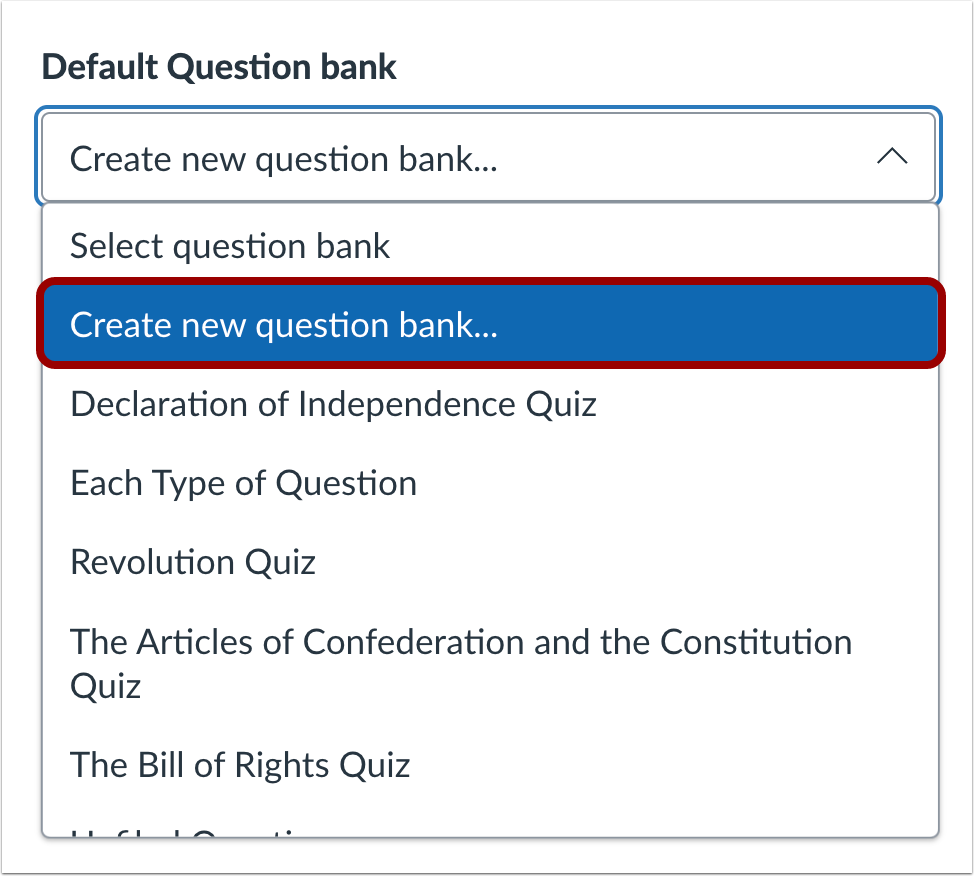
00:44: Om du inte har en frågebank som du vill använda kan du skapa en ny
00:48: frågebank. I rullgardinsmenyn,
00:50: välj alternativet Skapa ny frågebank.
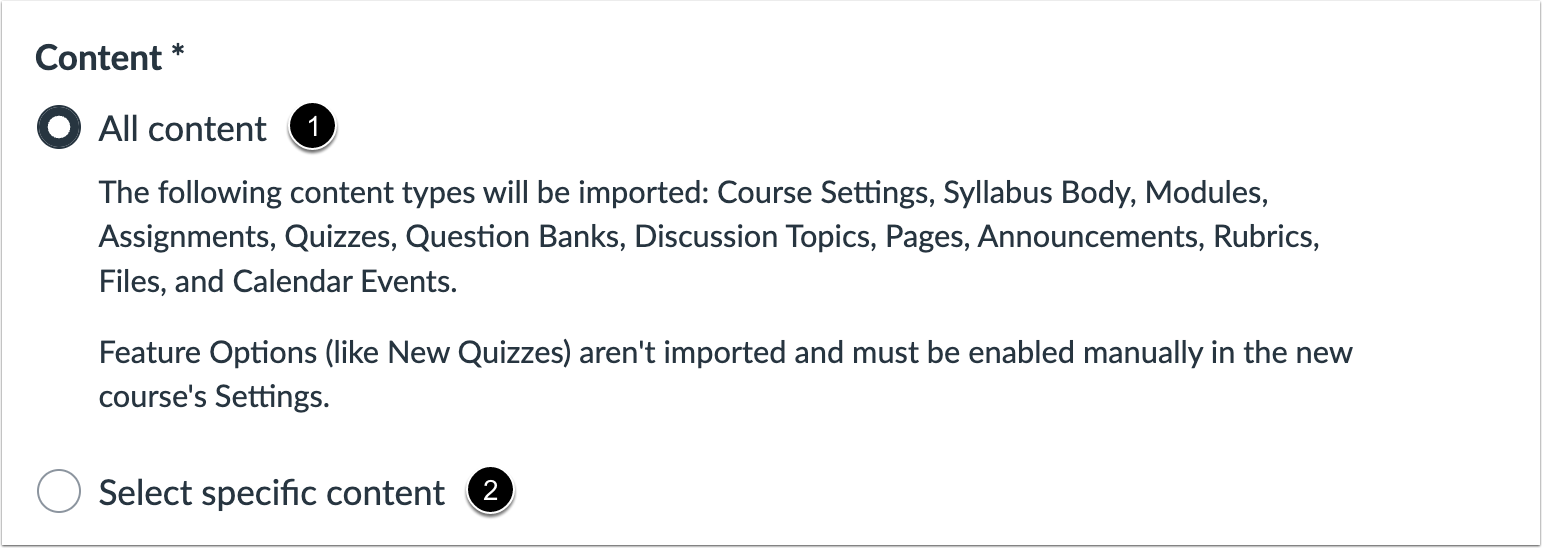
00:54: För att importera allt innehåll från kursen, välj radioprogrammet Allt innehåll
00:59: knappen. Om du vill välja specifikt innehåll klickar du på
01:03: alternativknappen Välj specifikt innehåll.
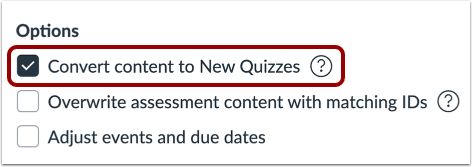
01:06: Konvertera quiz i importpaketet till Nya quiz
01:09:-format, klicka på alternativet Konvertera innehåll till nya quiz.
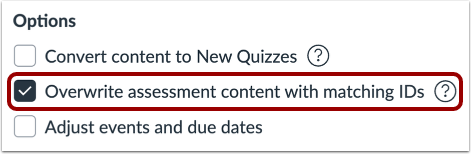
01:14: För att skriva över bedömningsinnehållet med matchande ID:n, klicka på Skriv över
01:18: kryssruta för bedömningsinnehåll med matchnings-ID:n. Vissa
01:22: systemen återanvänder sina ID:n för varje ny export.
01:25: Om du exporterar två separata frågebanker kommer de därför att ha
01:29: samma ID:n. För att förhindra att bedömningsdata förloras
01:33: Canvas behandlar frågebankerna som separata objekt oavsett ID:n.
01:37: Om du väljer det här alternativet inaktiveras säkerhetsfunktionen och bedömningen tillåts
01:41: data för att skriva över befintliga data med samma ID:n.
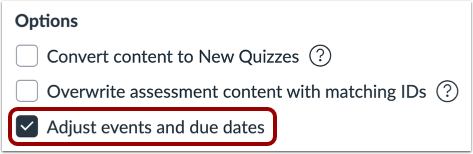
01:46: Om du vill justera inlämningsdatumen som är kopplade till kurshändelser och uppgifter,
01:50: klicka i kryssrutan Justera händelser och förfallodatum.
01:54: När du importerar innehåll visas ett meddelande som förklarar att tidigare importerat innehåll
01:59: Innehåll från samma kurs kommer att ersättas när innehåll läggs till manuellt
02:04: kommer att finnas kvar.
02:05: Klicka på knappen Lägg till i importkön.
02:08: Avsnittet Innehållsimporter visar statusen för din import. Körs
02:13: Rapporterna visar en förloppsindikator.
02:16: Om du valde att välja specifikt innehåll i din kurs, kommer det aktuella jobbet att
02:20: visas som väntar på val, vilket innebär att du måste välja innehållet
02:24: du vill importera. Importen kan också visa annan status
02:28: indikatorer, som en del av importprocessen.
02:31: Läs mer om kurs, import, statusar, vy
02:36: innehållet från alla slutförda importer genom att öppna valfri länk.
02:40: I kurs, navigering.
02:42: Den här guiden beskriver hur man importerar innehåll från Common Cartridge till
02:46: Duk.