As informações abaixo descrevem como enviar as notas das atividades do Canvas (incluindo questionários e discussões avaliadas) de volta para o seu Sistema de Informação Acadêmica (SIS). A sincronização de notas do Canvas para o seu SIS é chamada de Repasse de Notas, ou GPB.
Este guia inclui três partes:
- Parte I - Como alinhar os grupos de tarefas do Canvas com as categorias do SIS?
- Parte II - Como configuro uma tarefa para ser enviada ao meu SIS?
- Parte III - Como sincronizar as notas do Canvas com o meu livro de notas do SIS?
Parte I - Como alinhar os grupos de tarefas do Canvas com as categorias do SIS?
Antes de usar o GPB, os nomes dos seus grupos de tarefas no Canvas devem corresponder às categorias de avaliação no seu livro de notas do SIS.
- Configure as categorias de avaliação no seu sistema de gestão acadêmica (SIS); consulte a documentação do seu SIS. Por exemplo, se estiver usando o PowerSchool, clique no ícone de Avaliação A+ no menu à esquerda. Em seguida, para editar as categorias, clique no ícone de lápis . Para criar novas categorias, clique no sinal de mais (+) . Reordene as categorias conforme necessário.
- Criar grupos de tarefas no Canvas .
- Sincronize as categorias do SIS com seus grupos de tarefas do Canvas .
Notas:
- Para alguns fornecedores de SIS, como o PowerSchool, a sincronização só pode ser feita após o início do período letivo .
- Para alguns fornecedores de SIS, também é possível alinhar os grupos de tarefas do Canvas combinando os nomes dos seus grupos com os nomes das suas categorias no SIS. No entanto, a prática recomendada atualmente é sincronizar os grupos de tarefas do Canvas com as categorias de avaliação do SIS .
Parte II - Como configuro uma tarefa para ser enviada ao meu SIS?
Você pode configurar uma tarefa, questionário ou discussão avaliada para ser enviada ao seu SIS (Sistema de Informação Acadêmica).
Vagas em aberto
Na Navegação do Curso, clique no link Tarefas [1].
Nota: Você pode participar de discussões ou questionários clicando no link Discussões [2] ou no link Questionários [3].
Adicionar tarefa
Para criar uma nova tarefa, clique no botão Adicionar Tarefa .
Editar Tarefa
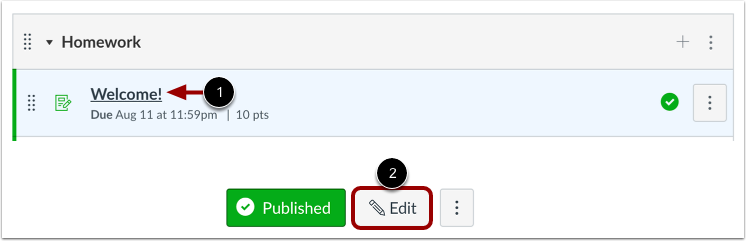
Para editar uma tarefa existente, clique no nome da tarefa [1] e depois clique no botão Editar [2].
Sincronizar com o SIS
Nos detalhes da tarefa, clique na caixa de seleção "Sincronizar com o SIS" .
Notas:
- O rótulo da caixa de seleção "Sincronizar com o SIS" pode exibir o nome do SIS da sua instituição.
- Para excluir uma tarefa da sincronização com o SIS, desmarque a caixa de seleção "Sincronizar com o SIS".
- A caixa de seleção "Sincronizar com o SIS" também é exibida nas páginas de detalhes dos questionários e das discussões avaliadas.
- A caixa de seleção "Sincronizar com o SIS" não é exibida para tipos de tarefas que não são avaliadas.
Observação: você também pode ativar a sincronização com o SIS diretamente na página de Tarefas, clicando no ícone de desativação da sincronização com o SIS .
Salvar tarefa
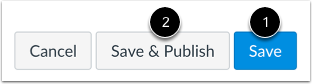
Para salvar a tarefa como rascunho, clique no botão Salvar [1].
Para salvar a tarefa e publicá-la, clique no botão Salvar e Publicar [2].
Visualizar erros de atribuição
Se você não conseguir salvar sua tarefa e receber uma mensagem de erro, sua instituição pode limitar os nomes das tarefas e/ou exigir datas de entrega. Veja os problemas que precisam ser resolvidos antes que a tarefa possa ser sincronizada com o seu sistema de gestão acadêmica (SIS). Corrija o erro e salve a tarefa novamente.
Parte III - Como sincronizar as notas do Canvas com o meu livro de notas do SIS?
Como instrutor, você pode solicitar a sincronização de notas do seu livro de notas do Canvas para o livro de notas do SIS. Antes de sincronizar suas notas, verifique se você nomeou corretamente seus grupos de tarefas do Canvas para o livro de notas do SIS. Você também precisa configurar as tarefas para sincronização com o SIS. Para obter detalhes, consulte as instruções do seu guia do SIS .
Por padrão, todas as suas tarefas marcadas como "Sincronizar com as notas do SIS" serão selecionadas para serem enviadas de volta ao seu SIS. No entanto, se você quiser que apenas tarefas selecionadas sejam enviadas ao seu SIS, você pode desmarcar as tarefas.
Categorias Abertas
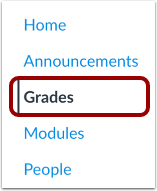
Na Navegação do Curso, clique no link Notas .
Sincronização aberta com o SIS
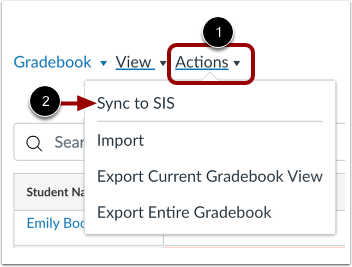
No livro de notas do curso, clique no menu Ações [1]. Em seguida, selecione a opção Sincronizar com o SIS [2].
Postar notas
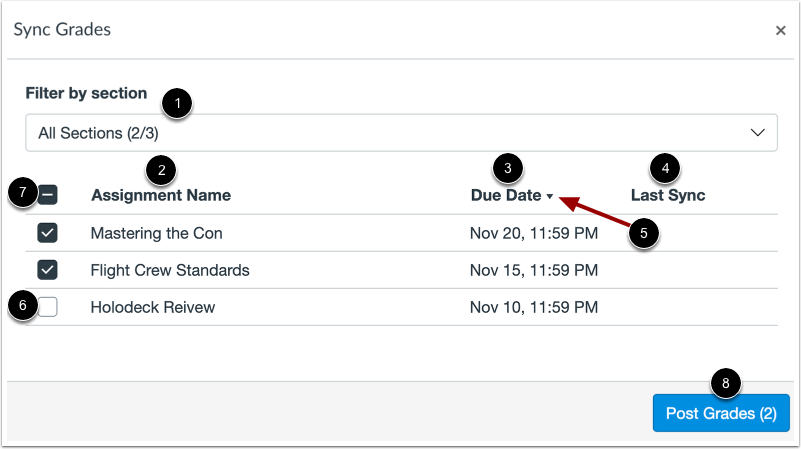
Na janela modal "Sincronizar notas", você pode revisar e modificar as tarefas e notas incluídas na sua solicitação de sincronização de notas.
Por padrão, todas as seções do curso são selecionadas para sincronização de notas. Para filtrar a sincronização de notas por seção, clique no menu suspenso Filtrar por seção [1] e selecione as seções que deseja sincronizar.
Veja uma lista de todas as tarefas configuradas para sincronização com o SIS , incluindo o nome da tarefa [2], a data de vencimento [3] e a data da última sincronização [4]. Para classificar a lista por ordem crescente ou decrescente de nome ou data, clique no ícone Classificar no cabeçalho [5].
Por padrão, todas as tarefas são selecionadas para sincronização com o SIS. Para desmarcar uma tarefa, clique na caixa de seleção da tarefa [6]. Como alternativa, você pode desmarcar todas as tarefas clicando na caixa de seleção do nome da tarefa [7]. As tarefas desmarcadas não são incluídas na sincronização com o SIS.
Para sincronizar as notas, clique no botão Publicar notas [8].
Ver progresso da sincronização
Após o lançamento das notas, uma janela indicará que a sincronização está agendada.
Você pode visualizar o progresso da sincronização na página de Sincronização de Notas do seu curso no Canvas. Para abrir a página de Sincronização de Notas, clique no link "Clique para ver o progresso" .
Ver histórico de sincronização de notas
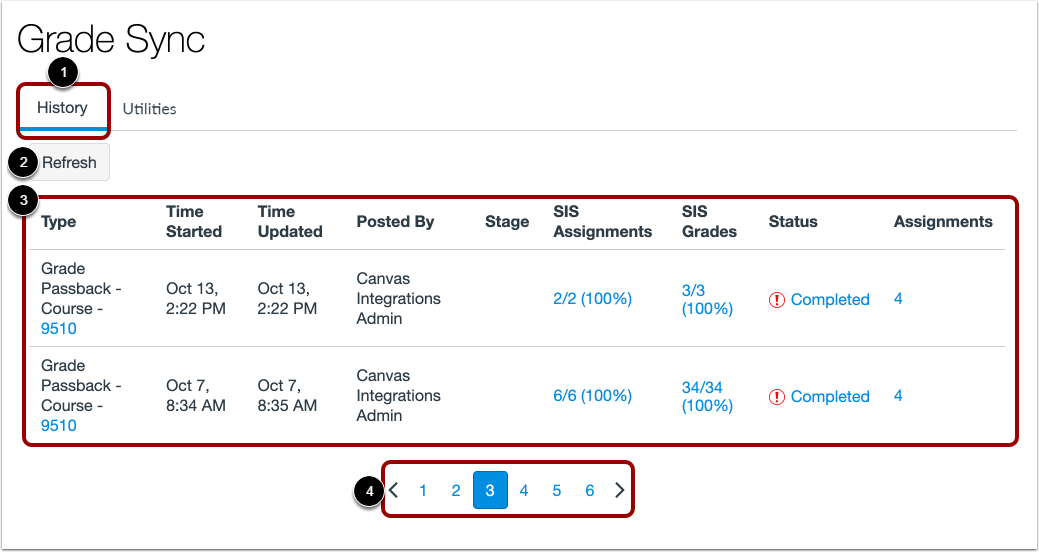
Por padrão, a página Sincronização de Notas exibe a guia Histórico [1].
Para atualizar a página e visualizar as sincronizações em andamento ou concluídas recentemente, clique no botão Atualizar [2].
Suas notas recentes sincronizadas do Canvas para o seu SIS são exibidas na lista Histórico de Sincronização de Notas [3]. A lista exibe até as dez sincronizações mais recentes. Para visualizar sincronizações adicionais, use os ícones de navegação de página [4].
Para cada sincronização de notas recente, você pode visualizar quando iniciou a sincronização com o seu SIS, em qual etapa (de cinco) o processo se encontra, seu status de conclusão, bem como quantas tarefas você enviou por vez.
Sincronizar atualizações
Uma única nota no Canvas é enviada apenas uma vez durante o processo de repasse de notas. Atualizações no status da submissão (nenhuma, atrasada, ausente ou dispensada) não farão com que a nota seja reenviada para o seu sistema de gestão acadêmica.
Para reenviar uma nota com um novo status de envio para o seu livro de notas, atualize a nota da tarefa no Canvas e execute manualmente uma sincronização com o SIS.
Alternativamente, você pode acionar um evento de Remasterização de Envio de Notas. Na página Sincronização de Notas, clique na guia Configurações [1]. Para reenviar notas, status de envio e detalhes da tarefa (para tarefas avaliadas marcadas como Sincronizar com o SIS) para o seu SIS, clique no botão Remasterizar Envio de Notas [2].