Este documento fornece instruções para usar o LaTeX no Editor de Equações do Canvas.
No Editor de Equações do Canvas, disponível no Editor de Conteúdo Avançado, você pode usar código LaTeX para inserir expressões matemáticas mais complexas, como notação de intervalo, funções definidas por partes, matrizes, determinantes e tabelas. Este documento fornece dicas para inserir expressões matemáticas usando LaTeX.
Você pode aprender mais sobreusando o Editor de Equações.
Notas:
- Outros documentos de referência fornecem dicas para inserir expressões relacionadas aquímica.
Símbolos e operadores
Muitos símbolos e operadores estão disponíveis na barra de ferramentas do Editor de Equações, mas você também pode inseri-los usando LaTeX. Se preferir inserir expressões e equações por meio de código LaTeX, consulte a tabela a seguir:

| x ^ 2 |

| \cap |

| f \circ g |

| x_2 |

| \le |

| infinito |

| /sqrt |

| ≥ |

| ∠C |

| raiz |

| \em |

| \parcial |

| 3/5 |

| não é |

| \rightarrow |

| y^\prime |

| \subconjunto |

| \lim_x\rightarrow a |

| y''' |

| \notsubset |

| \vert (ou tecla | no teclado) |

| pm |

| subseteq |

| \xícara |

| 3*9 ou 3 · 9 |

| nada |

| \paralelo |

| 3 vezes 9 |

| aproximadamente |

| \soma |

| 9 \div 3 |

| \ne |

| \perp |

| \portanto |

| \ell |

| int |
Observação:Você pode inserir quebras de linha com \\ (duas barras invertidas).
Símbolos e notações adicionais
Os seguintes símbolos e notações estão disponíveis na barra de ferramentas do Editor de Equações ou através dos seguintes códigos LaTeX:
Texto não itálico "se": \text{se }
Texto não itálico "quando": \text{quando }
É um elemento de: \in
Não é um elemento de: \notin
Símbolo para Números Reais: \mathbb{R}
Símbolo para números inteiros: \mathbb{Z}
Símbolo para números racionais: \mathbb{Q}
É menor ou igual a: \le
É maior ou igual a: \ge
Não é igual a: \ne
Notação de intervalo (parênteses e colchetes mistos)
Para notação de intervalo usando parênteses em ambos os lados ou colchetes em ambos os lados, você pode digitar ( para obter ( ) ou [ para obter [ ] no editor.
Mostrar | Código LaTeX |
|---|
parêntese esquerdo | \esquerda( |
parêntese direito | \certo) |
colchete esquerdo | \esquerda[ |
colchete direito | \certo] |
Abaixo estão alguns exemplos de código LaTeX que você pode usar para notação de intervalos.
Mostrar | Código LaTeX |
|---|

| (x,y] |

| \left[x,y\right) |

| \left[-2,\infty\right) |

| \left(-\infty,4\right] |

| \left(\sqrt{5} ,\frac{3}{4}\right] |
Exemplos:
\left(x,y\right]
\left[x,y\right)
\left[-2,\infty\right)
\left(-\infty,4\right]
\left(\sqrt{5} ,\frac{3}{4}\right]
Funções definidas por partes
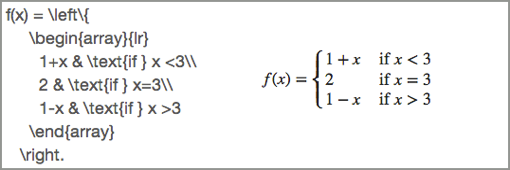
Você pode usar LaTeX no Editor de Equações do Canvas para escrever funções definidas por partes. Aqui estão alguns exemplos:
Funções definidas por partes
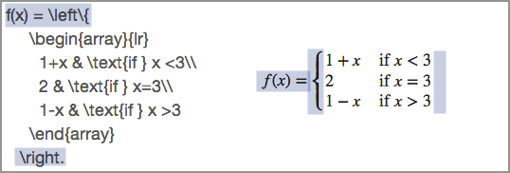
Esse tipo de expressão LaTeX contém camadas. A camada externa declara a função e uma chave de redimensionamento:
Funções definidas por partes
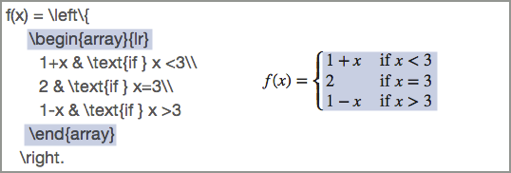
A próxima camada cria uma matriz para armazenar as definições e condições da função:
Funções definidas por partes
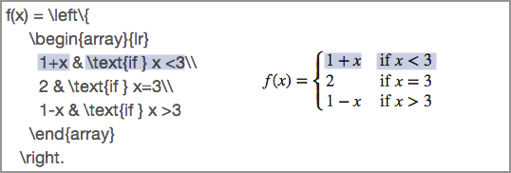
A camada mais interna define as funções e condições. O símbolo & é usado para separar as células da matriz e \\ é usado como quebra de linha.
Funções definidas por partes
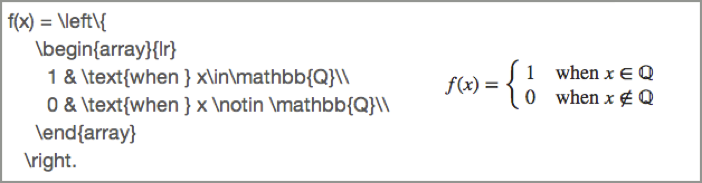
Aqui está outro exemplo de funções definidas por partes:
Funções definidas por partes
Exemplo 1:
f(x)=\left\{ \begin{array}{lr} 1+x & \text{if } x<3 \\</SPAN> 2 & \text{if } x=3 \\ 1-x & \text{if } x>3 \end{array}\right.
Exemplo 2:
f(x)=\left\{ \begin{array}{lr} 1 & \text{when } x\in\mathbb{Q} \\ 0 & \text{when } x\notin\mathbb{Q}\\ \end{array}\right.
Observação:Você pode inserir quebras de linha com \\ (duas barras invertidas).
Determinantes e Matrizes
Você pode usar a notação matricial LaTeX para inserir determinantes e matrizes no Editor de Equações do Canvas.
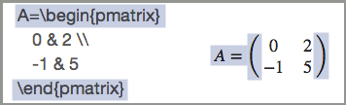
Matriz entre parênteses:
\begin{pmatrix} and \end{pmatrix}
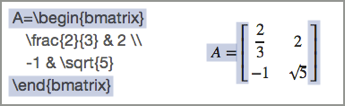
Matriz entre parênteses:
\begin{bmatrix} and \end{bmatrix}
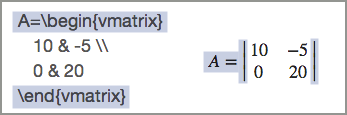
Determinante:
\begin{vmatrix} and \end{vmatrix}
Dentro da estrutura da matriz, você pode usar o símbolo & para separar os elementos da matriz e \\ para quebras de linha. Aqui estão três exemplos:
Qualquer uma dessas opções também pode ser escrita em uma única linha, assim:
A=\begin{vmatrix} 10 & -5 \\ 0 & 20 \end{vmatrix}
ObservaçãoQuando a matriz contém apenas um valor, pode ser necessário usar os delimitadores \left e \right para que os parênteses, colchetes ou chaves sejam redimensionados:

Delimitadores de visualização
Exemplo 1:
A=\begin{bmatrix} \frac{2}{3} & 2 \\ -1 & \sqrt{5}\end{bmatrix}
Exemplo 2:
A=\begin{pmatrix} 0 & 2 \\ -1 & 5\end{pmatrix}
Exemplo 3:
A=\begin{vmatrix} 10 & -5 \\ 0 & 20\end{vmatrix}A=\left(\frac{1}{2}\right)
Matrizes Aumentadas
Você pode construir uma matriz aumentada usando a notação de coluna:
{ccc|c} Matriz aumentada com 3 colunas, uma linha vertical e 1 coluna
{ccc|ccc} Matriz aumentada com 3 colunas, uma linha vertical e 3 colunas
{cc|cc} Matriz aumentada com 2 colunas, uma linha vertical e 2 colunas
Use o símbolo & para separar as células da matriz e \\ para indicar uma quebra de linha.
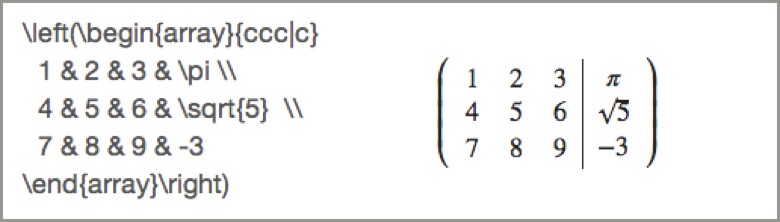
Exemplo de visualização de matriz
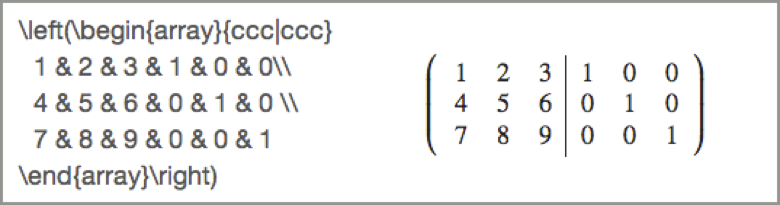
Exemplo de visualização de matriz
Para alterar para uma matriz aumentada entre colchetes, use\esquerda[no início e\certo] no final.
Exemplo 1:
\left(\begin{array}{ccc|c} 1 & 2 & 3 & \pi \\ 4 & 5 & 6 & \sqrt{5} \\ 7 & 8 & 9 & -3\end{array}\right)
Exemplo 2:
\left(\begin{array}{ccc|ccc} 1 & 2 & 3 & 1 & 0 & 0 \\ 4 & 5 & 6 & 0 & 1 & 0 \\ 7 & 8 & 9 & 0 & 0 & 1\end{array}\right)
Tabelas
Você pode usar LaTeX para criar tabelas.
\hline insere uma linha horizontal com a largura da matriz
{c|ccc} tabela com 1 coluna, 1 linha vertical e 3 colunas
Tabela com linhas verticais em torno de todas as 4 colunas.
Use o símbolo & para separar as células da tabela e \\ para uma quebra de linha. Abaixo estão alguns exemplos:
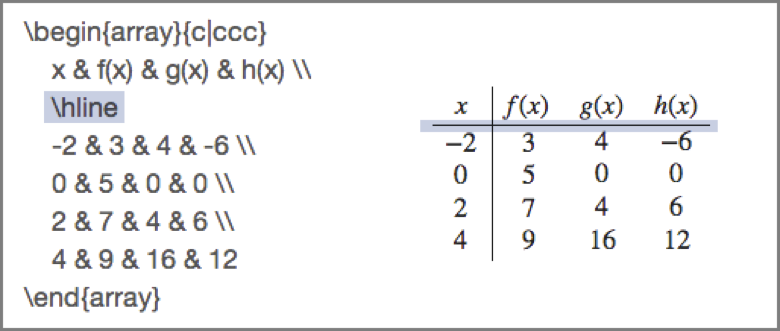
Exemplo \hline
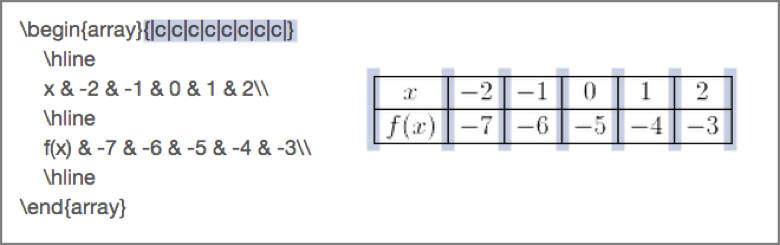
Exemplo de matriz
Exemplo 1:
\begin{array}{c|ccc} x & f(x) & g(x) & h(x) \\ \hline -2 & 3 & 4 & -6 \\ 0 & 5 & 0 & 0 \\ 2 & 7 & 4 & 6 \\ 4 & 9 & 16 & 12\end{array}
Exemplo 2:
\begin{array}{|c|c|c|c|c|c|} \hline x & -2 & -1 & 0 & 1 & 2\\ \hline f(x) & -7 & -6 & -5 & -4 & -3 \\ \hline\end{array}
Caracteres especiais
Como são usados para construir equações, certos caracteres podem não ser exibidos como esperado quando inseridos no Editor de Equações. Se você precisar que esses caracteres apareçam exatamente como estão em sua expressão, use a tabela de soluções alternativas abaixo.
Personagem | Solução alternativa |
|---|
# | \# ou \## |
$ | $ ou $$ |
% | \% ou \%% |
& | \& ou \&& |
^ | \^ |
_ | \_ ou \__ |
{ | \{ ou \{{ |
} | \} ou \}} |
~ | ~~ |
Você pode acessar este recurso através do seguinte Guia do Canvas: