00:05: Como faço para enviar uma mensagem aos alunos a partir do Livro de Notas?
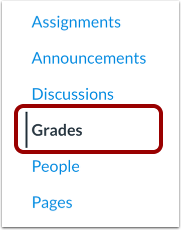
00:08: Na Navegação do Curso, clique no link Notas.
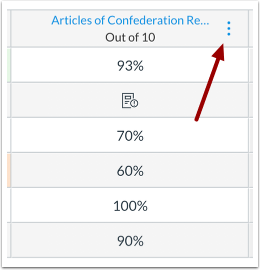
00:11: Posicione o cursor sobre o cabeçalho da coluna da tarefa ou do grupo de tarefas e clique no
00:15: Ícone de opções.
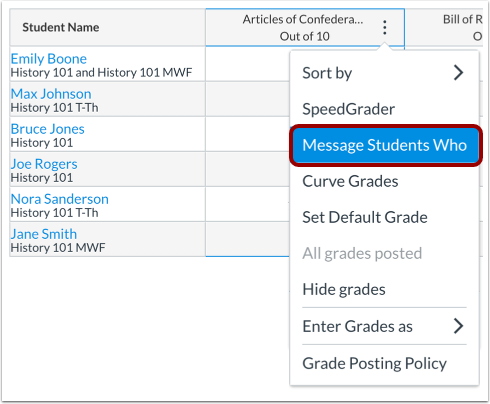
00:18: Clique no link "Mensagem para alunos que".
00:21: Na janela "Compor mensagem", você pode selecionar uma categoria de alunos para enviar a mensagem.
00:25: Gerenciar os destinatários por função ou individualmente,
00:29: Digite um título para a mensagem e redija-a.
00:34: Selecione uma categoria de alunos para enviar mensagens no menu suspenso "Para alunos que". Por padrão,
00:40: o
00:40: A categoria "Ainda não enviei mensagem" está selecionada. Para enviar mensagens aos alunos que já enviaram,
00:45: Clique no menu suspenso e selecione "Já enviei", depois clique em uma das opções.
00:51: seguintes botões de opção: Todas as submissões enviam mensagens aos alunos que têm alguma submissão,
00:56: Mensagem para alunos que já enviaram trabalhos avaliados e para aqueles que ainda não enviaram trabalhos avaliados.
01:02: Mensagem de envio aos alunos que têm trabalhos não avaliados.
01:07: Mensagem de envio para alunos que têm trabalhos não avaliados.
01:12: Para enviar mensagens a uma categoria diferente de alunos, clique no menu suspenso "Para alunos que".
01:16: então
01:17: selecione uma das outras categorias disponíveis para tarefas: Ter
01:21: mensagem para alunos que ainda não enviaram a tarefa, mesmo que
01:24: se eles receberam uma nota manualmente, com a opção de pular alunos dispensados,
01:29: mensagens não avaliadas para os alunos
01:32: cujas tarefas ainda não foram avaliadas, sejam elas entregues ou não,
01:35: mensagem com valor superior a 1 ponto para os alunos
01:39: quem obteve uma nota acima do limite selecionado, pontuou menos do que a mensagem de valor em pontos
01:43: alunos que obtiveram uma nota abaixo do limite selecionado e mensagem reatribuída
01:48: alunos que entregaram uma tarefa e que tiveram a tarefa reatribuída a eles.
01:53: Se você estiver enviando mensagens para alunos que obtiveram uma pontuação maior ou menor que um determinado valor, ou cujo
01:57: a pontuação total é maior ou menor que um valor; insira um número de pontos no campo indicado.
02:02: Campo Valor de Corte.
02:04: Para selecionar ou desmarcar usuários com uma determinada função,
02:07: Clique nas caixas de seleção no campo "Enviar mensagem para".
02:11: Para visualizar, adicionar ou remover usuários específicos, clique no link Mostrar todos os destinatários.
02:17: Ao exibir todos os destinatários, você pode gerenciar os destinatários individuais incluídos em um
02:22: mensagem. Para remover um usuário, clique no ícone Remover. Para adicionar um usuário, clique no ícone Adicionar.
02:29: Por padrão, o assunto é uma mensagem baseada nas suas seleções. Para editar o assunto,
02:35: Digite um assunto diferente no campo Assunto.
02:40: Digite uma mensagem para os alunos no campo Mensagem.
02:43: Para anexar um arquivo à mensagem, clique no botão Anexar.
02:47: Para criar uma gravação de mídia ou carregar um arquivo de mídia,
02:50: clique no ícone de mídia.
02:53: Para enviar a mensagem, clique no botão Enviar.
02:56: Este guia explicou como enviar uma mensagem aos alunos a partir do Livro de Notas.