00:05: Hvordan sender jeg en melding til studenter fra karakterboken?
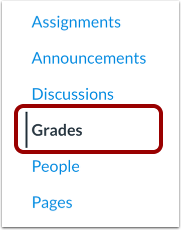
00:08: Klikk på lenken Karakterer i emnenavigasjonen.
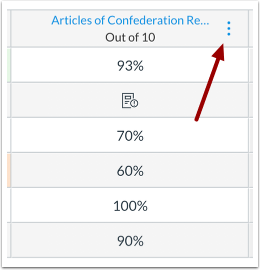
00:11: Hold markøren over kolonneoverskriften for oppgaven eller oppgavegruppen, og klikk på
00:15: Alternativer-ikon.
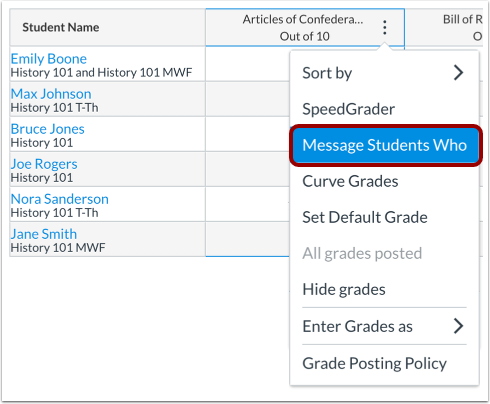
00:18: Klikk på lenken Send melding til studenter som.
00:21: I vinduet Skriv melding kan du velge en studentkategori du vil sende melding til,
00:25: administrere mottakerne etter rolle eller individuelt,
00:29: skriv inn en meldingstittel og skriv en melding.
00:34: Velg en elevkategori du vil sende melding til i rullegardinmenyen For elever som. Som standard,
00:40: den
00:40: Meldingskategorien «Har ikke sendt inn ennå» er valgt. For å sende melding til studenter som har sendt inn,
00:45: klikk på rullegardinmenyen og velg Har sendt inn, og klikk deretter på en av
00:51: følgende radioknapper: Alle innleveringer send melding til studenter som har innleveringer,
00:56: melding til elever som har vurdert innleveringer, men ikke vurdert dem
01:02: Send melding til studenter som har innleveringer uten karakter.
01:07: Send melding til studenter som har innleveringer uten karakter
01:12: For å sende melding til en annen elevkategori, klikk på rullegardinmenyen For elever som.
01:16: så
01:17: velg en av de andre tilgjengelige kategoriene for oppgaver: Ha
01:21: ikke levert ennå, melding til studenter som ikke har levert oppgaven, selv
01:24: hvis de har fått en karakter manuelt, med mulighet for å hoppe over elever som har fått unnskyldning,
01:29: har ikke blitt vurdert, send melding til studentene
01:32: hvis oppgaver ennå ikke er vurdert, enten de er levert eller ikke,
01:35: fikk mer enn poengverdien til meldingsstudenter
01:39: som oppnådde en karakter over en valgt grenseverdi, fikk mindre enn poengverdien melding
01:43: elever som fikk en karakter under en valgt grenseverdi, og fikk tildelt melding på nytt
01:48: studenter som har levert en oppgave og fått den tildelt på nytt.
01:53: Hvis du sender meldinger til studenter som fikk en høyere eller lavere score enn en verdi, eller hvis
01:57: totalpoengsummen er høyere eller lavere enn en verdi, skriv inn et antall poeng i
02:02: Feltet Grenseverdi.
02:04: For å velge eller fjerne valg av brukere med en gitt rolle,
02:07: klikk i avmerkingsboksene i feltet Send melding til.
02:11: For å vise, legge til eller fjerne bestemte brukere, klikk på lenken Vis alle mottakere.
02:17: Når du viser alle mottakere, kan du administrere individuelle mottakere som er inkludert i en
02:22: melding. For å fjerne en bruker, klikk på Fjern-ikonet. For å legge til en bruker, klikk på Legg til-ikonet.
02:29: Som standard er emnet en melding basert på valgene dine. For å redigere emnet,
02:35: skriv inn et annet emne i Emne-feltet.
02:40: Skriv en melding til elevene i Meldingsfeltet.
02:43: For å legge ved en fil i meldingen, klikk på Legg ved-knappen.
02:47: For å opprette et medieopptak eller laste opp en mediefil,
02:50: klikk på Medie-ikonet.
02:53: Klikk på Send-knappen for å sende meldingen.
02:56: Denne veiledningen dekket hvordan man sender en melding til elever fra karakterboken.