00:05: Hoe kan ik mijn dashboard als student aanpassen?
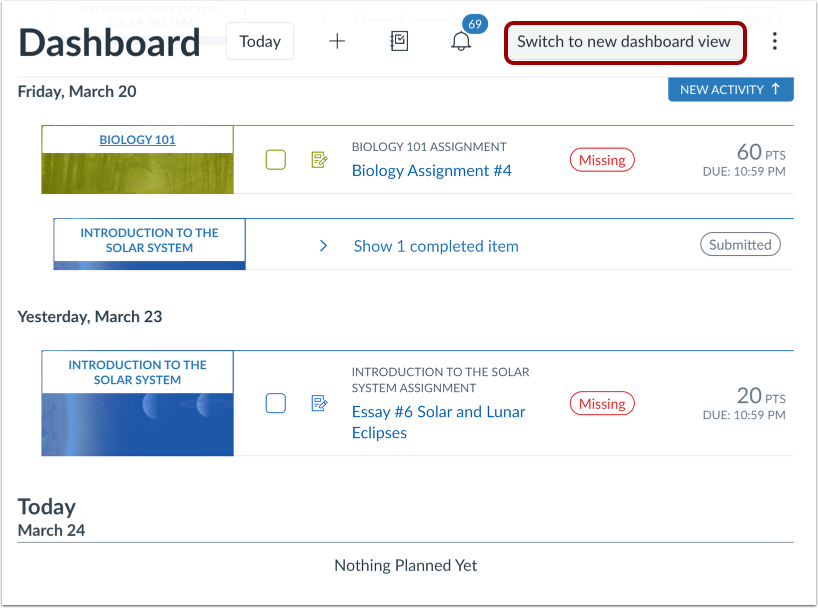
00:08: Klik in de globale navigatie op de link 'Dashboard'.
00:12: Klik op de knop 'Schakel over naar nieuwe dashboardweergave'.
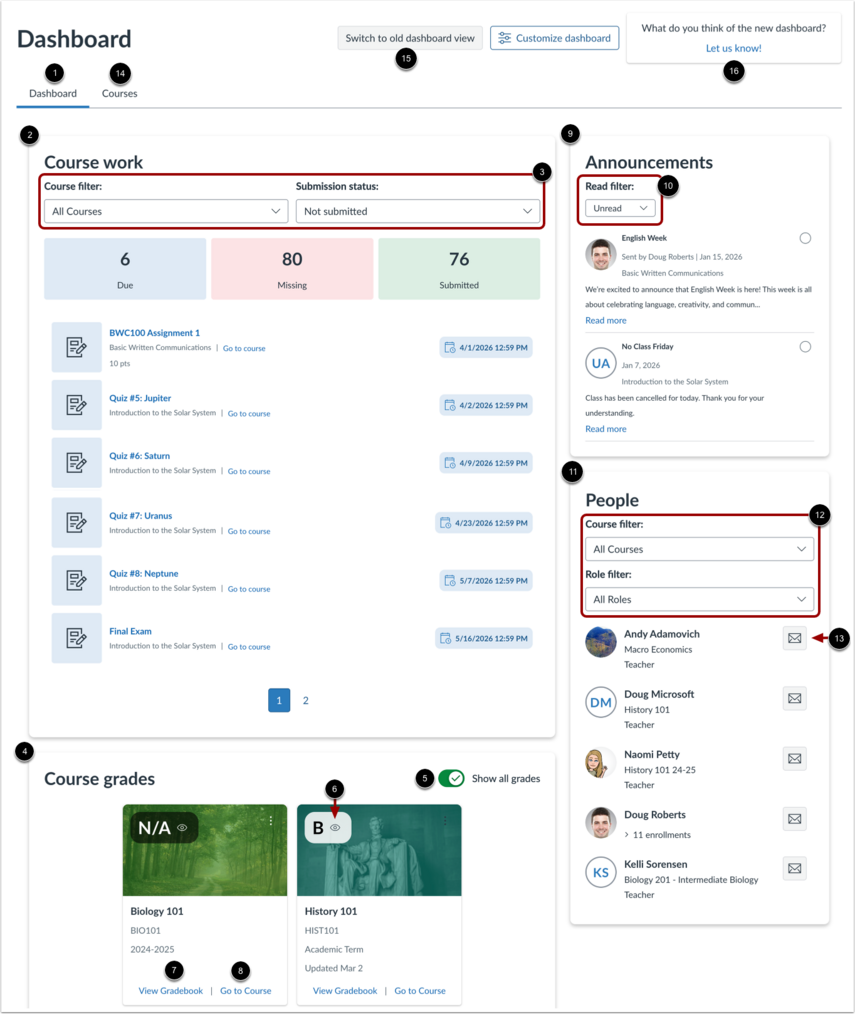
00:16: Standaard worden de volgende widgets weergegeven op het tabblad Dashboard.
00:20: Het cursusoverzicht toont het aantal opdrachten dat moet worden ingeleverd, nog moet worden ingeleverd of al is ingediend.
00:26: Je kunt de resultaten filteren op cursus of indieningsstatus.
00:30: Bij de cursuscijfers worden alleen cursuskaarten weergegeven voor eenvoudige navigatie.
00:34: Je kunt alle cijfers of individuele cursuscijfers verbergen of weergeven.
00:39: Bekijk de pagina met cursuscijfers.
00:41: Of ga naar de cursus.
00:44: Aankondigingen toont nieuwe aankondigingen.
00:48: Je kunt aankondigingen filteren op de status 'Gelezen', 'Ongelezen' of 'Alles'.
00:52: Met People kun je gebruikers filteren op cursus of rol en berichten naar je inbox sturen.
00:59: Om je cursussen te bekijken, klik je op het tabblad Cursussen.
01:03: Om terug te schakelen naar de klassieke dashboardweergave,
01:05: Klik op de knop 'Schakel terug naar de oude dashboardweergave'.
01:09: Om feedback te geven op de nieuwe dashboardweergave,
01:11: Klik op de link 'Laat het ons weten!'.
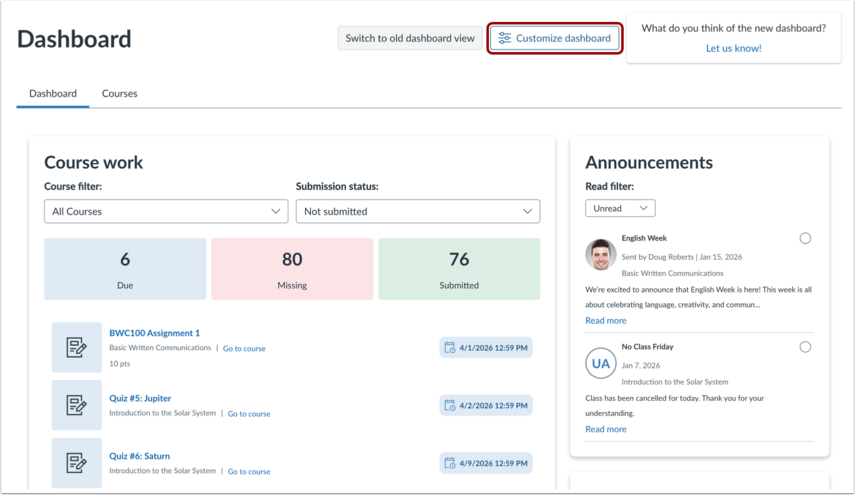
01:14: Je kunt je dashboard personaliseren door te klikken
01:16: de knop 'Dashboard aanpassen'.
01:19: Om een widget toe te voegen aan de gewenste sectie,
01:21: Klik op de knop 'Widget toevoegen'.
01:24: Zoek de widget die u wilt toevoegen en klik op de knop 'Toevoegen'.
01:28: Om een widget te verplaatsen, beweeg je de muis over het sleepicoon en sleep je de widget naar de gewenste locatie.
01:34: Je kunt ook op het pictogram klikken en vervolgens een verplaatsingsoptie selecteren.
01:39: Om een widget te verwijderen,
01:40: Klik op het pictogram 'Verwijderen'.
01:43: Om de nieuwe weergave toe te passen, klikt u op de knop 'Wijzigingen opslaan'.
01:47: In deze handleiding werd uitgelegd hoe je het Dashboard als student kunt aanpassen.