De kalender is een geweldige manier om alles wat je moet doen voor al je cursussen op één plek te bekijken. Je kunt agenda-evenementen bekijken per dag, week, maand of agenda. De kalender biedt ook toegang tot de Scheduler , een optionele planningstool in Canvas.
Opmerkingen:
- Als u uw taal- of landinstellingen wijzigt, kan de startdatum van de kalenderweek ook veranderen. Bepaalde talen of landinstellingen wijzigen de startdatum van de kalenderweek naar maandag.
- Waarnemers kunnen geen afspraken bij de Scheduler reserveren namens een student.
- Observatoren kunnen geen afspraken in de persoonlijke agenda van een leerling of via de Planner gereserveerde afspraken bekijken. Een observer kan echter wel de gereserveerde afspraak(en) van een leerling bekijken in de Canvas Parent-app .
Bekijk het videotranscript
Open Kalender
Klik in Globale navigatie op de link Agenda .
Bekijk kalender
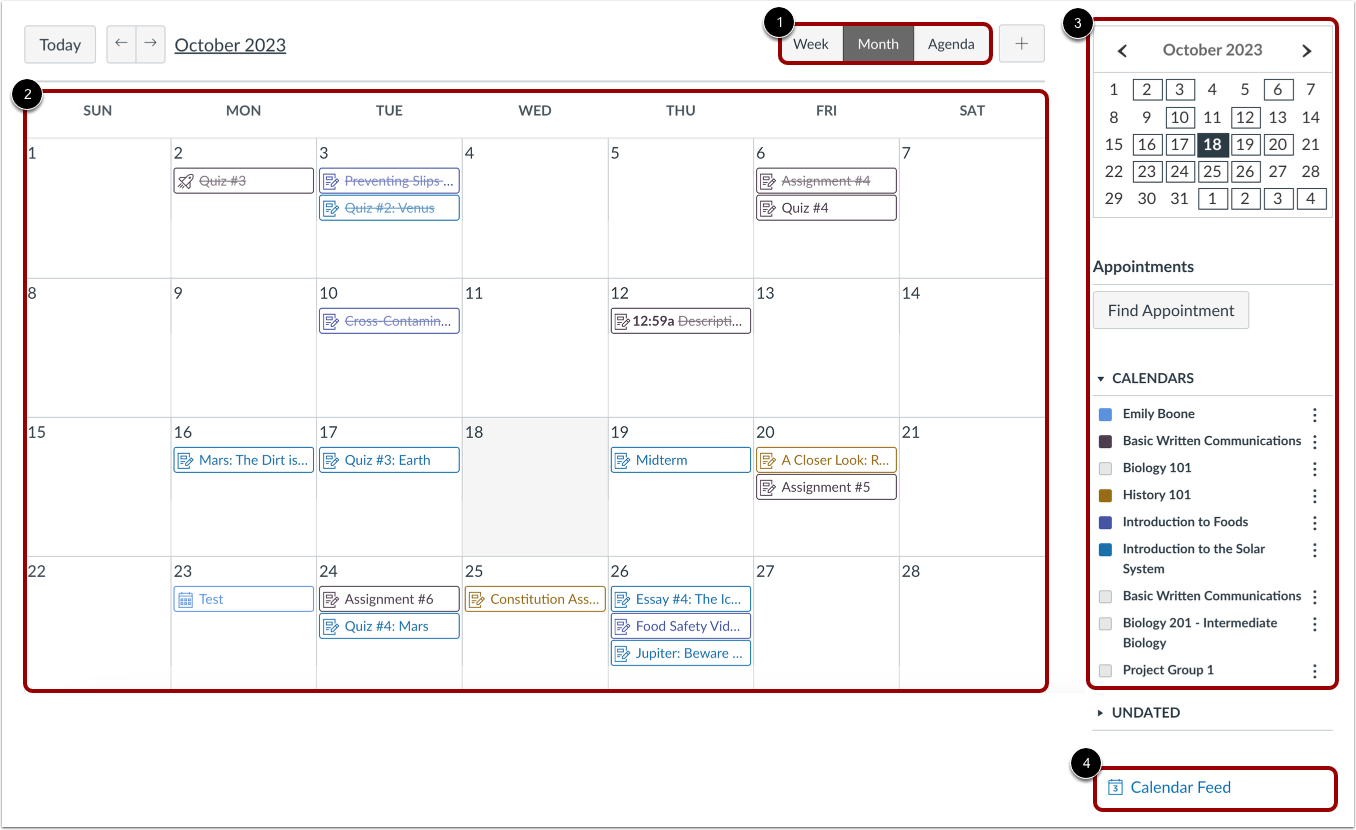
De kalender omvat alle cursussen en toont informatie over elk van uw ingeschreven cursussen en groepen. In de navigatiebalk kunt u ervoor kiezen om de kalender te bekijken in de week-, maand- of agendaweergave [1]. De weergave die u kiest, bepaalt de stijl van het kalendervenster [2]. Standaard wordt de kalender weergegeven in de maandweergave .
In de zijbalk ziet u een snel overzicht van de kalender, uw lijst met cursussen en groepen, en ongedateerde items voor uw cursussen en groepen [3].
Om de iCal-feedlink te bekijken voor het exporteren van uw Canvas-agenda naar andere agenda-apps, klikt u op de link Agendafeed [4].
Agenda-items toevoegen
Elke agendaweergave toont alle taken of evenementen die aan de agenda zijn toegevoegd. Om ze aan de agenda toe te voegen, klikt u op de knop Toevoegen .
Als student kun je op elk gewenst moment via de navigatiebalk evenementen , inclusief terugkerende evenementen , en to-do-items aan je persoonlijke agenda toevoegen.
Als docent kunt u opdrachten en cursusgebeurtenissen toevoegen, inclusief terugkerende gebeurtenissen en dubbele gebeurtenissen voor cursusonderdelen . Als uw instelling de Scheduler-tool gebruikt, kunt u ook Scheduler-afspraakgroepen maken.
Alle gebruikers kunnen persoonlijke gebeurtenissen toevoegen.
Bekijk kalenderlijst
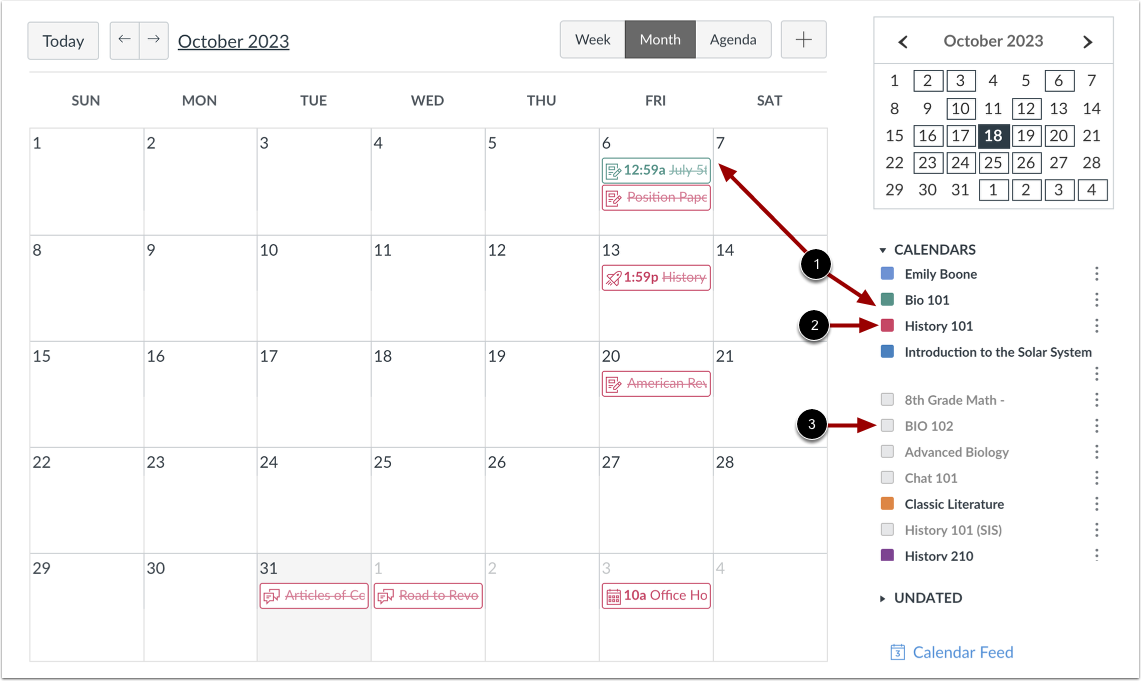
Elke persoonlijke, cursus- en groepsagenda wordt aangegeven met een aparte kleur in de agendaweergave. Bijbehorende agenda-items voor elke cursus of groep worden weergegeven wanneer ze worden geselecteerd in de agendaweergave [1].
Standaard worden de eerste 10 cursus- en groepsagenda's geselecteerd en weergegeven in de agendaweergave. Om een agenda te verbergen, klikt u op het vakje naast de naam van de agenda [2]. Agenda's die niet actief zijn in de agendaweergave, worden weergegeven als vervaagde tekst [3].
Let op: Canvas wijst een willekeurige kleur toe aan elke kalender, tenzij er een aangepaste kleur wordt gekozen. Elke kalender bevat 15 standaardkleuren, maar u kunt een hexadecimale code invoeren om elke gewenste kleur te creëren. Kleuren die in de cursuskaarten op het Dashboard zijn ingesteld, worden ook in de kalender bijgewerkt.
Bekijk de lijst met ongedateerde evenementen
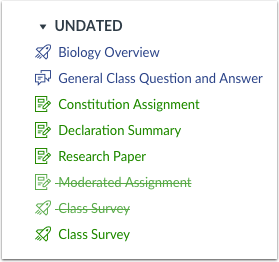
Door de link 'Niet-gedateerde items' uit te vouwen, wordt een lijst met evenementen en opdrachten zonder datum weergegeven. De opdrachten en evenementen worden gemarkeerd met pictogrammen en de kleur van de persoonlijke, cursus- of groepsagenda.
Als docent kunt u vervaldatums toewijzen aan ongedateerde items door ze te slepen en neer te zetten in de Kalender.
Let op: de functionaliteit voor slepen en neerzetten is beschikbaar in de kalenderweergave Week en Maand, maar niet in de agendaweergave.
Bekijk kalender per maand
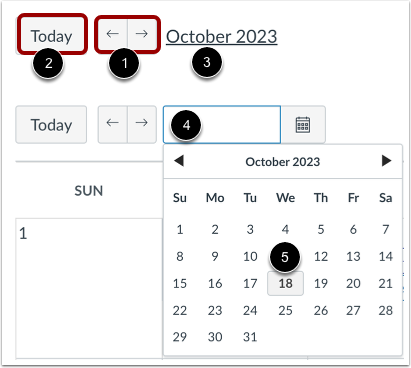
Klik in de maandweergave op de pijlknoppen [1] om van maand naar maand te gaan. Om gebeurtenissen voor de huidige datum te bekijken, klikt u op de knop Vandaag [2].
Om een specifieke datum te bekijken, klikt u op de maandlink [3] en voert u een datum in het datumveld [4] in of selecteert u een datum uit de kalender [5].
Bekijk opdrachten en evenementen
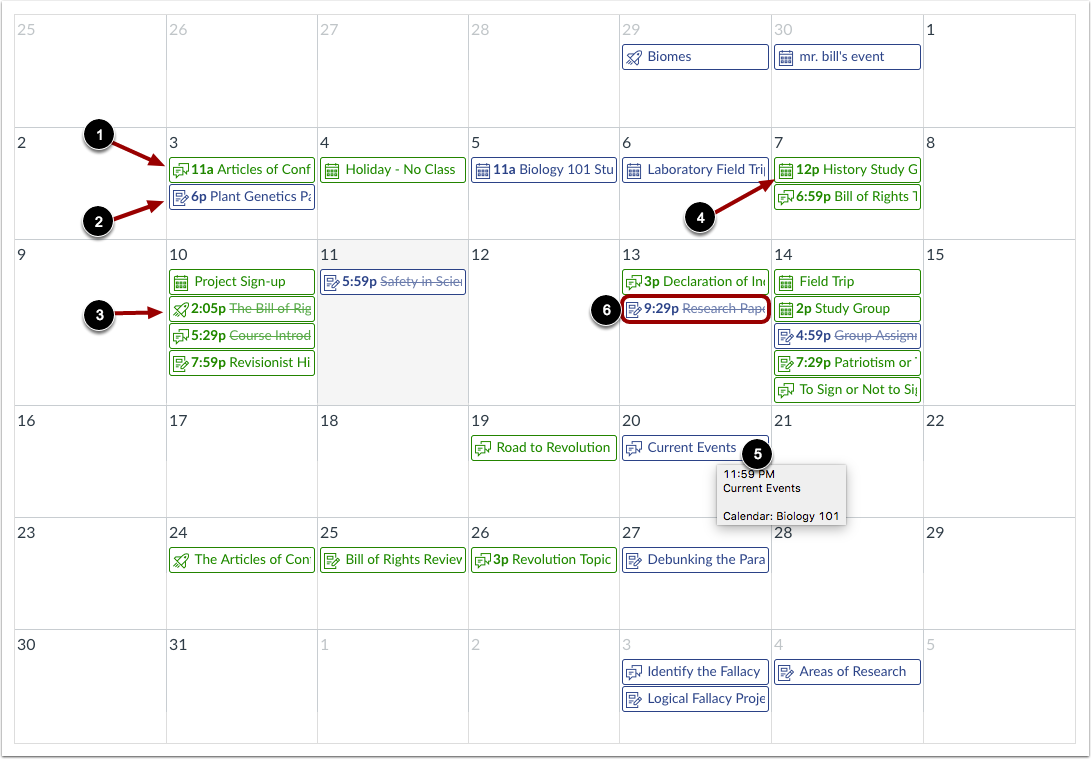
Agenda-items worden weergegeven met een pictogram naast de titel. Het pictogram geeft het type agenda-item weer:
- Discussie [1]
- Opdracht [2]
- Toets [3]
- Gebeurtenis [4]
Niet-beoordeelde items met een to-do-datum kunnen in de kalender voor een cursus worden weergegeven.
Elk item in de kalender is kleurgecodeerd, zodat het overeenkomt met de cursussen of kalenders in de zijbalk.
Om de volledige details van een opdracht of evenement te bekijken, beweegt u de muis over het item [5].
Kalenderopdrachten kunnen ook worden doorgestreept [6], wat een eenvoudige manier is om opdrachten bij te houden. Opdrachten worden doorgestreept zodra de opdracht is ingeleverd. In de agenda van een docent worden opdrachten doorgestreept wanneer de inleverdatum is verstreken en alle ingeleverde opdrachten zijn beoordeeld.
Let op: Opdrachten die wel een cijfer hebben gekregen, maar geen daadwerkelijke inlevering bevatten, worden niet doorgestreept.
Bekijk evenementen die de hele dag duren
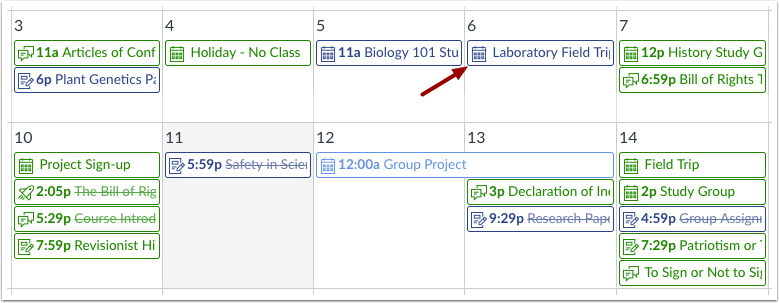
Bij evenementen die de hele dag duren, wordt het pictogram Evenementen weergegeven en is er geen specifieke tijd voor het evenement.
Als je een dagevenement wilt verlengen over meerdere dagen, beweeg je de muis over de rand van het evenement totdat je een zwarte pijl ziet. Sleep je evenement over alle gewenste data in de huidige maand.
Bekijk verschillende vervaldatums
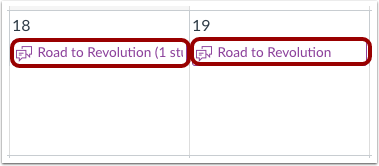
Als een cursus secties of individuele studenten heeft met verschillende inleverdata, zie je dezelfde opdracht meerdere keren. Afhankelijk van de opdrachtinstelling kan de opdracht op dezelfde datum of op meerdere data verschijnen. Studenten zien alleen hun specifieke inleverdatum.
Bekijk kalender per week
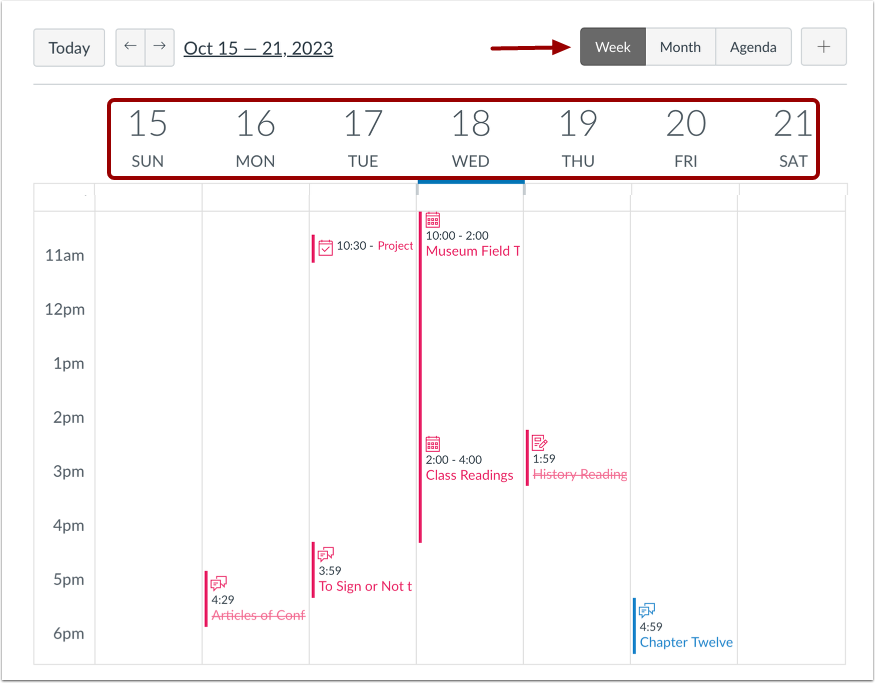
Om de agenda per week te bekijken, klikt u op de knop Week . De weekweergave toont alle agenda-items per datum en tijd.
Let op: Voor sommige opdrachten geldt dat ze om 23:59 uur ingeleverd moeten zijn. Deze worden onderaan de kalenderweergave weergegeven.
Bekijk evenementen die de hele dag duren
Evenementen die de hele dag duren, verschijnen bovenaan de kalenderweek. Deze evenementen hebben geen specifieke tijd.
Net als in de maandweergave kunt u een gebeurtenis die een hele dag duurt, over meerdere dagen verdelen door de muisaanwijzer over de rand van de gebeurtenis te bewegen totdat u een zwarte pijl ziet. Sleep de gebeurtenis over alle gewenste data. In de weekweergave kunt u de gebeurtenis alleen naar het einde van de week slepen die u bekijkt.
Bekijk Kalender Agenda
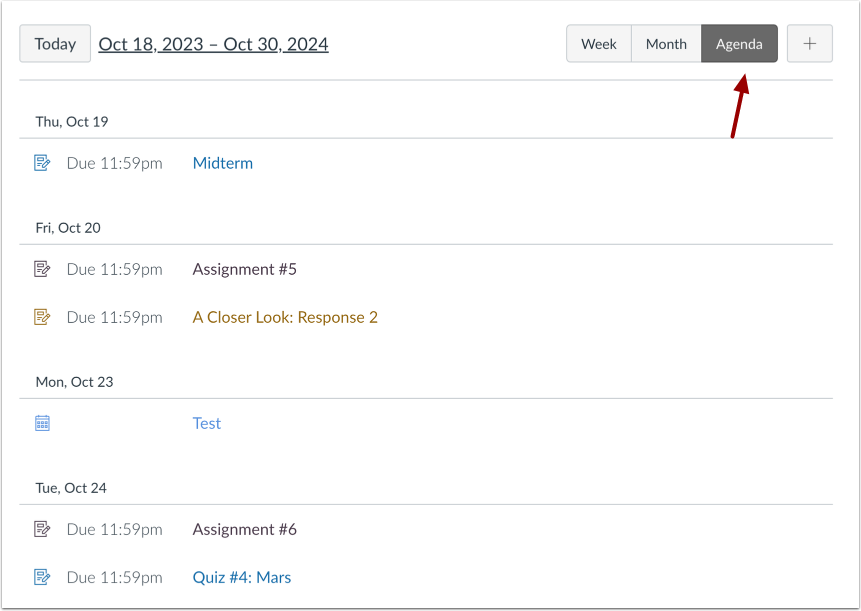
Om al uw agenda-items in een agendaformaat te bekijken, klikt u op de knop Agenda .
Afspraken vinden
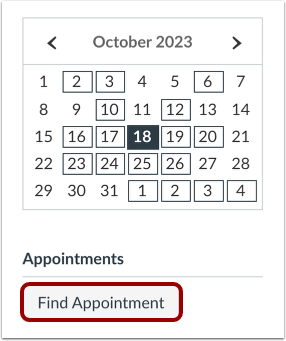
Als je student bent en je instelling Scheduler-afspraakgroepen heeft ingeschakeld, kun je je aanmelden voor een afspraak in de zijbalk van de Agenda . Klik op de knop Afspraak zoeken .
Bekijk planner
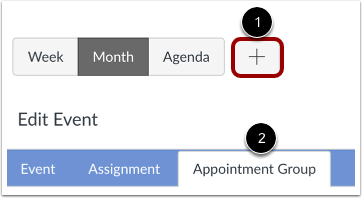
Als u docent bent en uw instelling Scheduler heeft ingeschakeld, kunt u Scheduler-gebeurtenissen rechtstreeks in elke cursusagenda beheren. Om een afspraakgroep toe te voegen, klikt u op de knop Toevoegen [1] en selecteert u het tabblad Afsprakengroep [2]. Zodra de afspraakgroep is aangemaakt, wordt deze weergegeven in uw agenda. U kunt groepen bekijken of bewerken en studenten ook rechtstreeks uit de cursusagenda verwijderen.