Welke gegevens zijn beschikbaar op cursusniveau voor leerlingen die extra aandacht nodig hebben?
1. Open cursusanalyse
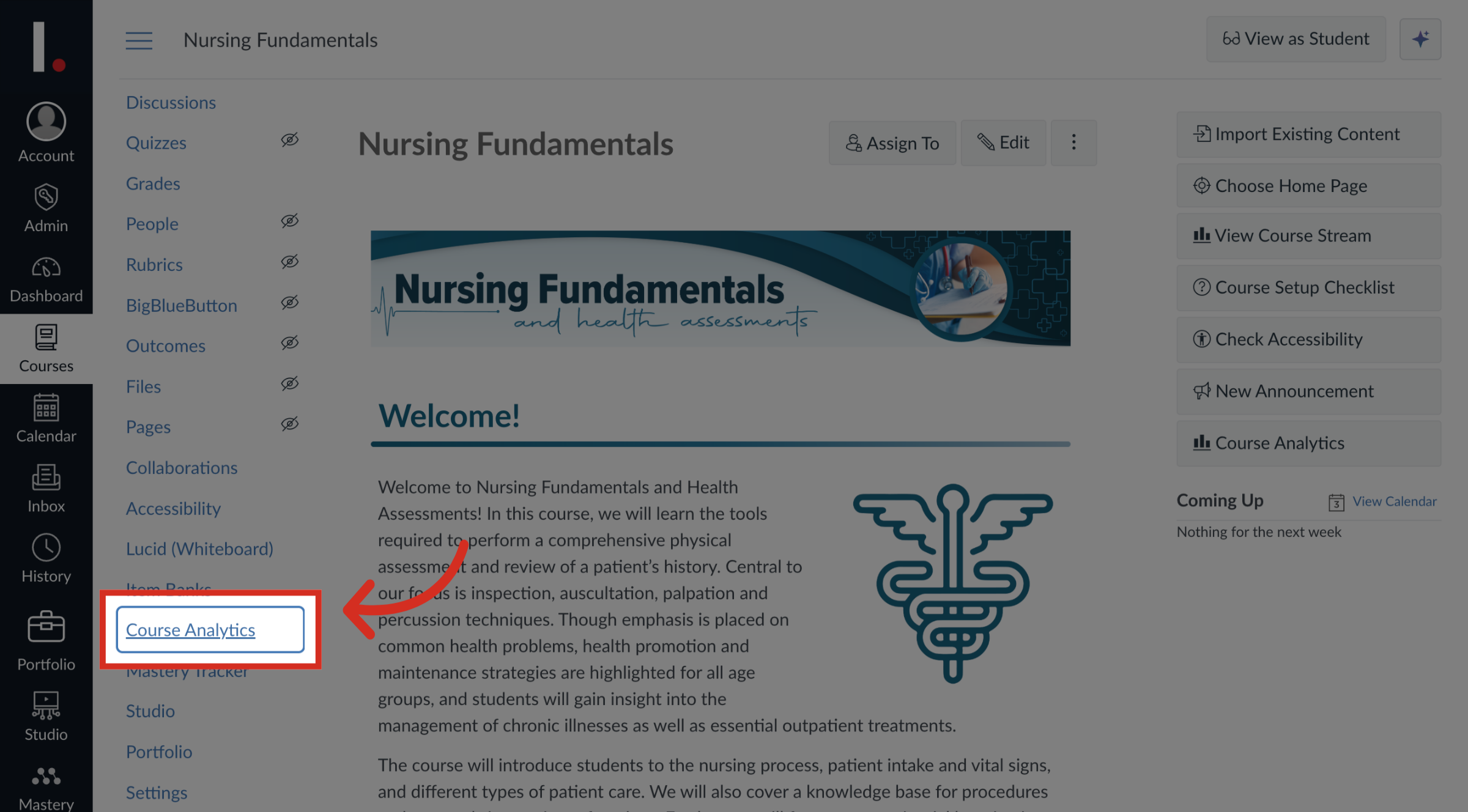
Klik in de cursusnavigatie op de link 'Cursusanalyse' .
2. Cursusanalyse: Studenten die extra aandacht nodig hebben
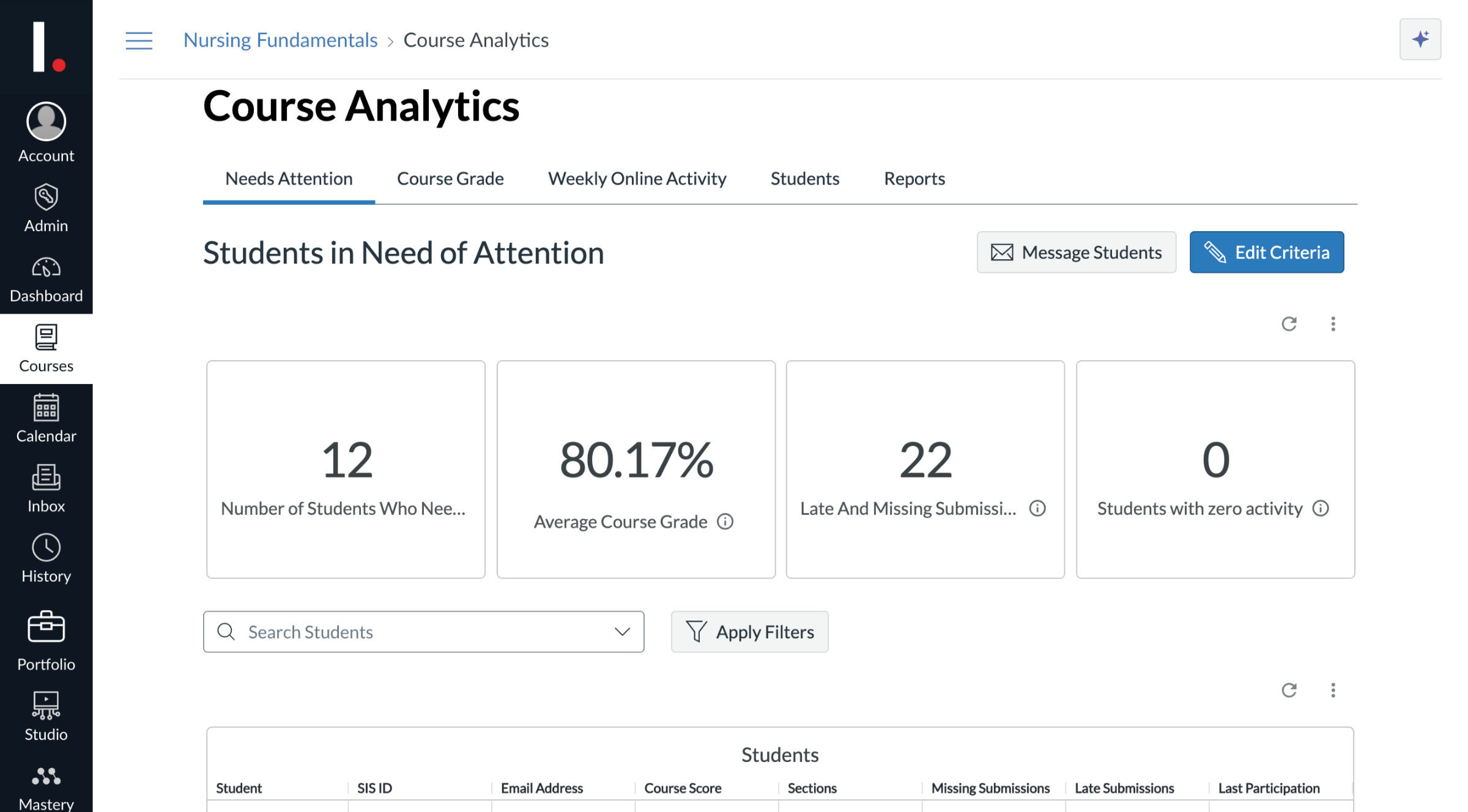
In de cursusanalyse kunt u studenten bekijken die extra aandacht nodig hebben en studenten identificeren en benaderen die mogelijk moeite hebben met de leerstof, of in de toekomst problemen zouden kunnen krijgen, op basis van geselecteerde criteria.
3. Aantal leerlingen dat aandacht nodig heeft
De tegel 'Aantal leerlingen dat extra aandacht nodig heeft' toont het aantal leerlingen dat voldoet aan de criteria voor 'extra aandacht nodig'.
4. Gemiddeld cursuscijfer
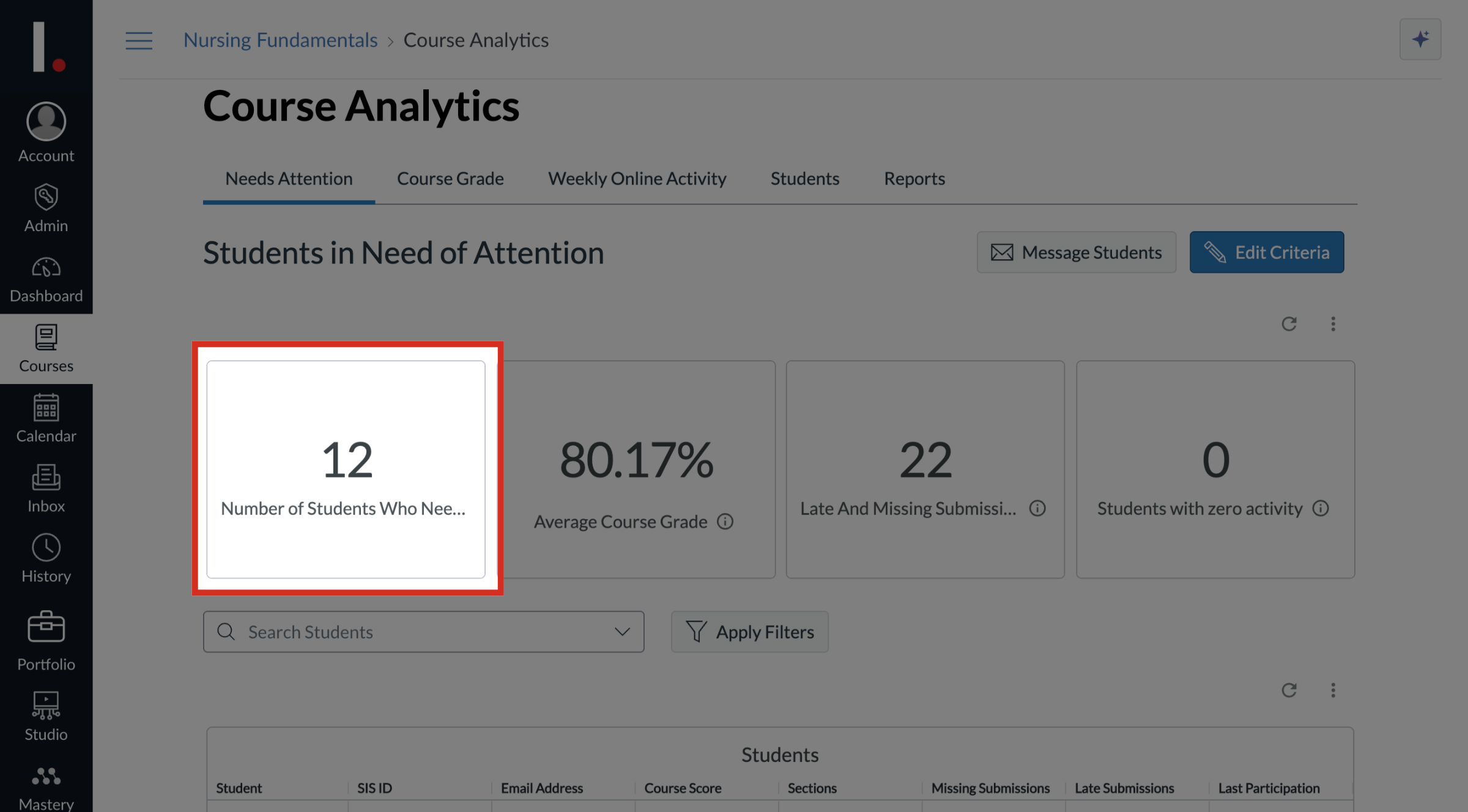
De tegel 'Gemiddeld cursuscijfer' toont de gemiddelde huidige score van alle leerlingen die extra aandacht nodig hebben.
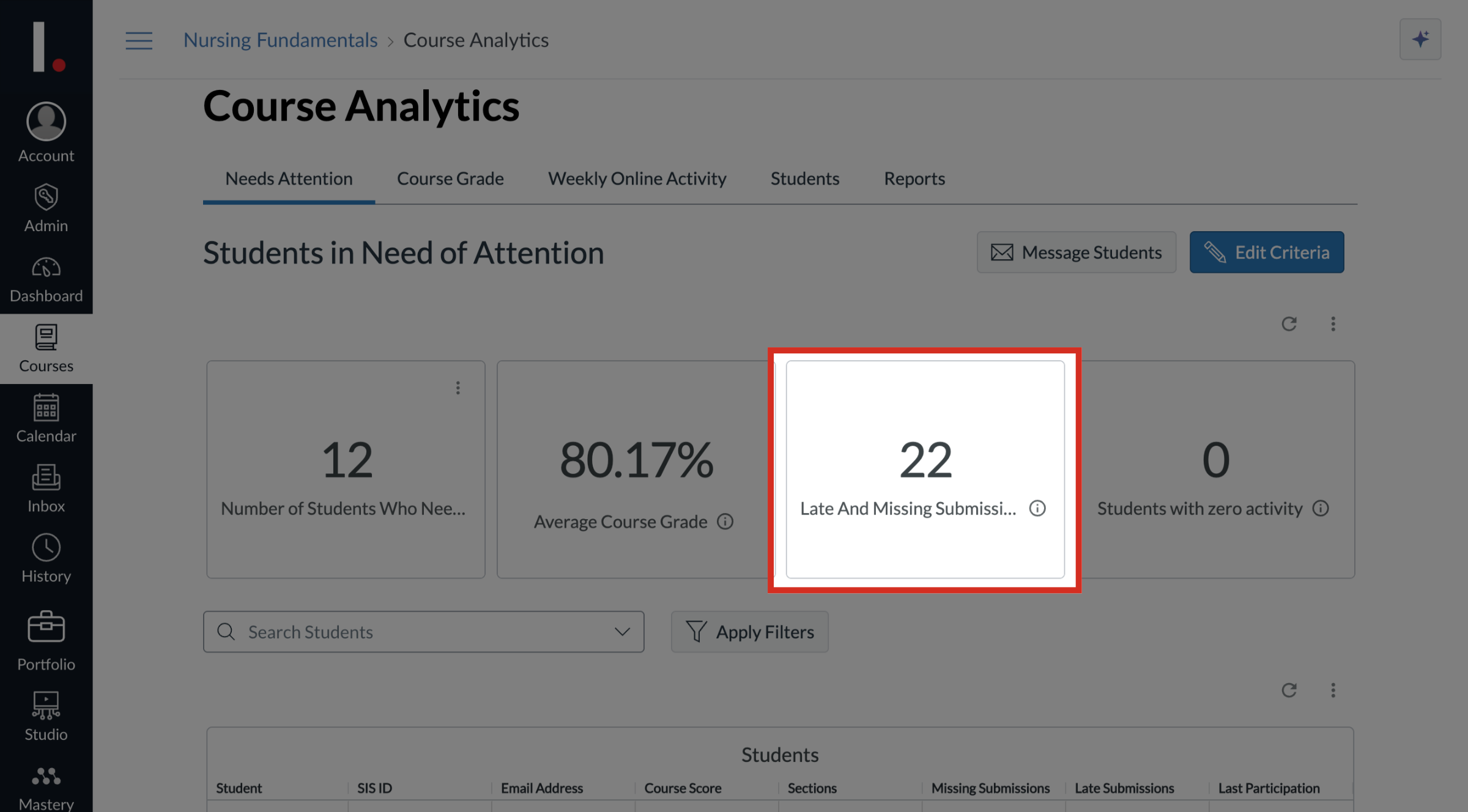
5. Te laat ingeleverde en ontbrekende inzendingen
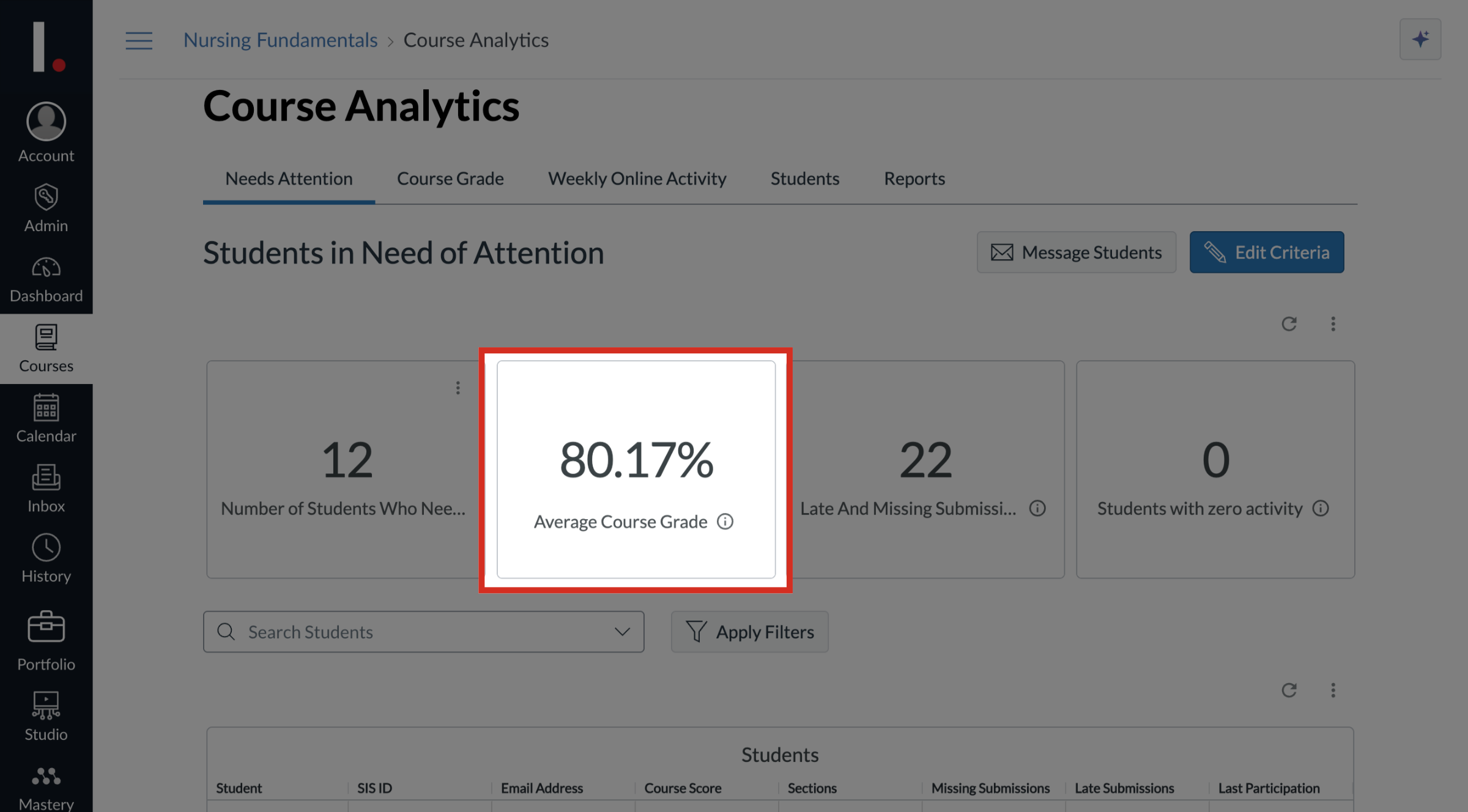
De tegel 'Te laat ingeleverde of ontbrekende opdrachten' toont het totaal aantal te laat ingeleverde of ontbrekende opdrachten van studenten die aandacht nodig hebben.
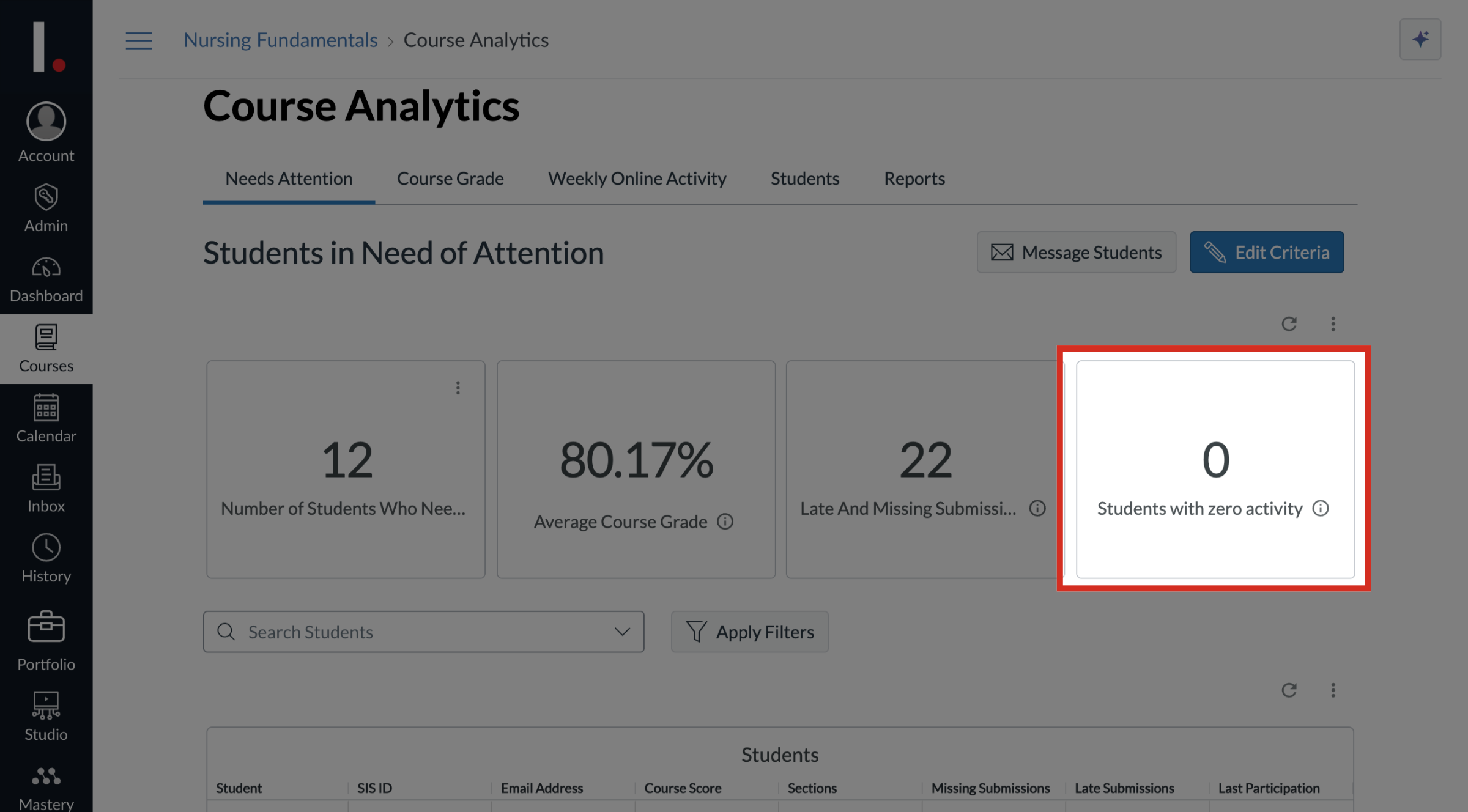
6. Studenten met nul activiteit
De tegel 'Leerlingen zonder activiteit' toont de leerlingen die extra aandacht nodig hebben, maar geen pagina's hebben bekeken of eraan hebben deelgenomen.
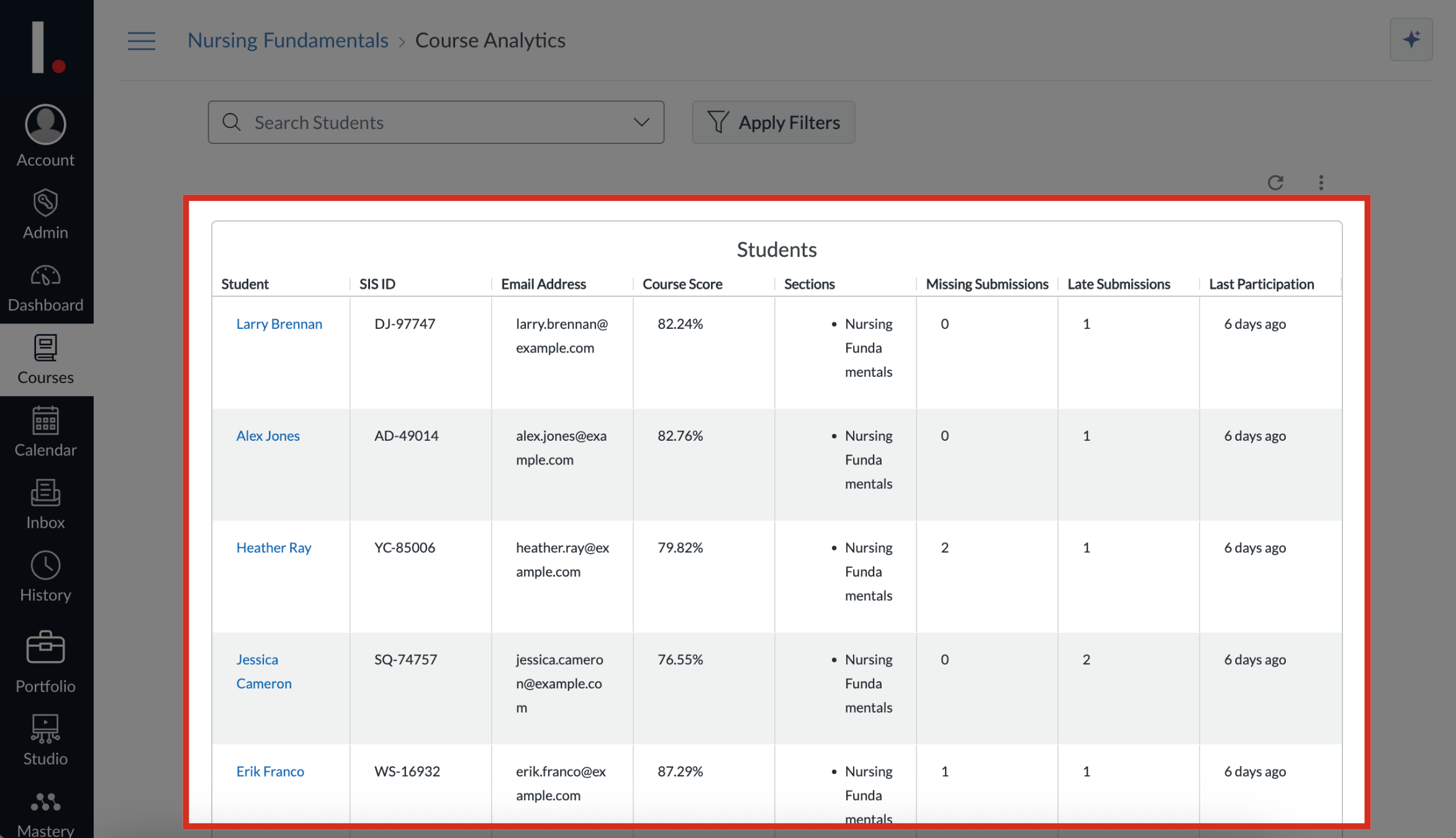
7. Leerlingen die aandacht nodig hebben
De tabel 'Studenten' toont de studenten die extra aandacht nodig hebben, samen met hun SIS-ID, e-mailadres, cursuscijfer, secties, ontbrekende inzendingen, te laat ingeleverde opdrachten en laatste deelname.
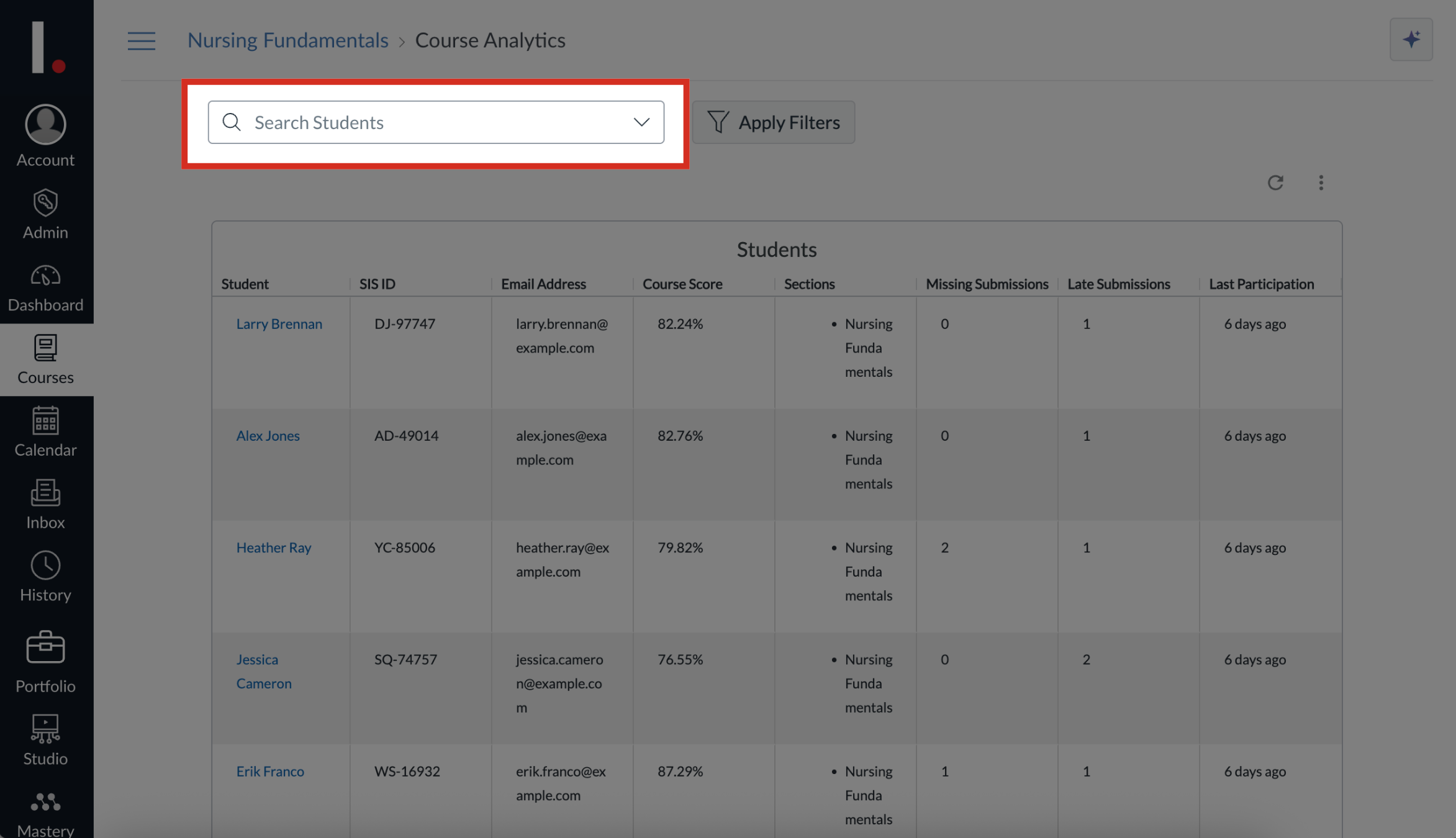
8. Studenten zoeken
Om naar individuele studenten te zoeken, klikt u op het veld 'Studenten zoeken' .
9. Gegevens downloaden openen
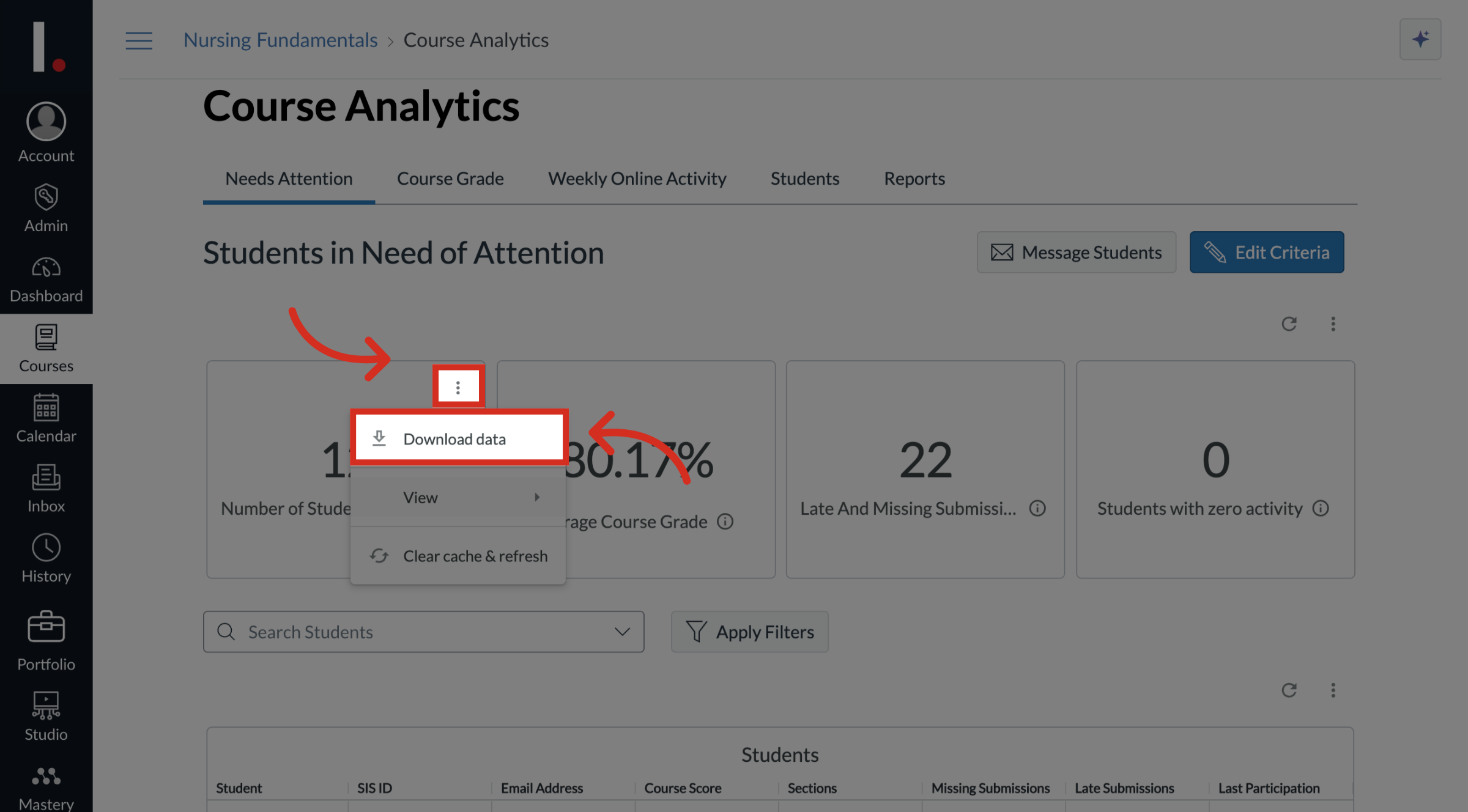
Om tegelgegevens te downloaden, klikt u op het pictogram 'Opties' . Klik vervolgens op de link 'Gegevens downloaden '.
10. Downloadopties bekijken
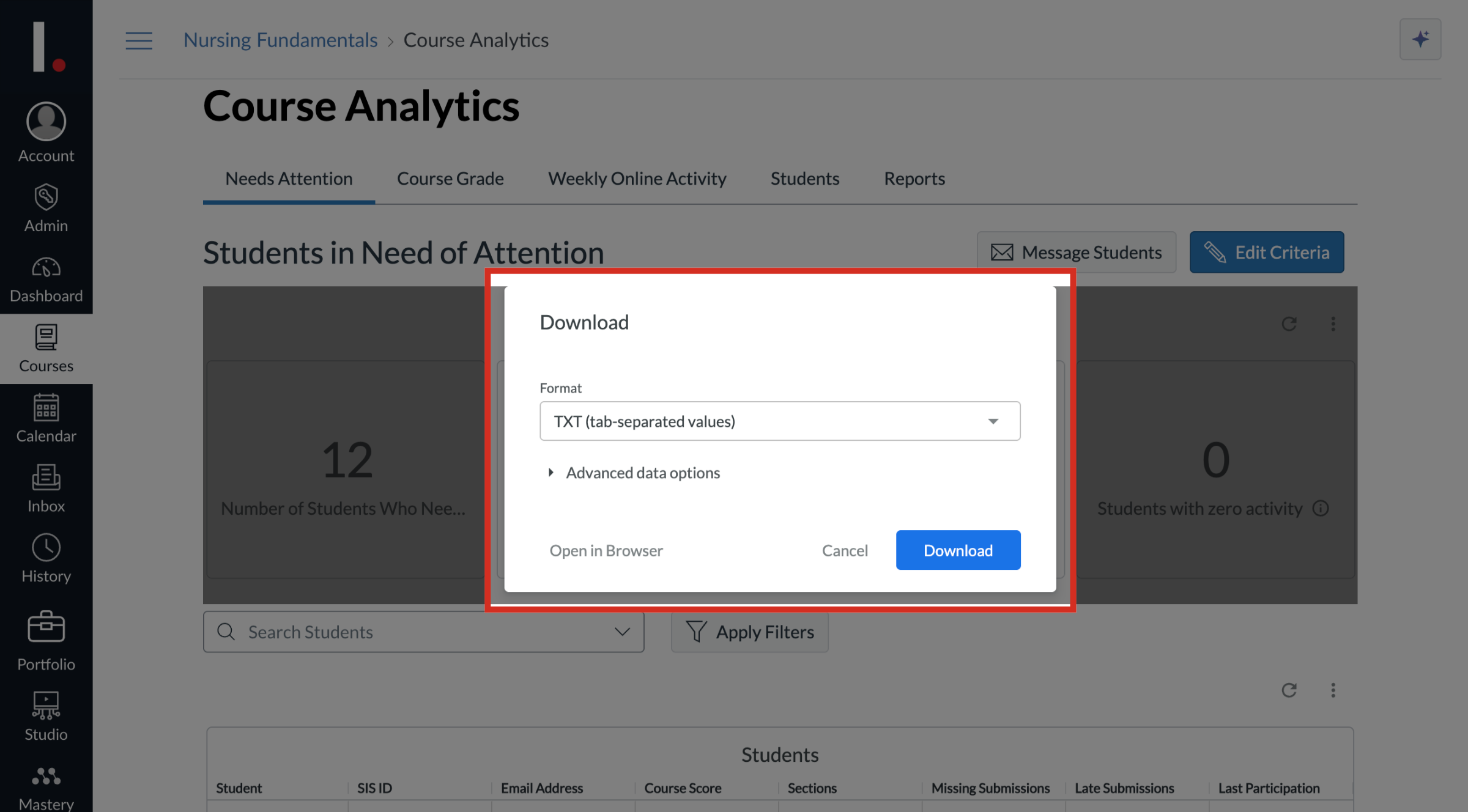
De downloadopties worden weergegeven in het downloadvenster.
11. Openen in browser
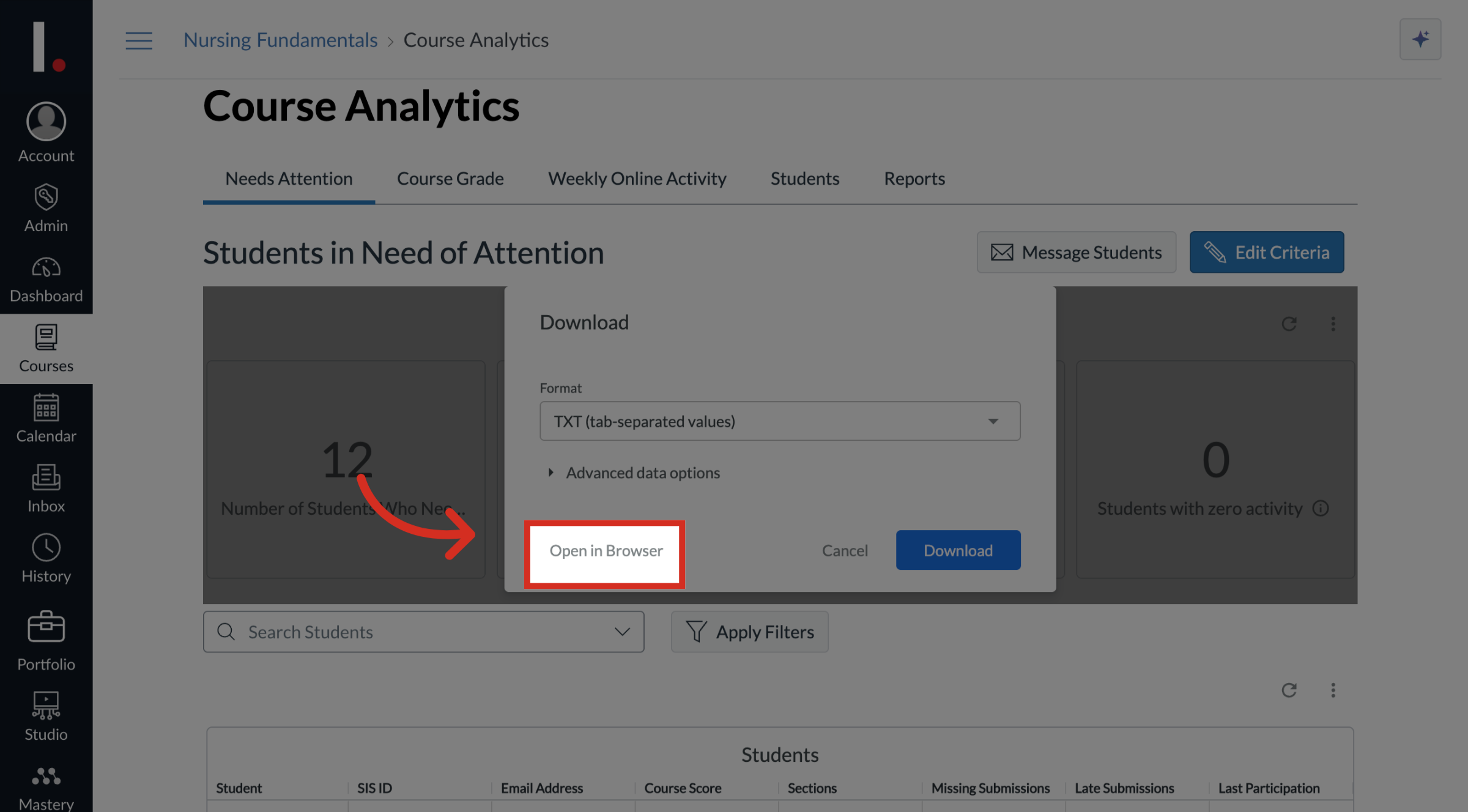
Om de download in de browser te bekijken, klikt u op de link 'Openen in browser' .
12. Selecteer formaat
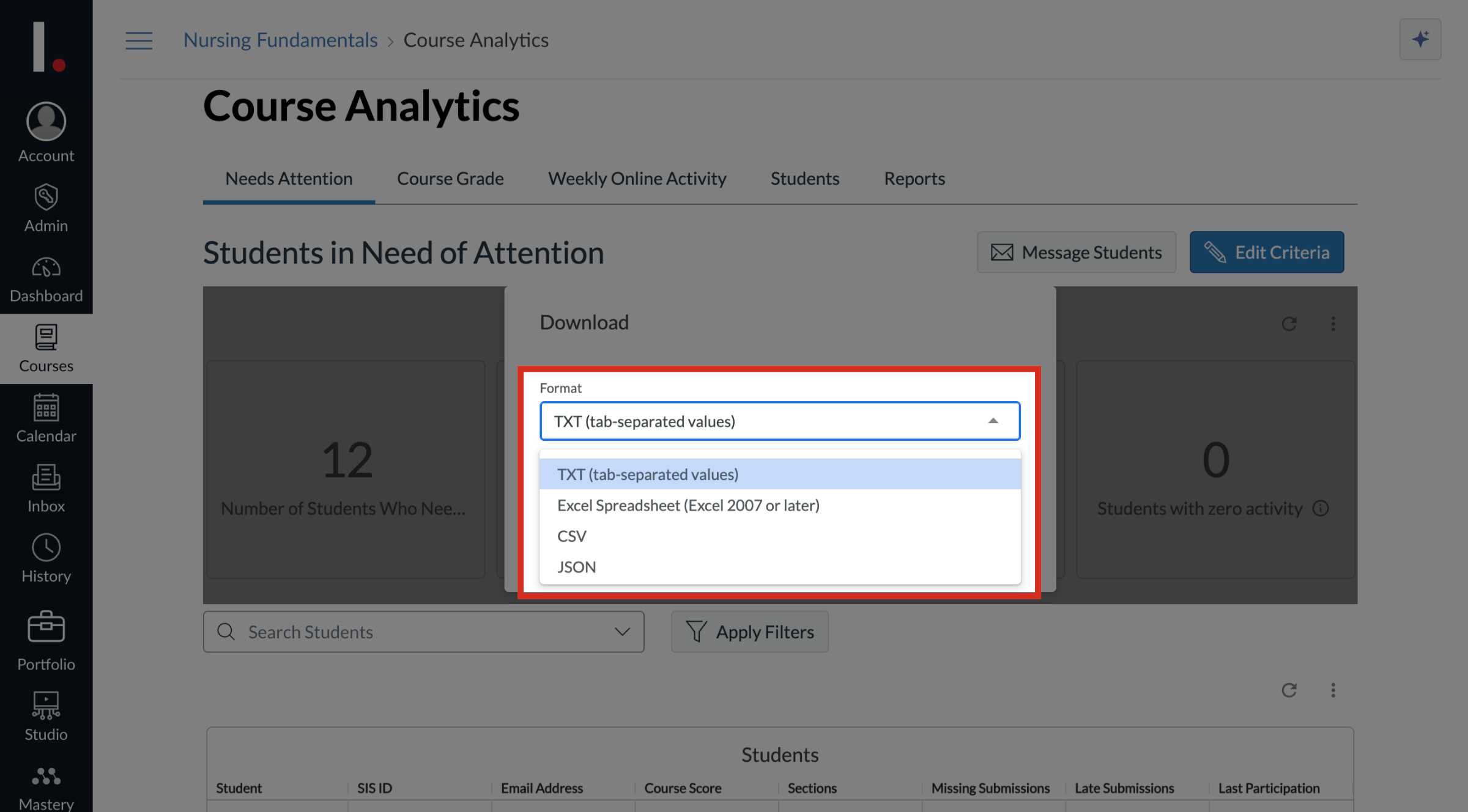
Om de opmaak te wijzigen, klikt u op het vervolgkeuzemenu 'Opmaak '.
U kunt de volgende opmaakopties kiezen:
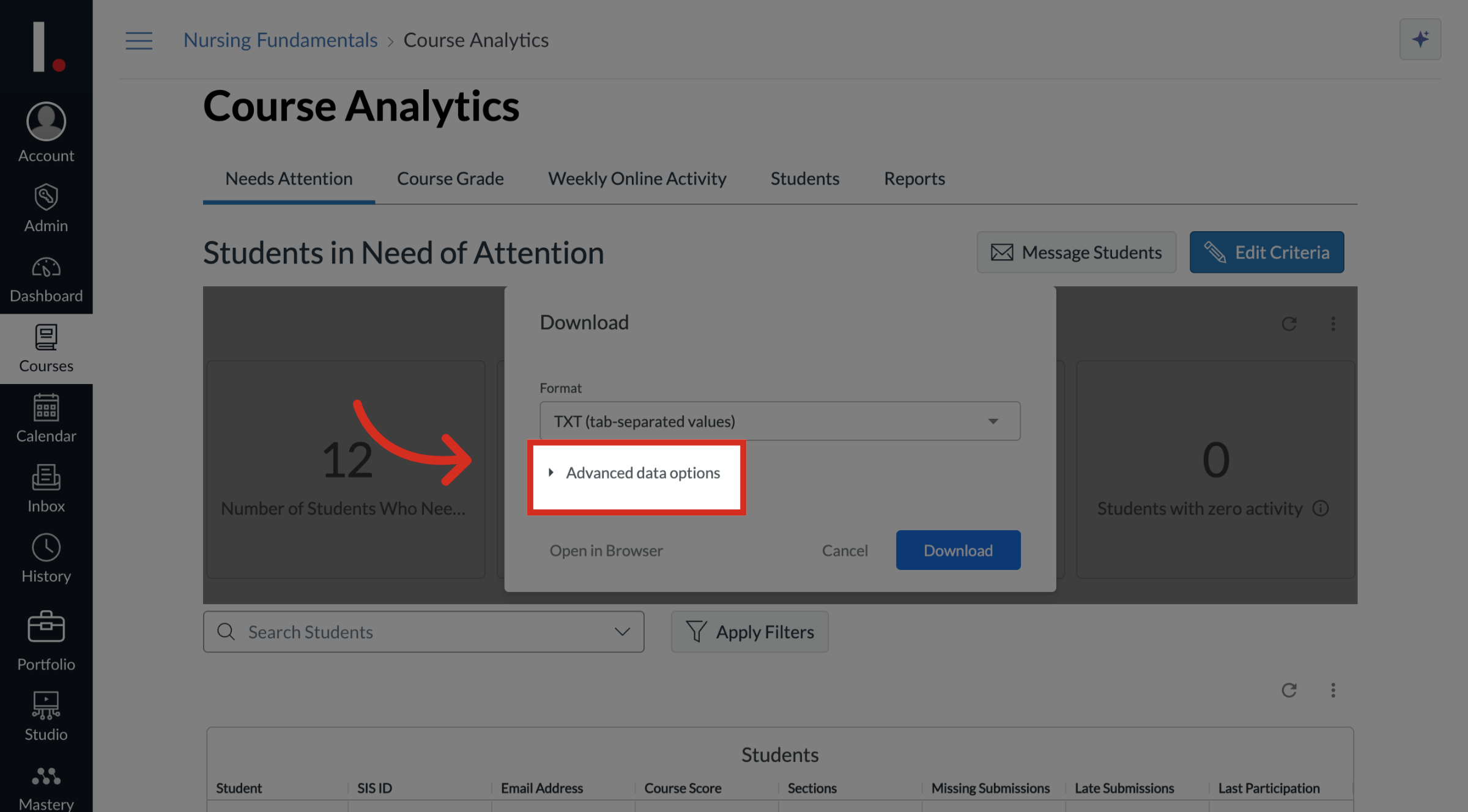
13. Open de geavanceerde gegevensopties
Om geavanceerde gegevensopties te selecteren, klikt u op het vervolgkeuzemenu 'Geavanceerde gegevensopties' .
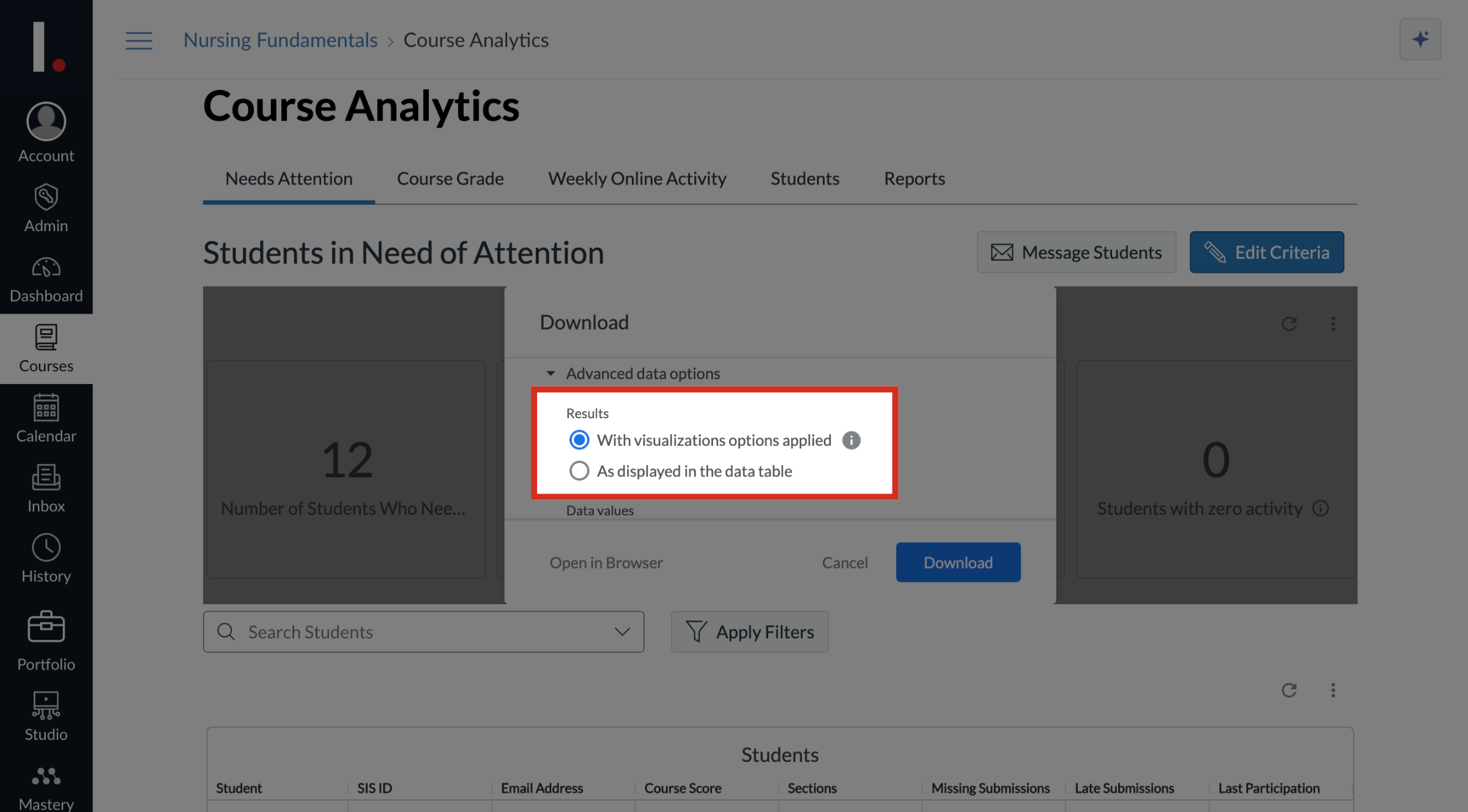
14. Selecteer resultaten
De volgende resultaatopties zijn beschikbaar:
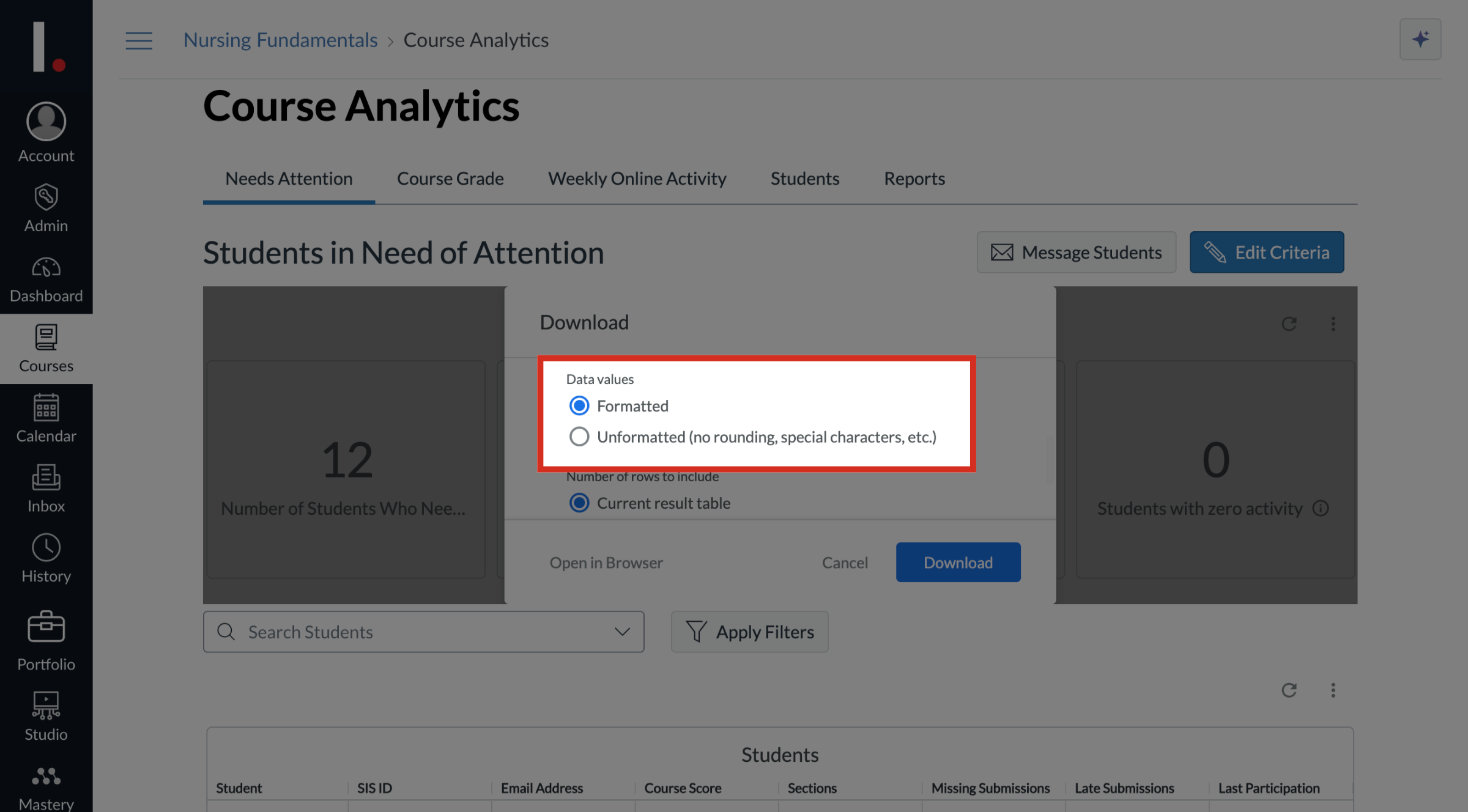
15. Selecteer gegevenswaarden
De volgende opties voor gegevenswaarden zijn beschikbaar:
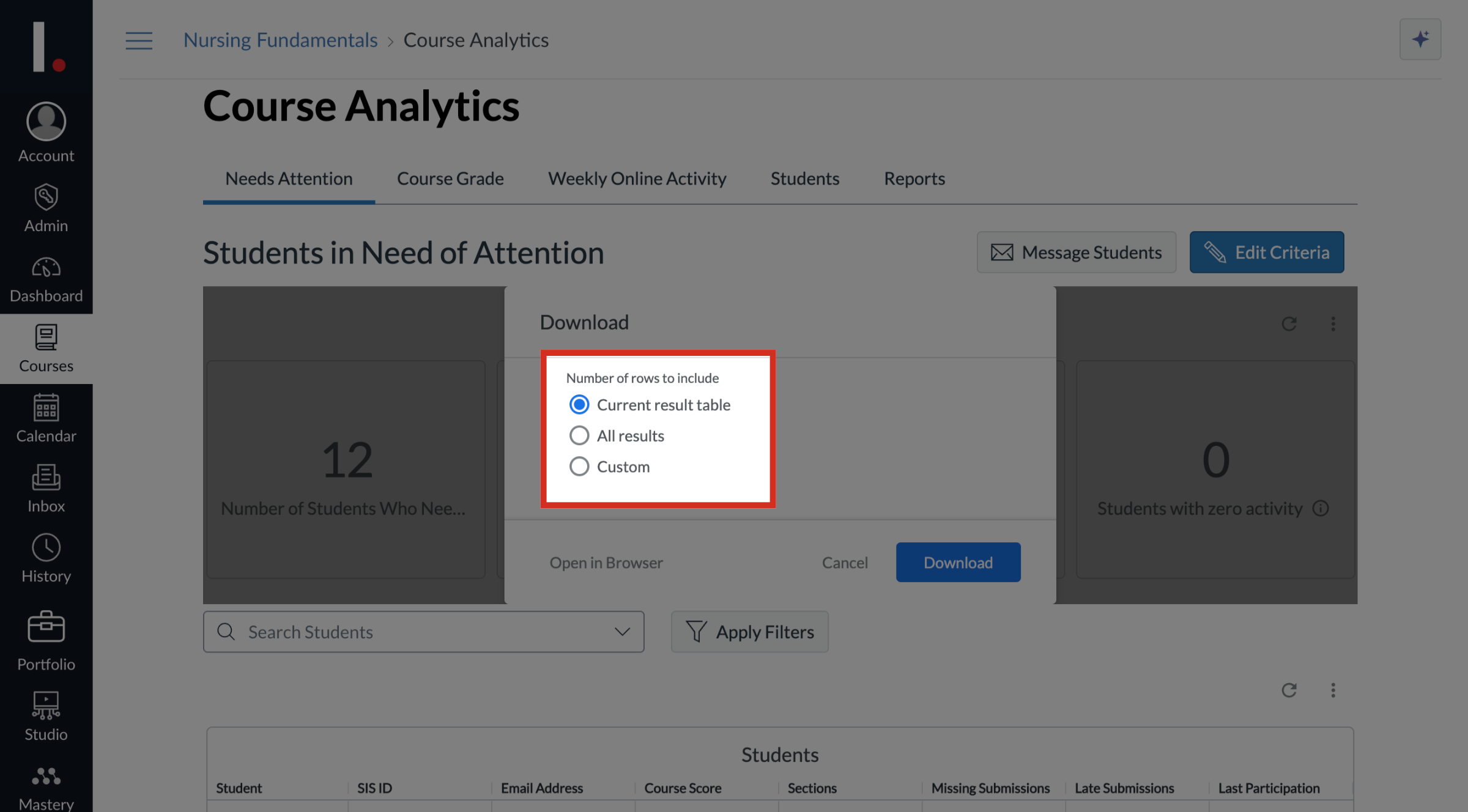
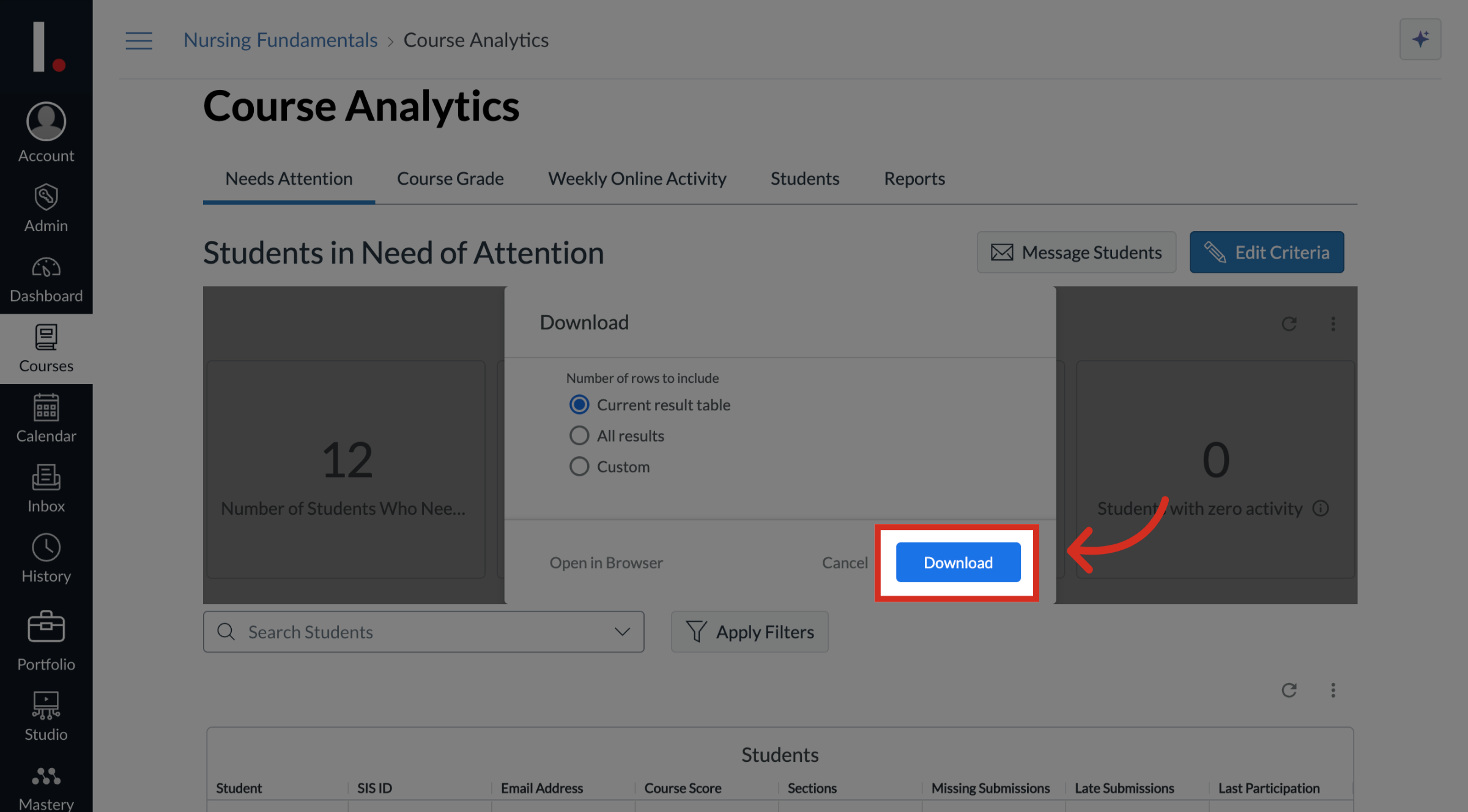
16. Selecteer het aantal rijen dat u wilt opnemen.
Het volgende aantal rijen dat u kunt opnemen is beschikbaar:
17. Gegevens downloaden
Om de gegevens te downloaden, klikt u op de knop Downloaden .
Deze handleiding beschreef welke gegevens op cursusniveau beschikbaar zijn voor leerlingen die extra aandacht nodig hebben.