Intelligent Insights is een verouderd add-onproduct. De geavanceerde analyses zijn nu beschikbaar in Canvas Plus en Canvas Next, en de AI-gestuurde Insights (IgniteAI Ask Your Data) zijn nu beschikbaar in Canvas Next .
Met de AI-gestuurde zoekfunctie in Ask Your Data kunnen accountbeheerders en subaccountbeheerders vragen stellen en beantwoorden in natuurlijke taal. Docenten kunnen op basis van data onderbouwde beslissingen nemen, ongeacht hun kennis van data of technische vaardigheden.
Subaccountbeheerders kunnen Ask Your Data (AYD) rechtstreeks binnen hun eigen subaccounts gebruiken, waarbij AYD is afgestemd op de gegevens die relevant zijn voor dat specifieke subaccount. Er is één uitzondering: een subaccountbeheerder die slechts één subaccount beheert, kan nog steeds gegevens voor alle accounts opvragen wanneer hij of zij Ask Your Data opent. Dit is de verwachte werking.
Een aantal datasets wordt nooit afgebakend. Afbakening zou de resultaten te veel beperken of vertekenen, daarom blijven ze op elk niveau zichtbaar:
- inschrijvingsvoorwaarden
- beoordelingsperioden
- beoordelingsperiodegroepen
Opmerkingen:
- Om 'Vraag uw gegevens' in te schakelen voor de beheerders van uw subaccounts, moet u eerst de benodigde machtigingen verlenen op de pagina 'Machtigingen' van het subaccount.
- De toegang tot webloggegevens wordt verlengd tot 12 maanden, waardoor een volledig jaar aan gegevens beschikbaar is voor analyse.
- Voor toegang tot het consortium (indien van toepassing op uw instelling): Beheerders van het root-account van het consortium kunnen gegevens analyseren van elke instantie die aan hun hoofdaccount is gekoppeld. Ask your Data biedt geaggregeerde inzichten voor het gehele consortium, terwijl bestaande zoekopdrachten op instantieniveau ongewijzigd blijven.
- Ask Your Data heeft nu toegang tot catalogus- en nieuwe quizgegevens . Gebruikers kunnen rechtstreeks vragen stellen over catalogusvermeldingen, inschrijvingen en gebruik, maar ook over quizprestaties, itemanalyses en beoordelingstrends, zonder dat er gegevens uit een aparte bron hoeven te worden gehaald.
Bekijk het video-transcript
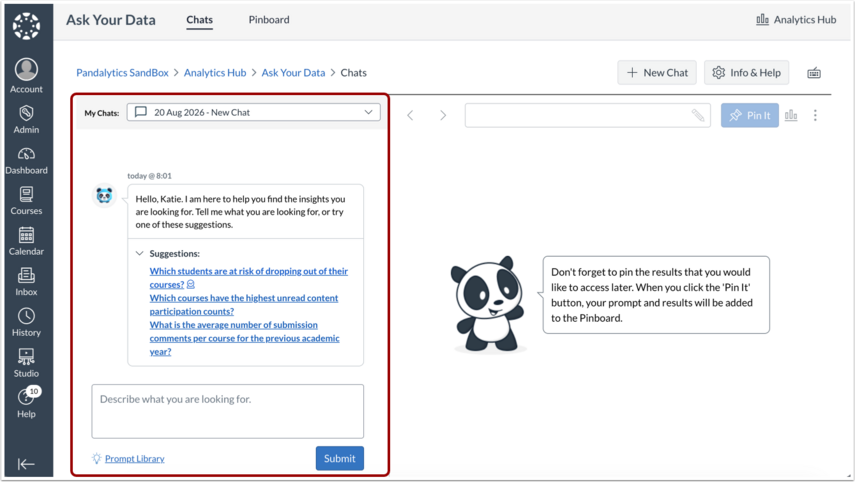
00:08: Ze vragen of je gegevens in het chatvenster standaard een nieuwe chat weergeven met een
00:12: Welkomstbericht ter ondersteuning. Om je op weg te helpen.
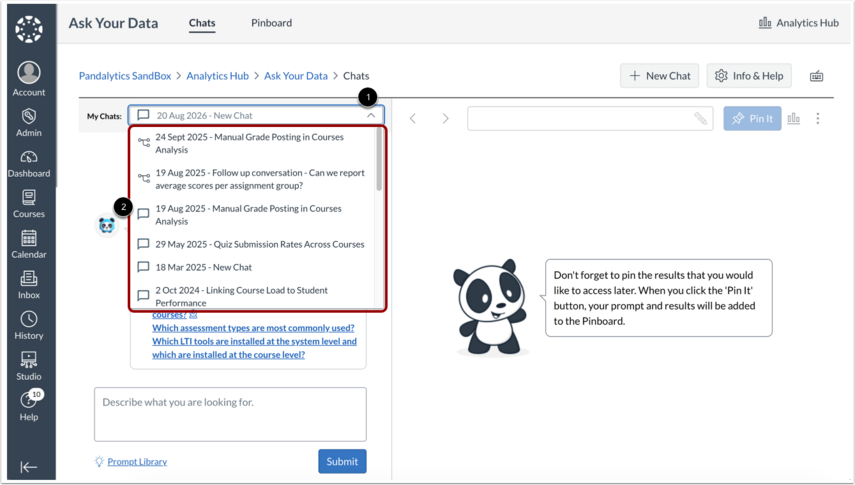
00:15: Om een eerder chatgesprek en de bijbehorende gegevens te openen, klikt u op het vervolgkeuzemenu 'Mijn chats' en selecteert u de gewenste chat.
00:23: Om een nieuw chatgesprek te openen, klik je op de knop 'Nieuw'.
00:28: Er zijn suggesties voor zoektermen beschikbaar die u kunt gebruiken voor uw zoekopdracht.
00:32: Of je kunt je eigen prompt in het chatvenster maken.
00:35: Om de promptbibliotheek in de app te openen, klikt u op de link 'Promptbibliotheek'.
00:40: De Promptbibliotheek biedt je inspiratie voor welke vragen je kunt stellen en voorbeelden van effectieve prompts.
00:48: Nadat je je prompt hebt samengesteld, klik je op de verzendknop.
00:52: De dataresultaten worden rechts van het chatvenster weergegeven en deze informatie heeft betrekking op
00:56: rechtstreeks naar de prompt die je hebt ingevoerd.
00:59: In het chatvenster wordt een samenvatting en een methodologieoverzicht gegeven.
01:04: De samenvattende schets geeft een algemene analyse van de daadwerkelijke resultaten.
01:08: gegevens.
01:10: De methodologiebeschrijving legt het proces uit dat gebruikt is om de gegevens te genereren.
01:15: In het gedeelte 'Aannames en interpretatie' wordt uitgelegd hoe uw opdracht is geïnterpreteerd en welke aannames de resultaten hebben beïnvloed.
01:24: Als u niet helemaal tevreden bent met de resultaten, gebruik dan de verfijningssuggesties.
01:28: of stel een vervolgvraag om uw zoekopdracht te verfijnen.
01:32: Om een nieuw chatgesprek te starten, klikt u op het chatgesprek-icoon.
01:36: Om een chat te verwijderen, klikt u op het pictogram 'Verwijderen'.
01:40: Om een individuele prompt of bericht te verwijderen,
01:43: Klik op het pictogram 'Verwijderen'.
01:46: De Contextbibliotheek is beschikbaar in
01:48: Vraag het aan je data. De Contextbibliotheek biedt de achtergrondinformatie en
01:52: regels die het gedrag en de reacties van het model sturen.
Chatvenster bekijken
Het chatvenster 'Vraag uw gegevens' toont standaard een nieuw chatgesprek met een welkomstbericht om u op weg te helpen.
Vorige chats openen
Om een eerder chatgesprek en de bijbehorende gegevens te openen, klikt u op het vervolgkeuzemenu Mijn chats [1] en selecteert u de gewenste chat [2].
Open een nieuwe chat
Om een nieuw chatgesprek te starten, klikt u op de knop 'Nieuwe chat' .
Voorgestelde prompts
Er zijn suggesties voor zoektermen beschikbaar die u kunt gebruiken voor uw zoekopdracht.
Maak je eigen prompt
Of je kunt je eigen prompt in het chatvenster maken.
Open promptbibliotheek
Om de promptbibliotheek in de app te openen, klikt u op de link 'Promptbibliotheek' .
Promptbibliotheek
De promptbibliotheek biedt inspiratie voor het stellen van vragen en voorbeelden van effectieve prompts. De promptbibliotheek bevat cursusinformatie [1], studentinformatie [2], docentactiviteit [ 3 ] , beoordelingsgegevens [4], administratieve vragen [5] en toolgebruik [6 ] .
Nadat je geschikte prompts hebt geselecteerd, klik je op de knop 'Prompt toevoegen' [7].
Verzoek indienen
Nadat je je prompt hebt opgesteld, klik je op de knop 'Verzenden' .
Bekijk de resultaten
De resultaten worden rechts van het chatvenster weergegeven en deze informatie heeft direct betrekking op de vraag die u hebt gesteld.
Bekijk de samenvatting en methodologie
In het chatvenster wordt een samenvatting en een methodologische beschrijving weergegeven.
Bekijk samenvatting
De samenvatting biedt een algemene analyse van de feitelijke resultaten.
Bekijk de methodologie
De methodologiebeschrijving legt het proces uit dat gebruikt is om de gegevens te genereren.
Aannames en interpretatie bekijken
De sectie 'Aannames en interpretatie' interpreteert wat uw prompt betekent en maakt een aanname voor uw query om uw gegevens weer te geven.
Resultaten verfijnen
Als u niet helemaal tevreden bent met de resultaten, gebruik dan de verfijningssuggesties of stel een vervolgvraag om uw zoekopdracht te verfijnen.
Een nieuw chatgesprek starten
Om een nieuw chatgesprek te starten, klikt u op het chatgesprek- icoon.
Chat of individuele prompt/bericht verwijderen
Om een chat te verwijderen, klikt u op het pictogram 'Chat verwijderen ' [1].
Om een individuele prompt of bericht te verwijderen, klikt u op het pictogram 'Prompt/bericht verwijderen ' [2].