00:05: Hoe stuur ik een bericht naar leerlingen vanuit het cijferoverzicht?
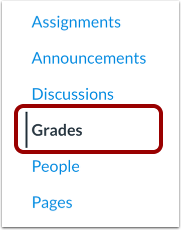
00:08: Klik in de cursusnavigatie op de link 'Cijfers'.
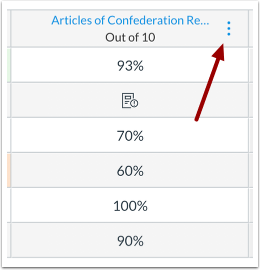
00:11: Beweeg de cursor over de kolomkop van de opdracht of opdrachtgroep en klik op de
00:15: Opties-pictogram.
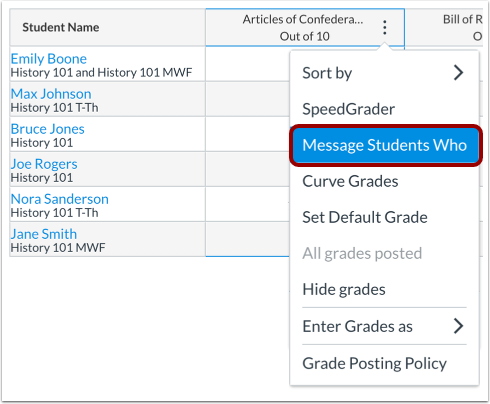
00:18: Klik op de link 'Bericht aan studenten die'.
00:21: In het venster 'Bericht opstellen' kunt u een categorie studenten selecteren om een bericht naar te sturen.
00:25: Beheer de ontvangers op basis van hun rol of individueel.
00:29: Voer een berichttitel in en stel een bericht op.
00:34: Kies een categorie studenten om een bericht naar te sturen in het vervolgkeuzemenu 'Voor studenten die'. Standaard is dit het geval.
00:40: de
00:40: De categorie 'Nog niet ingediend bericht' is geselecteerd. Om studenten die wel een bericht hebben ingediend een bericht te sturen,
00:45: Klik op het vervolgkeuzemenu en selecteer 'Ingediend', klik vervolgens op een van de
00:51: volgende keuzeknoppen: Alle inzendingen, bericht aan studenten die inzendingen hebben,
00:56: Bericht over beoordeelde inzendingen. Studenten die wel en niet beoordeelde inzendingen hebben ingediend.
01:02: Bericht voor studenten met nog niet beoordeelde inzendingen.
01:07: Bericht over inzendingen voor studenten met nog niet beoordeelde opdrachten
01:12: Om een bericht naar een andere categorie studenten te sturen, klik je op het vervolgkeuzemenu 'Voor studenten die'.
01:16: dan
01:17: selecteer een van de andere beschikbare categorieën voor opdrachten: Hebben
01:21: Bericht 'nog niet ingediend' voor studenten die de opdracht nog niet hebben ingediend, zelfs
01:24: als ze handmatig een cijfer hebben gekregen, met de optie om leerlingen met een vrijstelling over te slaan,
01:29: Bericht aan studenten dat ze nog niet beoordeeld zijn
01:32: wiens opdrachten nog niet zijn beoordeeld, ongeacht of ze zijn ingediend of niet.
01:35: meer punten behaald dan de waarde van het bericht voor studenten
01:39: die een cijfer boven een bepaalde grens heeft behaald, scoorde minder dan een bepaald aantal punten
01:43: studenten die een cijfer onder een bepaalde grens hebben behaald, en opnieuw toegewezen bericht
01:48: studenten die een opdracht hebben ingediend en deze opnieuw toegewezen hebben gekregen.
01:53: Als je berichten stuurt naar studenten die hoger of lager dan een bepaalde waarde hebben gescoord, of wiens
01:57: De totale score is hoger of lager dan een bepaalde waarde. Voer een aantal punten in.
02:02: Grenswaardeveld.
02:04: Om gebruikers met een bepaalde rol te selecteren of te deselecteren,
02:07: Vink de selectievakjes aan in het veld 'Bericht verzenden naar'.
02:11: Om specifieke gebruikers te bekijken, toe te voegen of te verwijderen, klikt u op de link 'Alle ontvangers weergeven'.
02:17: Wanneer je alle ontvangers weergeeft, kun je de individuele ontvangers die in een lijst zijn opgenomen beheren.
02:22: bericht. Om een gebruiker te verwijderen, klikt u op het pictogram 'Verwijderen'. Om een gebruiker toe te voegen, klikt u op het pictogram 'Toevoegen'.
02:29: Standaard is het onderwerp een bericht gebaseerd op uw selecties. Om het onderwerp te wijzigen,
02:35: Voer een ander onderwerp in bij het veld 'Onderwerp'.
02:40: Typ een bericht voor de studenten in het veld 'Bericht'.
02:43: Om een bestand aan het bericht toe te voegen, klikt u op de knop 'Bijlage'.
02:47: Om een media-opname te maken of een mediabestand te uploaden,
02:50: Klik op het media-icoon.
02:53: Klik op de knop 'Verzenden' om het bericht te versturen.
02:56: Deze handleiding legde uit hoe je vanuit het cijferoverzicht een bericht naar leerlingen kunt sturen.