00:07: Hoe importeer ik content van Common Cartridge naar Canvas?
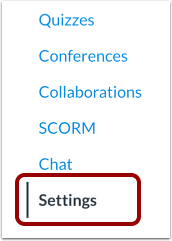
00:12: Klik in de cursusnavigatie op de link Instellingen.
00:15: Klik op de link 'Cursusinhoud importeren'.
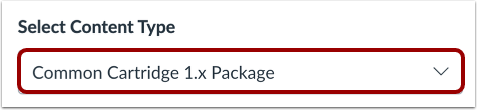
00:18: Selecteer in het vervolgkeuzemenu 'Content Type' de optie 'Common Cartridge'.
00:22: 1.x Pakketoptie.
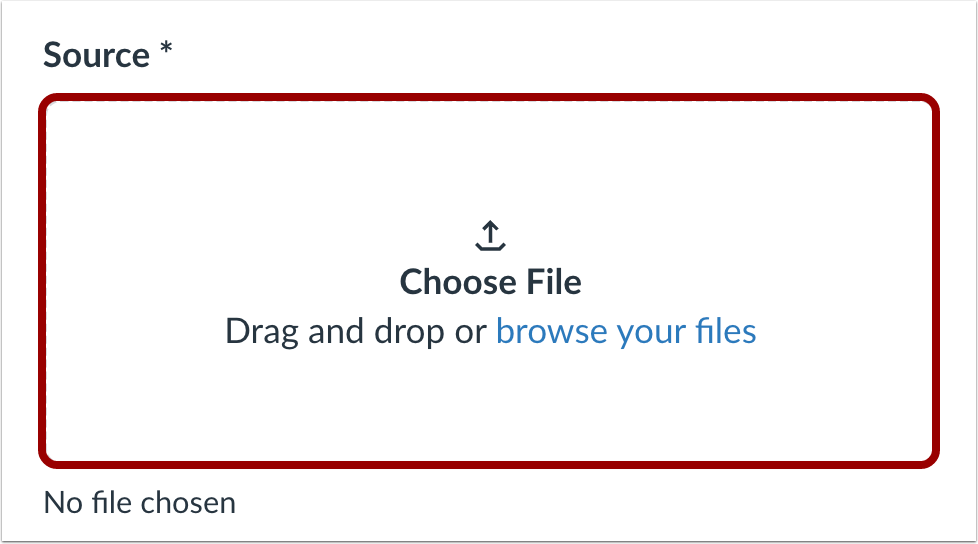
00:25: Klik op de knop 'Bestand kiezen'.
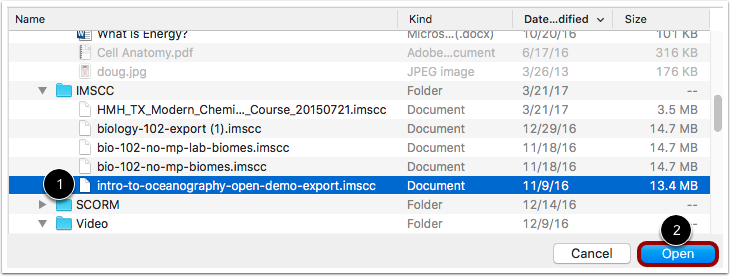
00:27: Zoek en klik op het Common Cartridge ZIP- of IMSCC-bestand
00:31: Je wilt importeren. Klik dan op de knop 'Openen'.
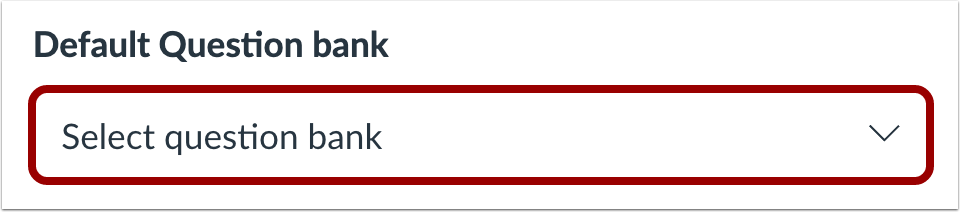
00:35: In het vervolgkeuzemenu 'Standaardvragenbank',
00:37: selecteer de vragenbank die u wilt gebruiken voor uw vragenbank vanuit
00:41: Standaard cartridge.
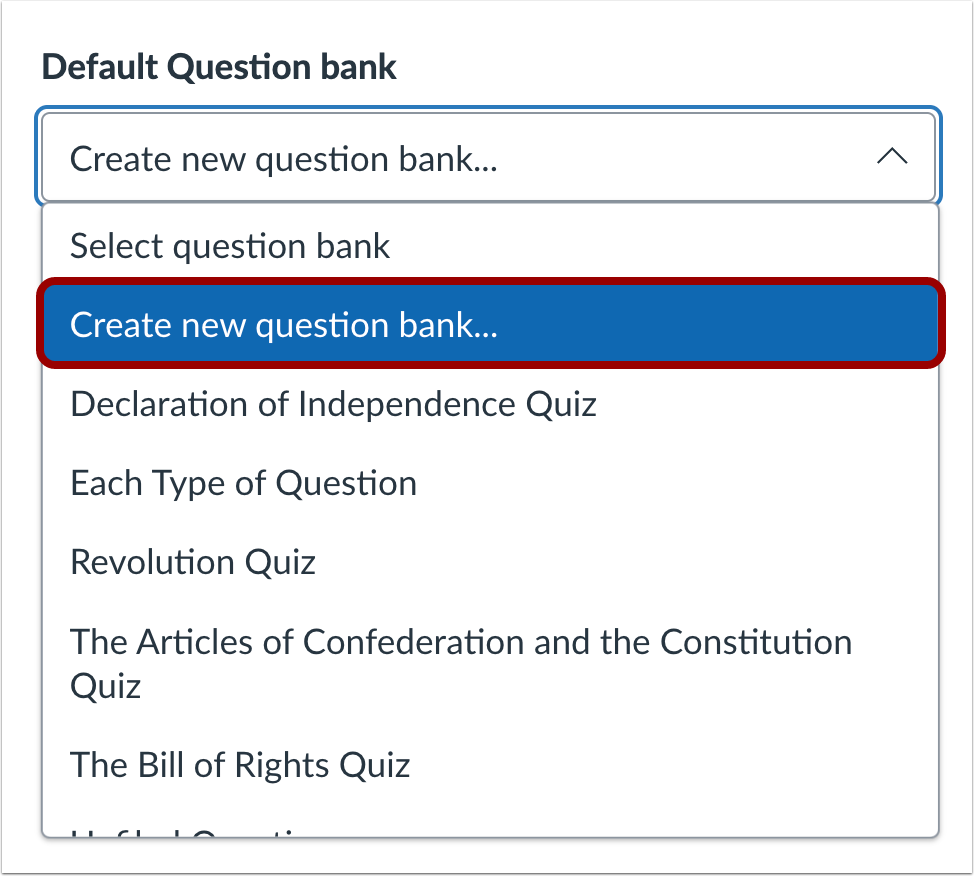
00:44: Als je geen vragenbank hebt die je wilt gebruiken, kun je een nieuwe aanmaken.
00:48: vragenbank. In het下拉菜单 (dropdownmenu),
00:50: selecteer de optie 'Nieuwe vragenbank aanmaken'.
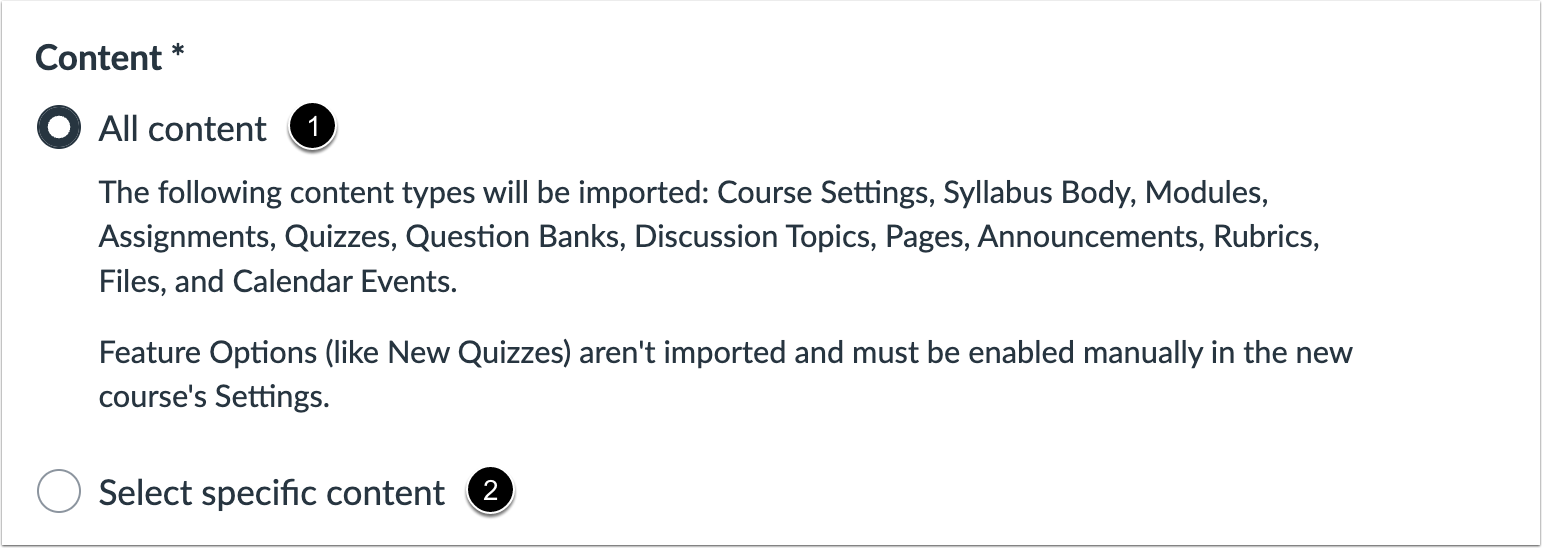
00:54: Om alle inhoud van de cursus te importeren, selecteer je de optie 'Alle inhoud'.
00:59: knop. Als u specifieke inhoud wilt selecteren, klik dan op
01:03: het keuzeradiobutton 'Selecteer specifieke inhoud'.
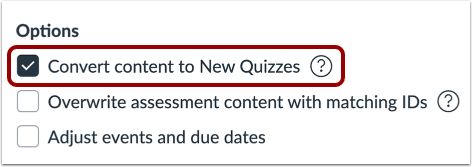
01:06: Om de quizzen in het importpakket om te zetten naar de nieuwe quizzen.
01:09: formaat, klik op de optie 'Inhoud converteren naar nieuwe quizzen'.
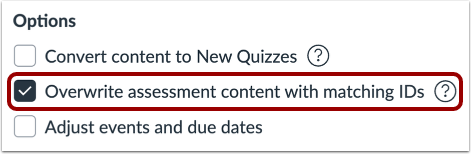
01:14: Om de inhoud van de beoordeling te overschrijven met overeenkomende ID's, klikt u op Overschrijven.
01:18: beoordelingsinhoud met selectievakje voor overeenkomende ID's. Sommige
01:22: systemen hergebruiken hun ID's voor elke nieuwe export.
01:25: Als je dus twee aparte vragenbanken exporteert, zullen ze het volgende hebben:
01:29: dezelfde ID's. Om te voorkomen dat beoordelingsgegevens verloren gaan.
01:33: Canvas behandelt de vragenbanken als afzonderlijke objecten, ondanks de ID's.
01:37: Door deze optie te kiezen, wordt deze veiligheidsfunctie uitgeschakeld en kan de beoordeling worden uitgevoerd.
01:41: Gegevens om bestaande gegevens met dezelfde ID's te overschrijven.
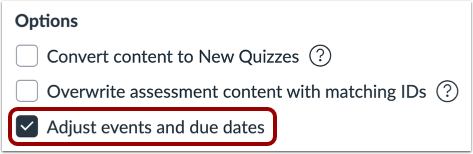
01:46: Als u de deadlines van de cursusactiviteiten en -opdrachten wilt aanpassen,
01:50: vink het selectievakje 'Evenementen en vervaldatums aanpassen' aan.
01:54: Bij het importeren van inhoud wordt een bericht weergegeven waarin wordt uitgelegd dat eerder geïmporteerde inhoud
01:59: Inhoud uit dezelfde cursus wordt vervangen door handmatig toegevoegde inhoud.
02:04: blijft.
02:05: Klik op de knop 'Toevoegen aan importwachtrij'.
02:08: In het gedeelte 'Content importeren' wordt de status van uw import weergegeven. Bezig met importeren
02:13: Rapporten tonen een voortgangsbalk.
02:16: Als u ervoor hebt gekozen om specifieke inhoud in uw cursus te selecteren, dan is de huidige taak
02:20: zal worden weergegeven als 'wachtend op selectie', wat betekent dat u de inhoud moet selecteren.
02:24: Je wilt importeren. De import kan ook andere statussen weergeven.
02:28: indicatoren, als onderdeel van het importproces.
02:31: Meer informatie over cursussen, importeren, statussen, bekijken
02:36: de inhoud van alle voltooide importen door op een link te klikken.
02:40: Tijdens de cursus, navigatie.
02:42: Deze handleiding legde uit hoe je content van Common Cartridge kunt importeren in
02:46: Canvas.