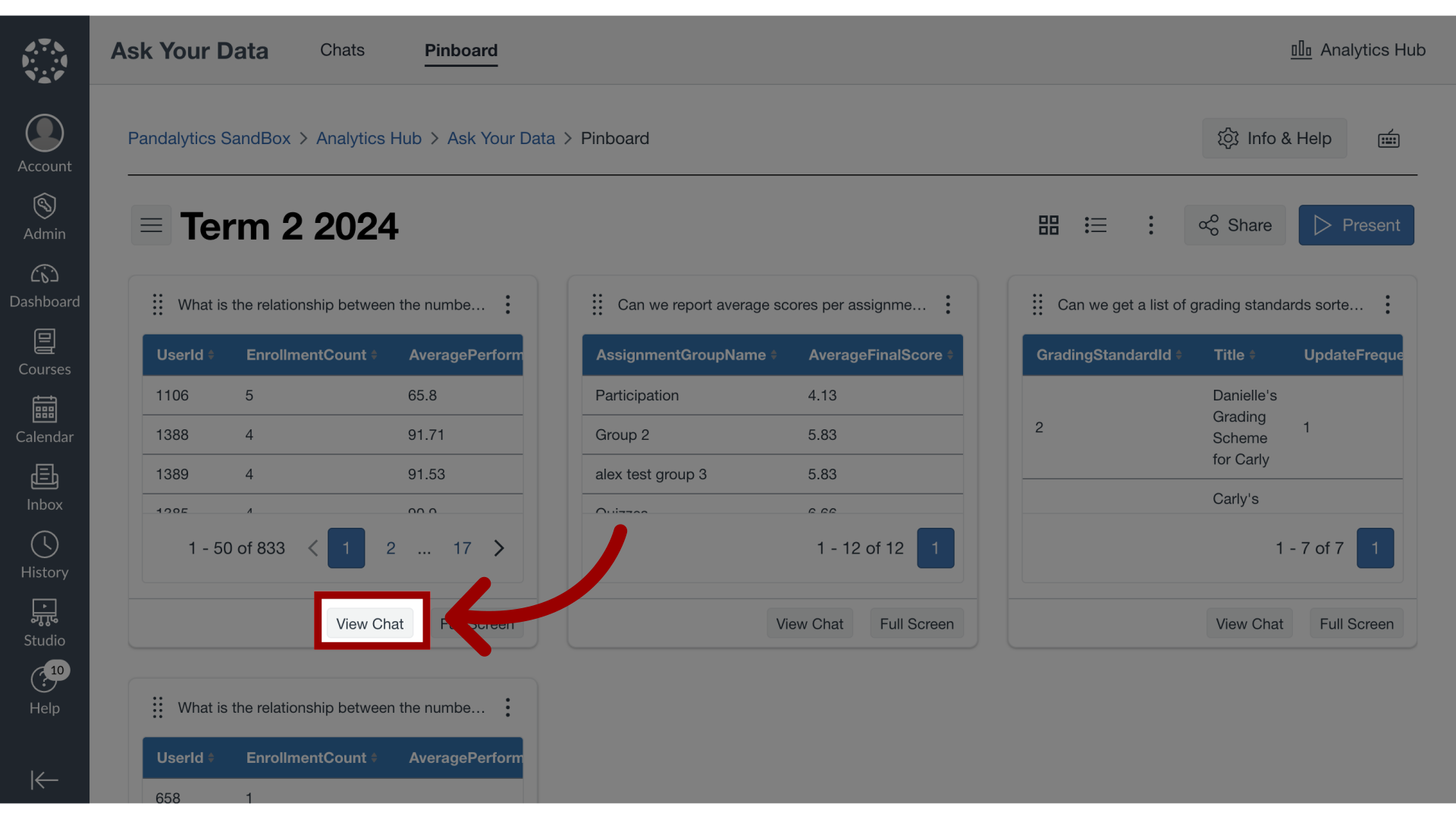
Cos'è la bacheca in Ask Your Data?
1. Bacheca
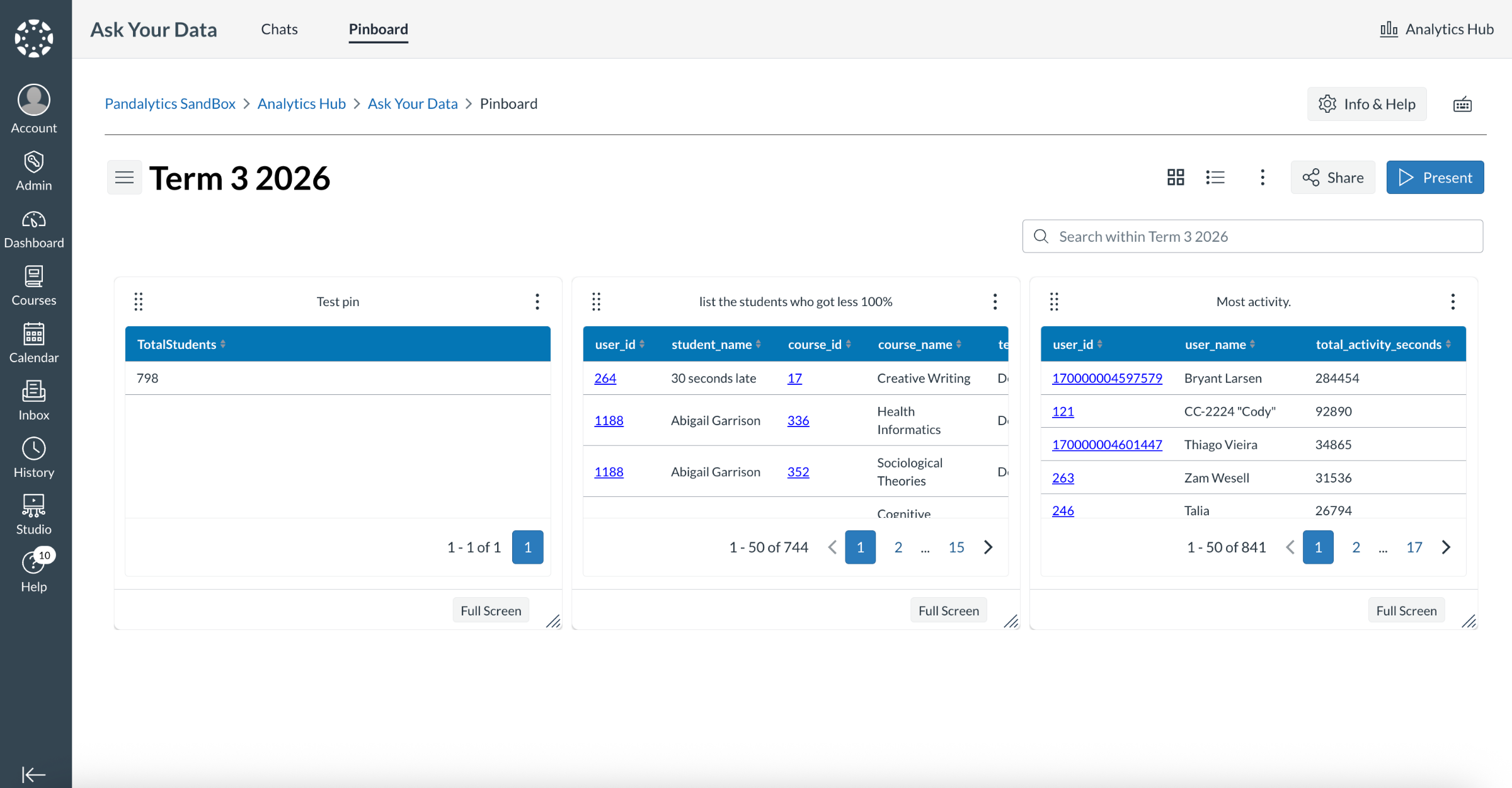
2. Fissa la chat
Per fissare una chat, fai clic sul pulsante Fissa .
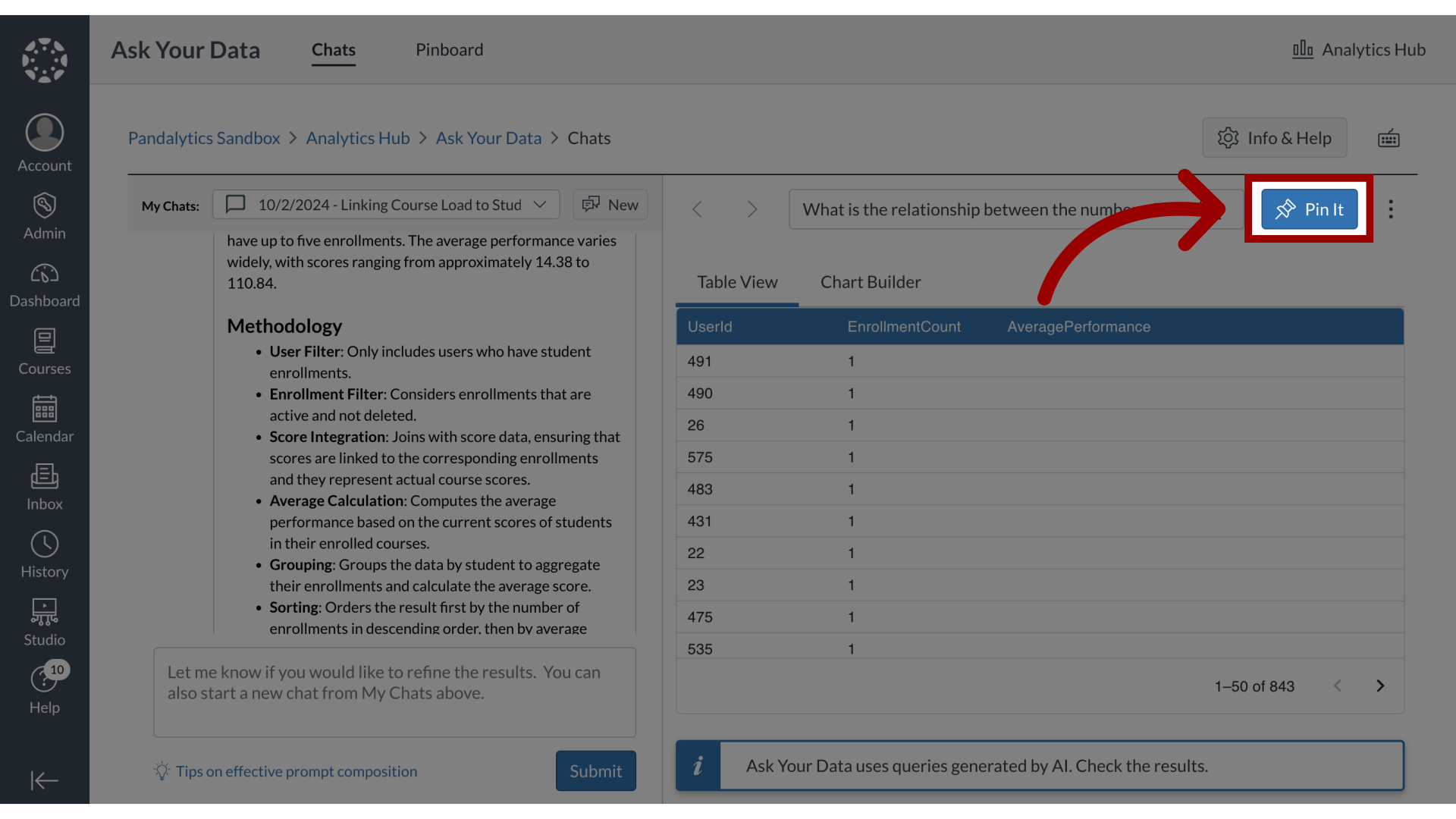
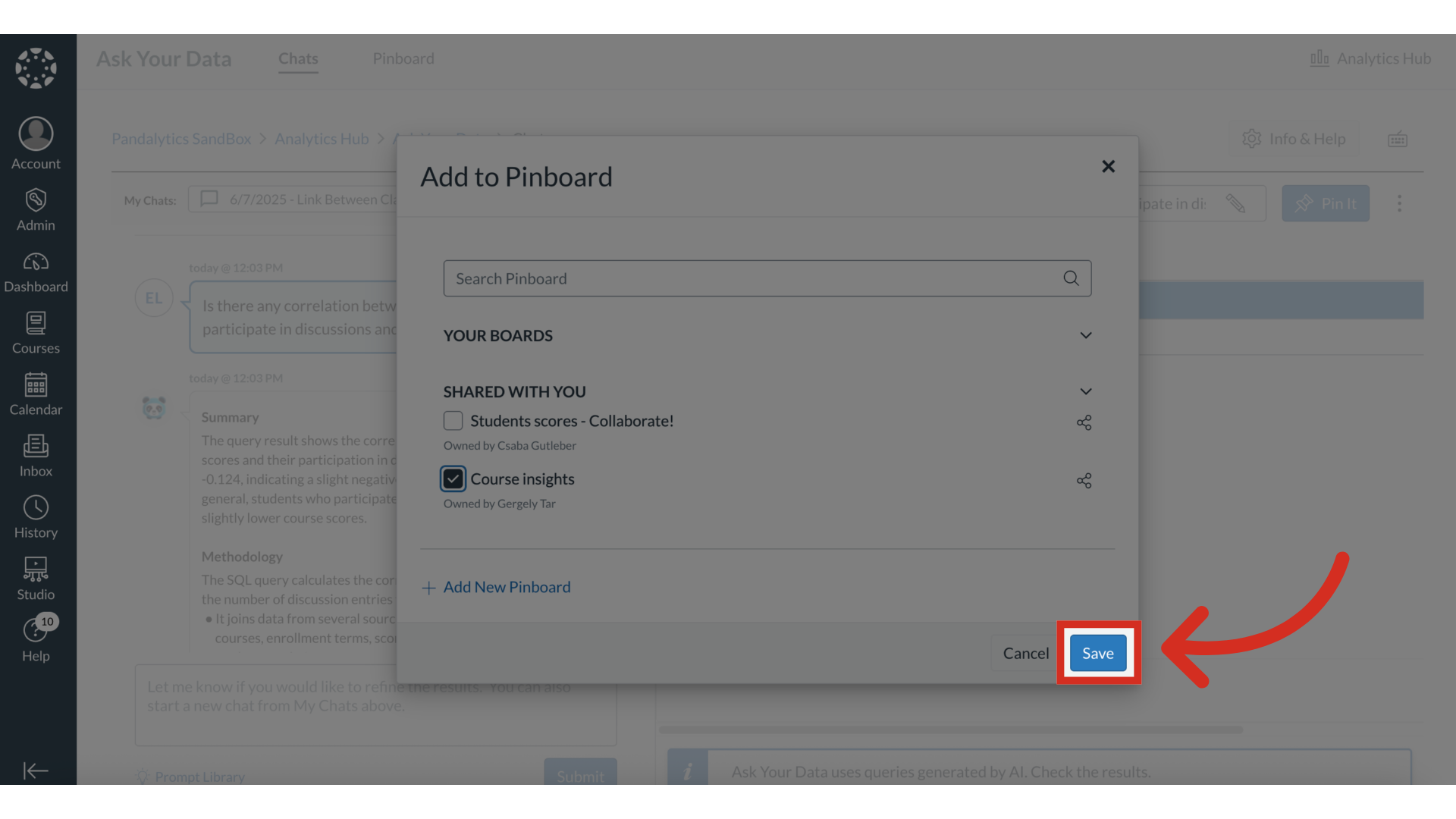
3. Aggiungi alla bacheca
È possibile aggiungere la chat a una bacheca esistente selezionando la casella di controllo della bacheca oppure facendo clic sul collegamento Aggiungi nuova bacheca .
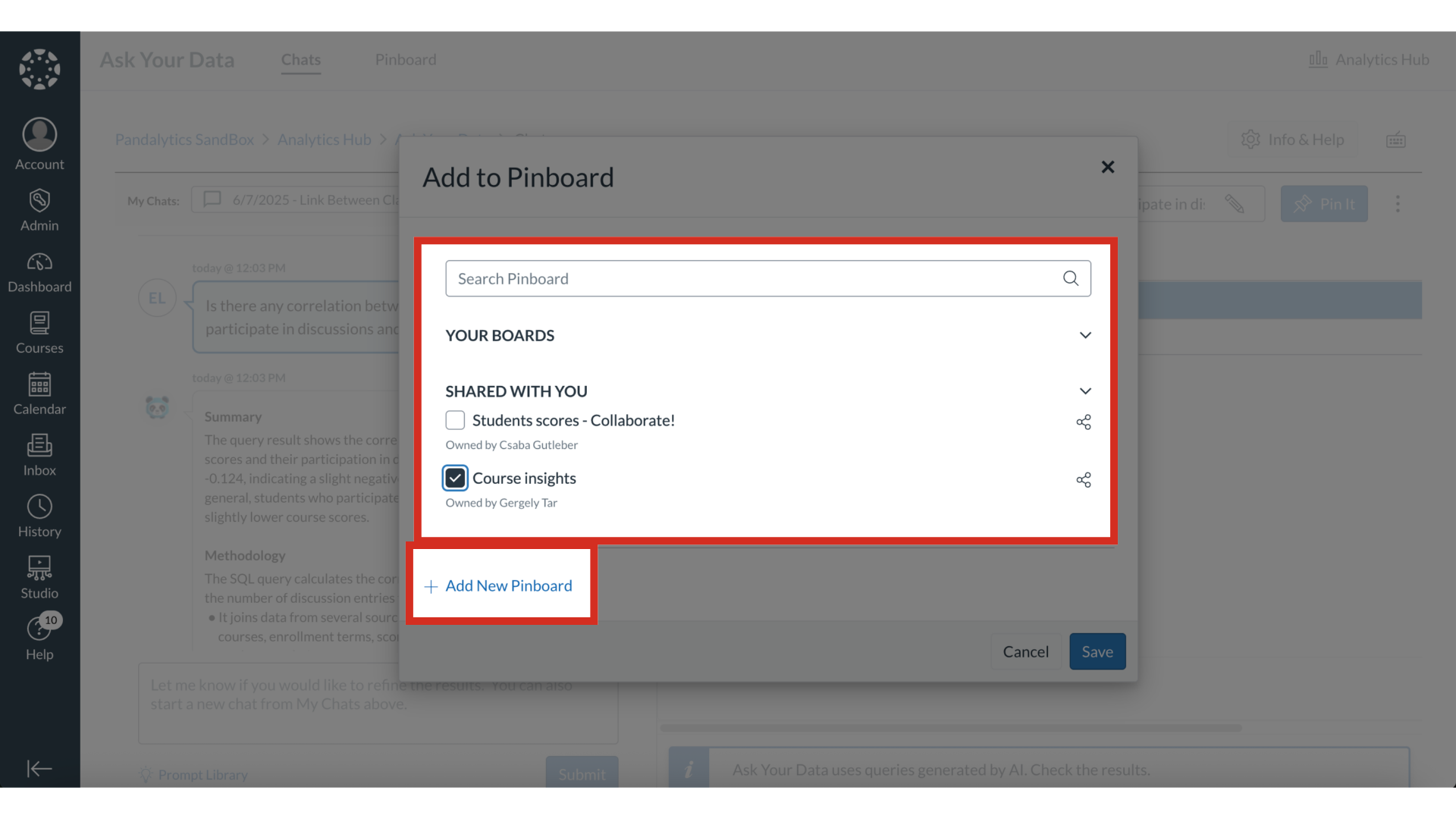
4. Salva i dati
Quindi fai clic sul pulsante Salva .
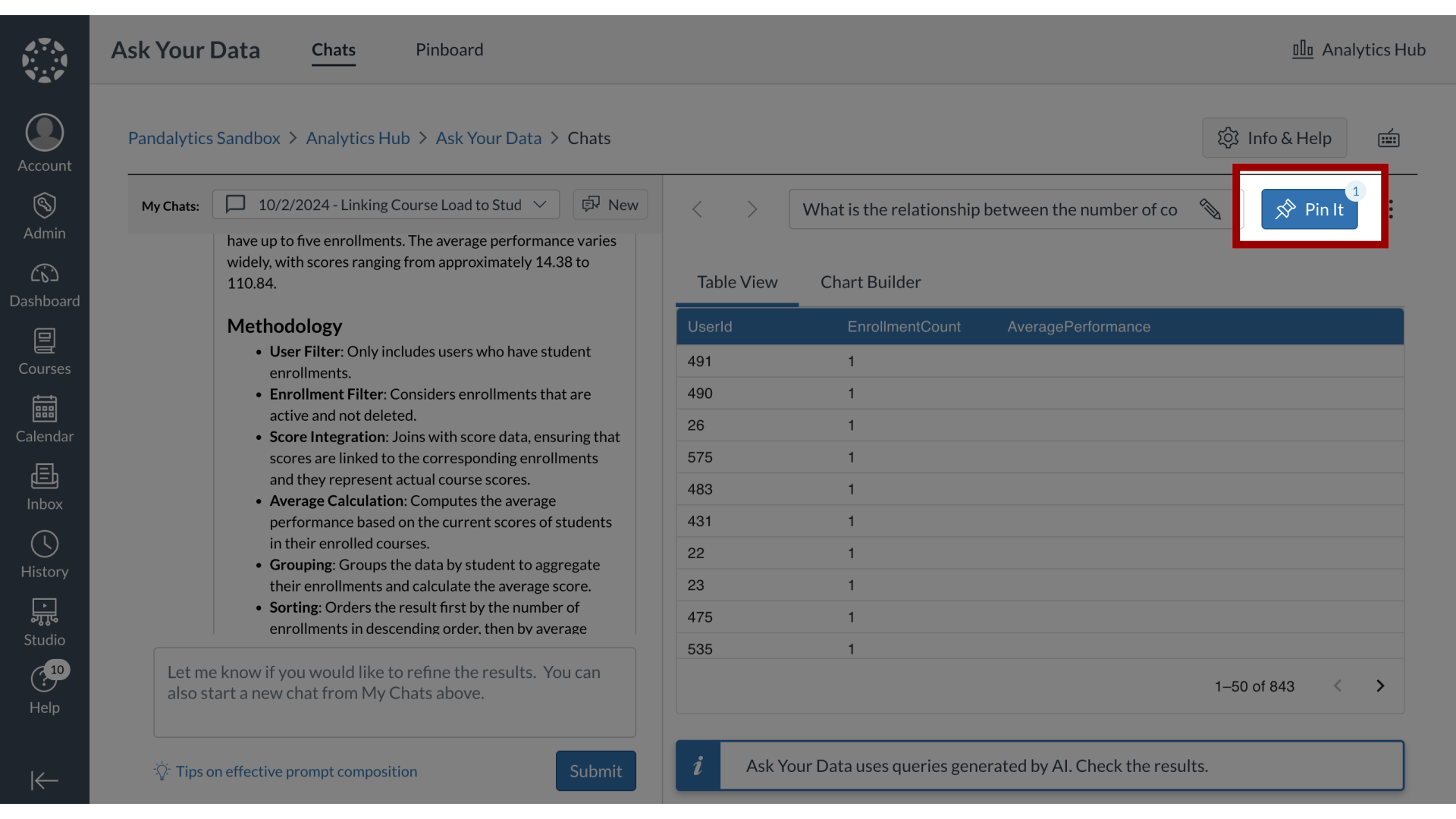
5. Visualizza la notifica Pin It
Dopo aver aggiunto la chat ai preferiti, sul pulsante "Aggiungi ai preferiti" viene visualizzata un'icona di notifica.
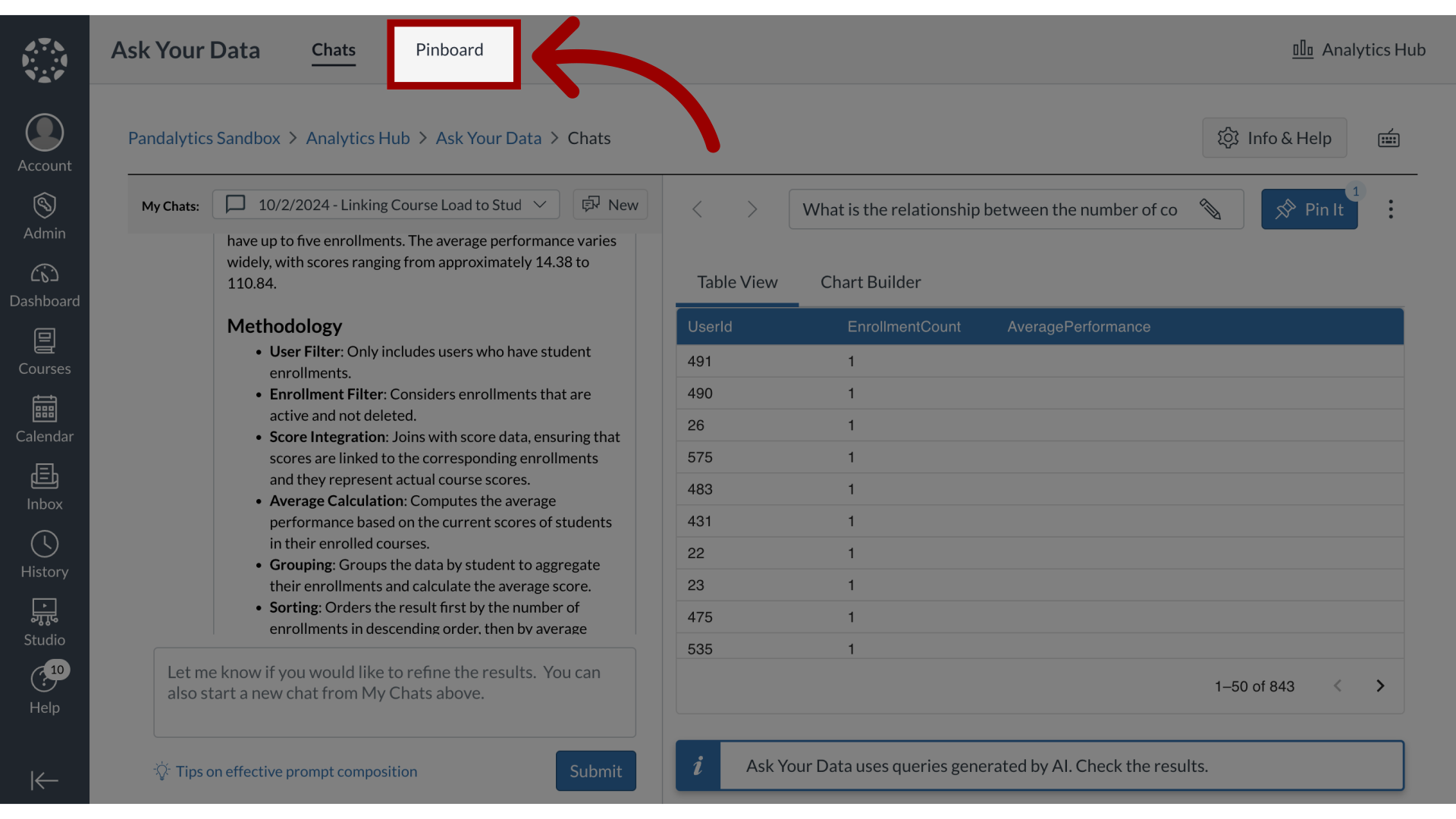
6. Apri la bacheca
Per visualizzare le tue bacheche, fai clic sulla scheda Bacheca .
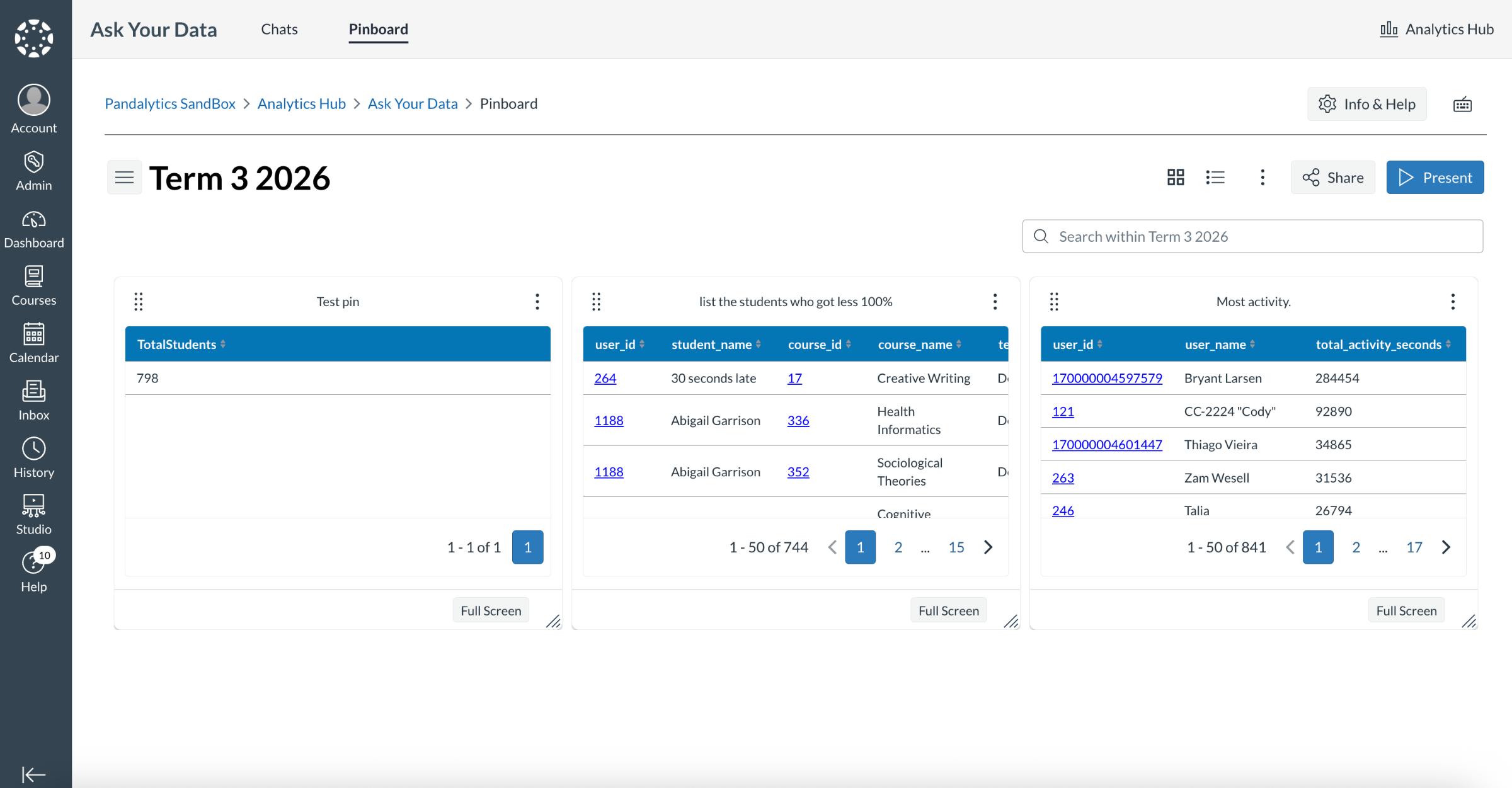
7. Visualizza la bacheca
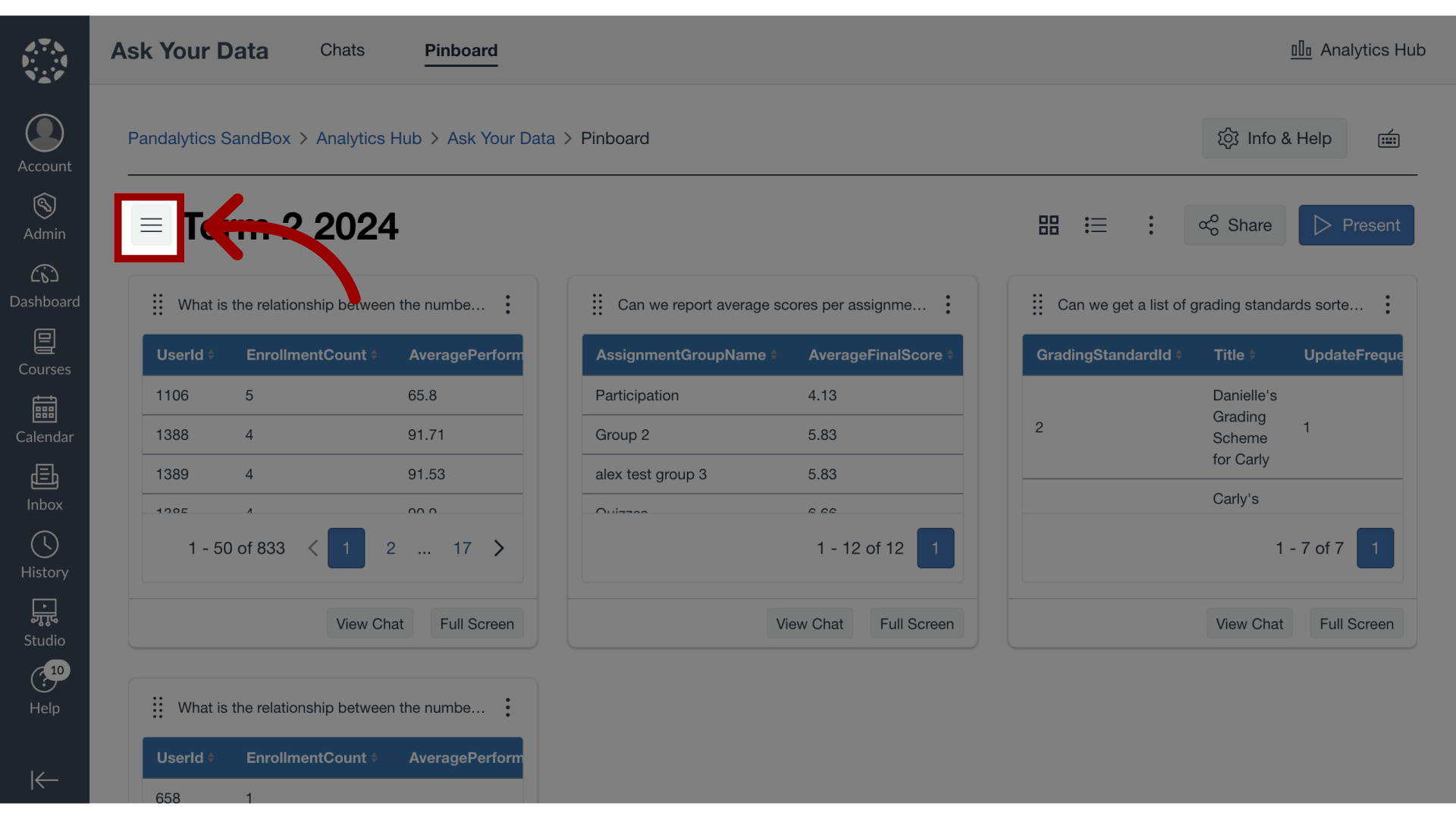
8. Apri la libreria di Pinboard
Per aprire la libreria della bacheca, fai clic sull'icona Libreria bacheca .
9. Visualizza la raccolta di bacheche
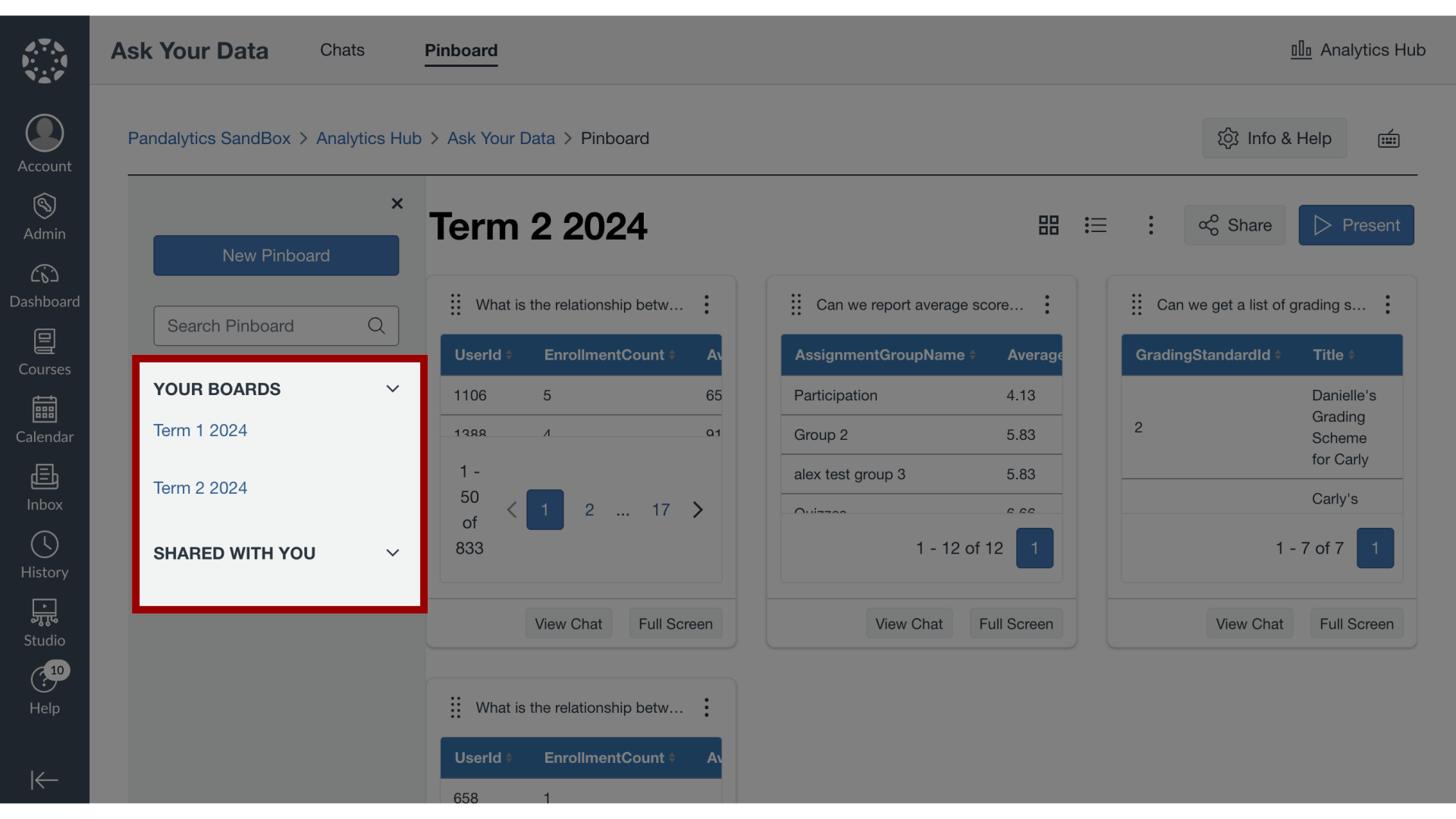
La libreria di Pinboard è suddivisa in due categorie: Le tue bacheche e Condivise con te.
Le tue bacheche vengono create a partire dalle tue richieste personali tramite la sezione "Chiedi i tuoi dati".
Le bacheche condivise con te vengono condivise con te in qualità di spettatore o collaboratore.
10. Cerca nelle bacheche
Per cercare un elemento all'interno di una bacheca, inserisci una parola chiave nel campo di ricerca .

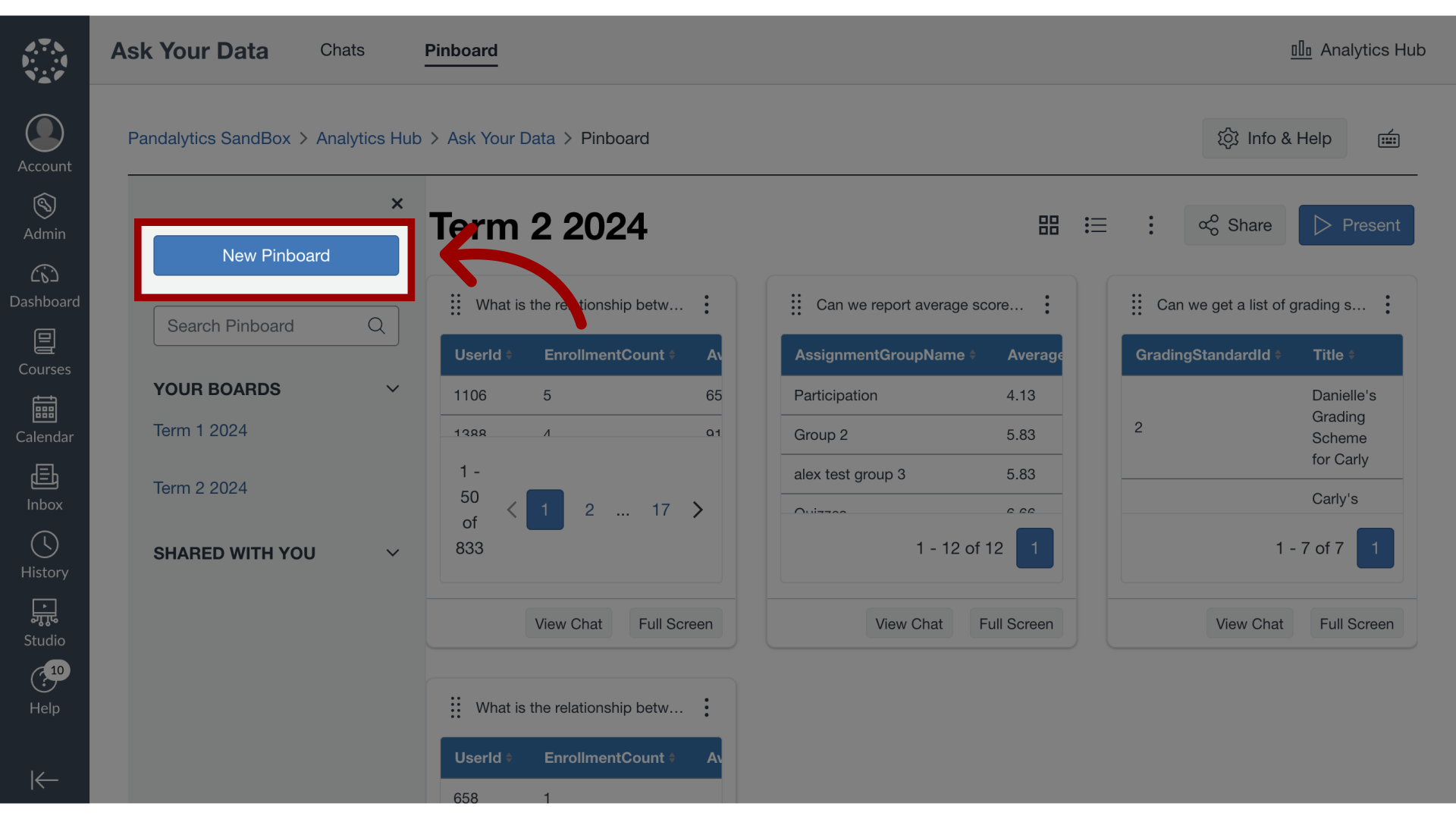
11. Crea una nuova bacheca
Per creare una nuova bacheca, fai clic sul pulsante Nuova bacheca .
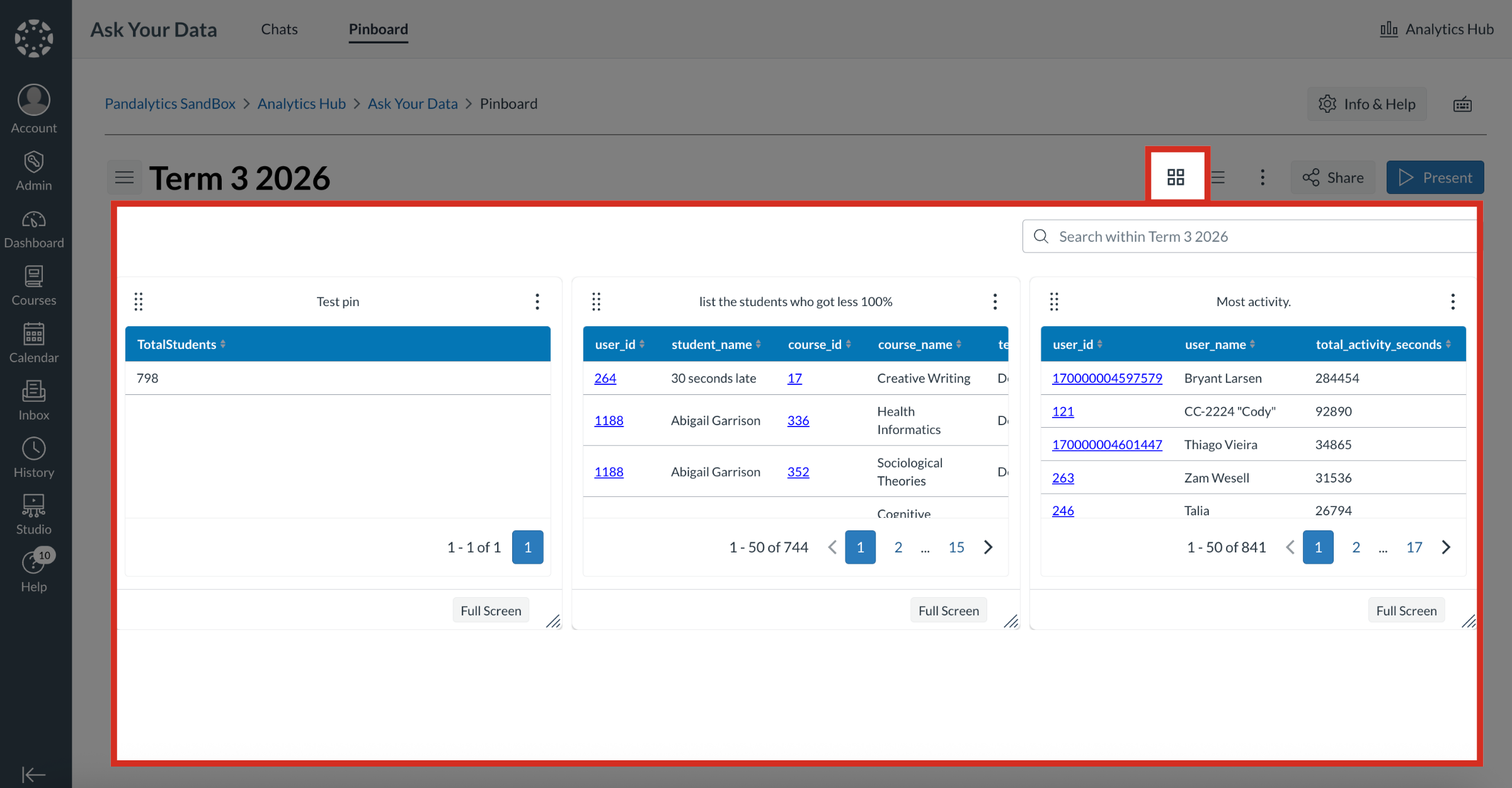
12. Visualizzazione a griglia
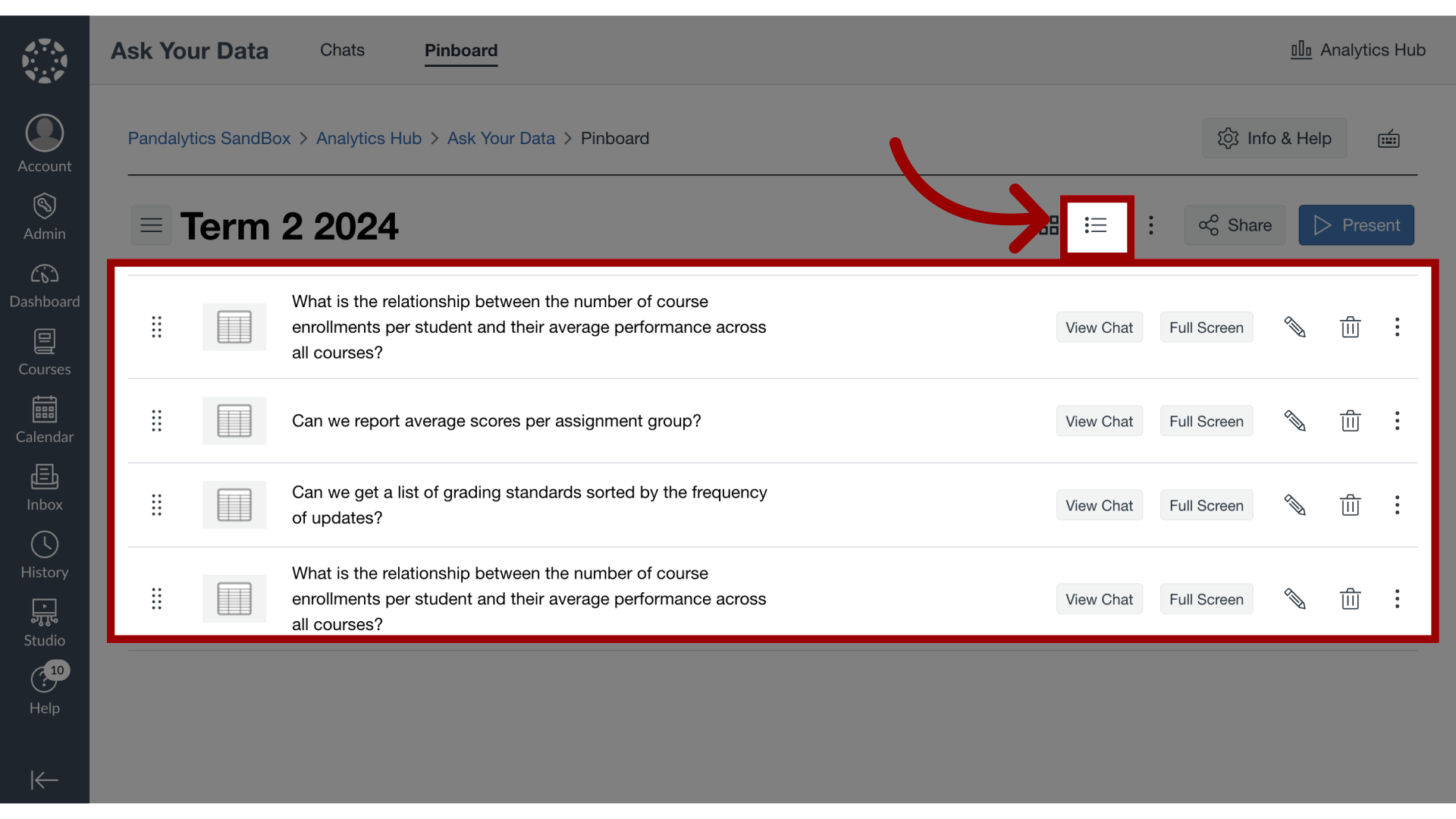
13. Visualizzazione elenco
Per visualizzare la bacheca come elenco, fai clic sull'icona Visualizzazione elenco .
14. Visualizza le opzioni della bacheca
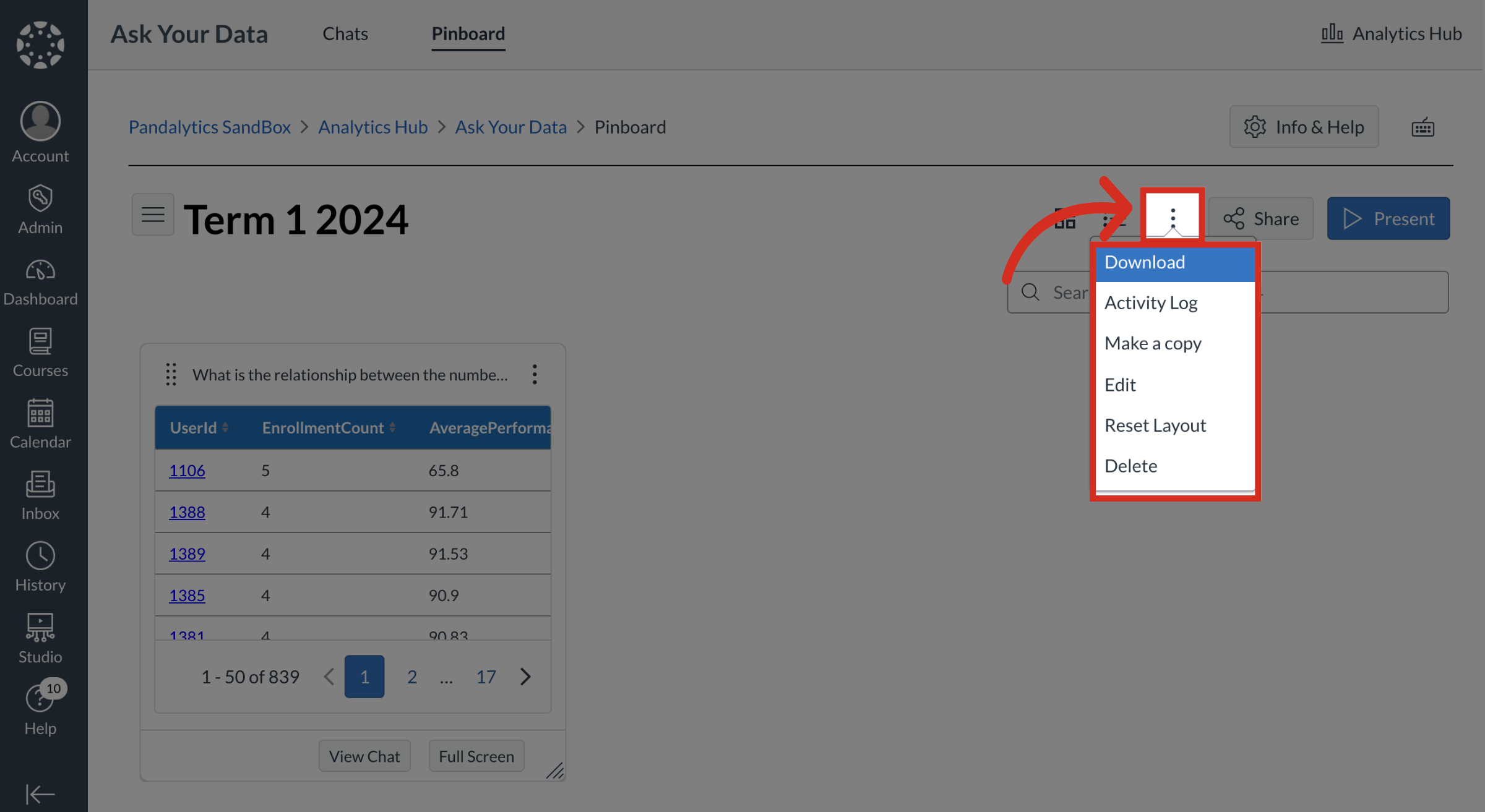
Per aprire le opzioni della bacheca, fai clic sull'icona Opzioni .
Dal menu delle opzioni della bacheca, è possibile scaricare, visualizzare il registro delle attività, creare una copia, modificare, ripristinare il layout o eliminare una bacheca.
15. Visualizza l'opzione di ridimensionamento
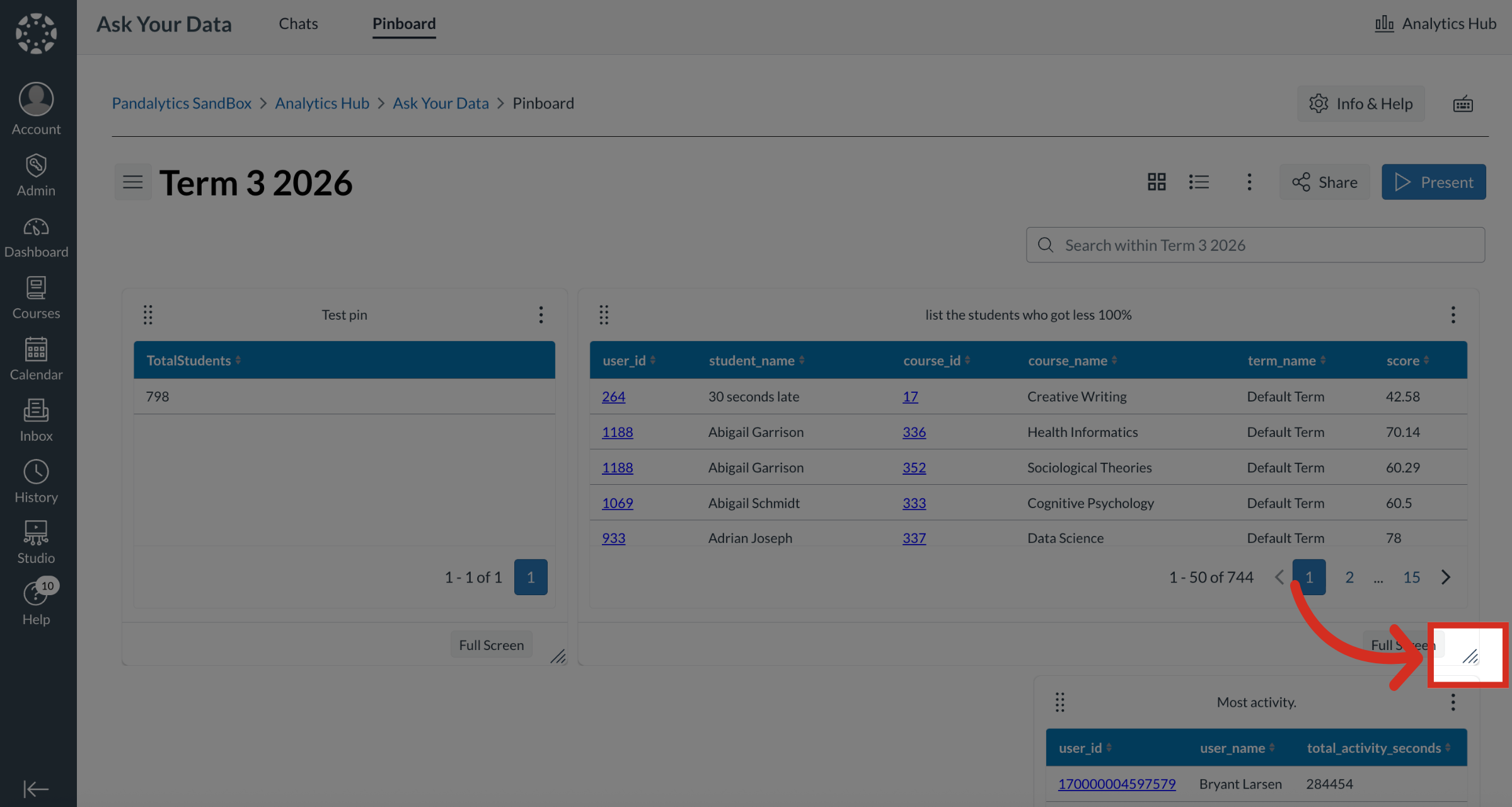
Per ridimensionare, posiziona il cursore del mouse sull'angolo in basso a destra di qualsiasi punto di ancoraggio finché non compare il cursore di ridimensionamento. Fai clic e trascina per regolare l'altezza o la larghezza.
16. Riordina la bacheca
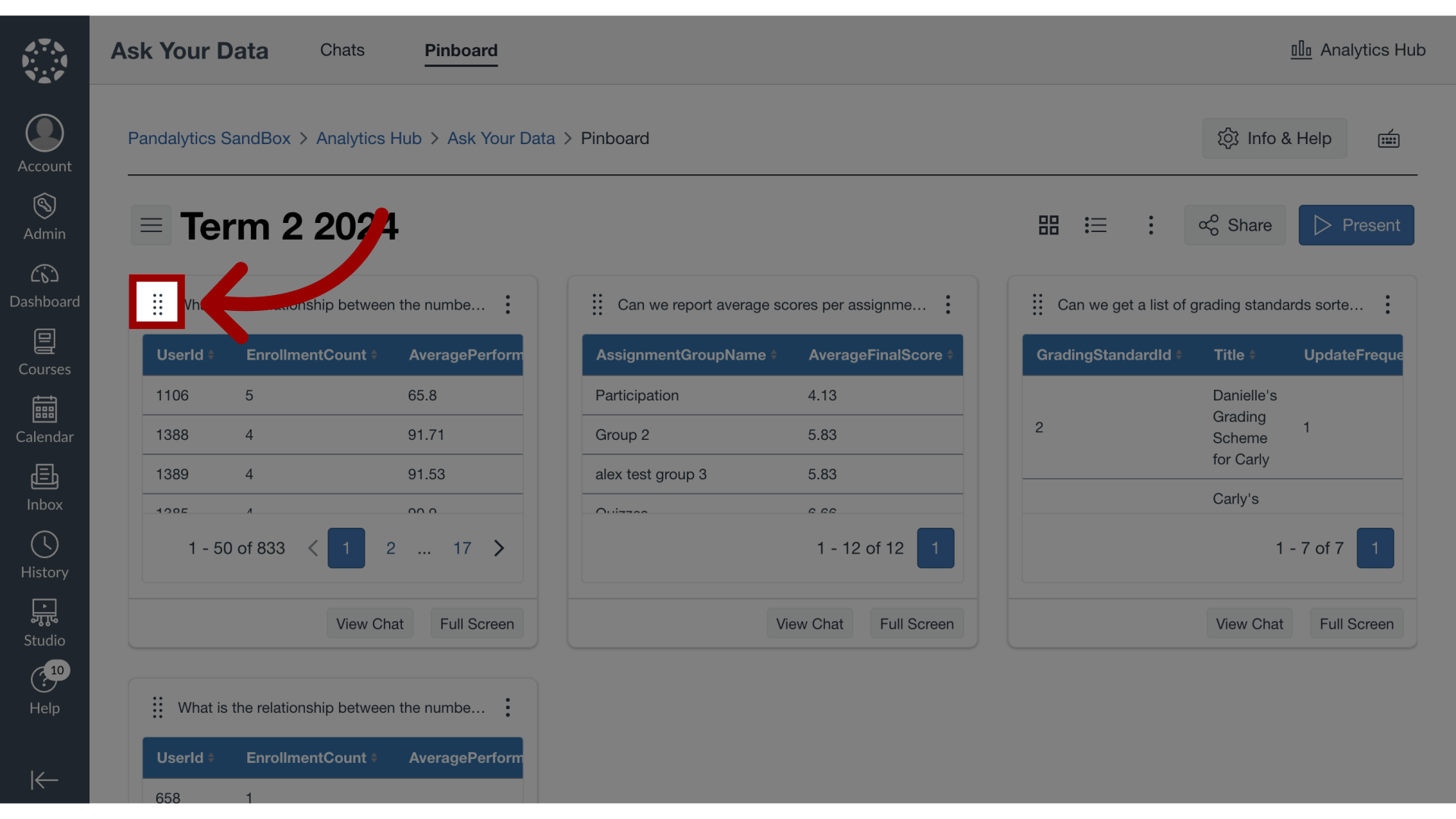
Per riorganizzare i tuoi segnaposto, fai clic e trascina l'icona "Disponi" nella posizione desiderata.
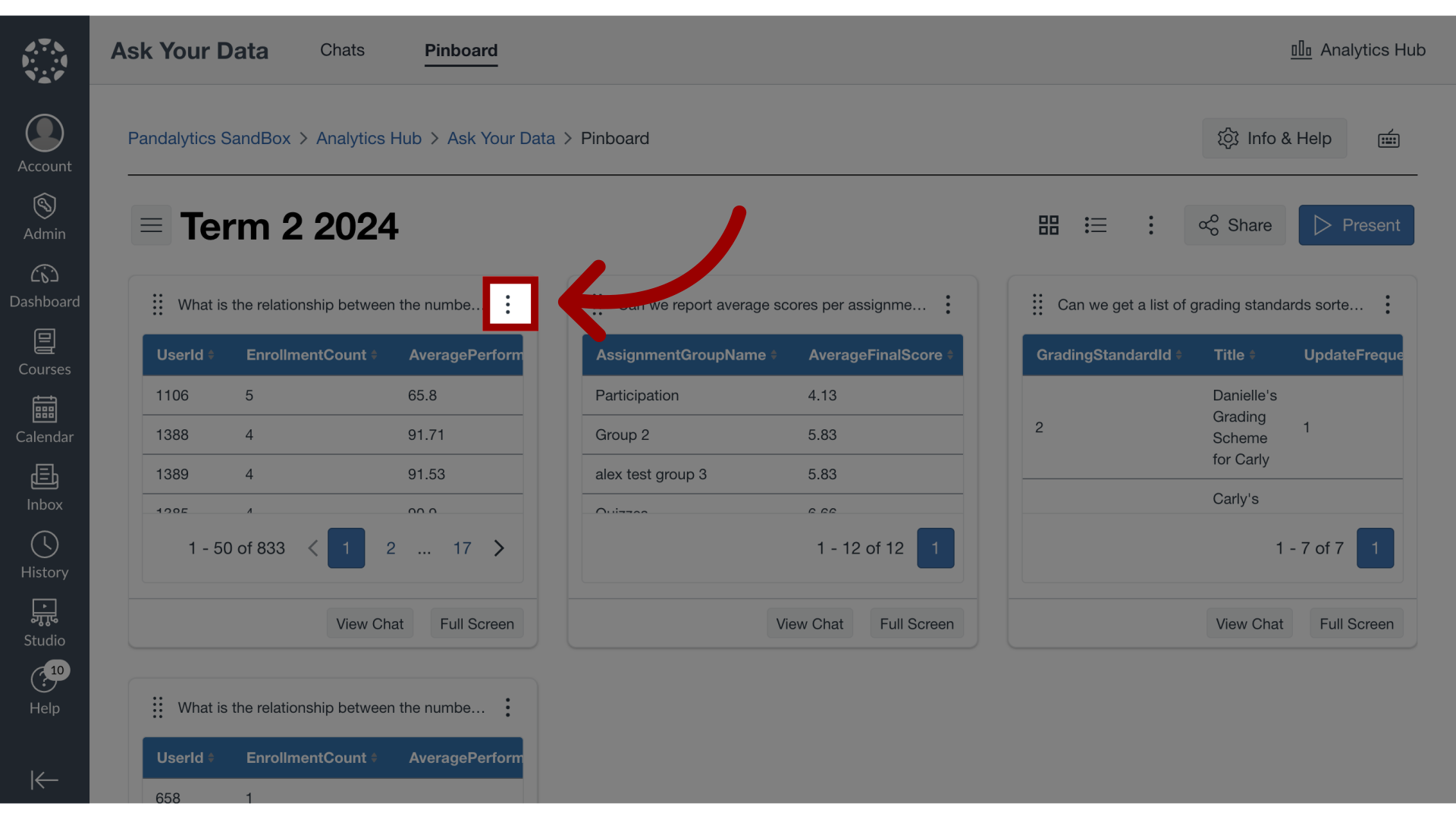
17. Visualizza le opzioni del PIN
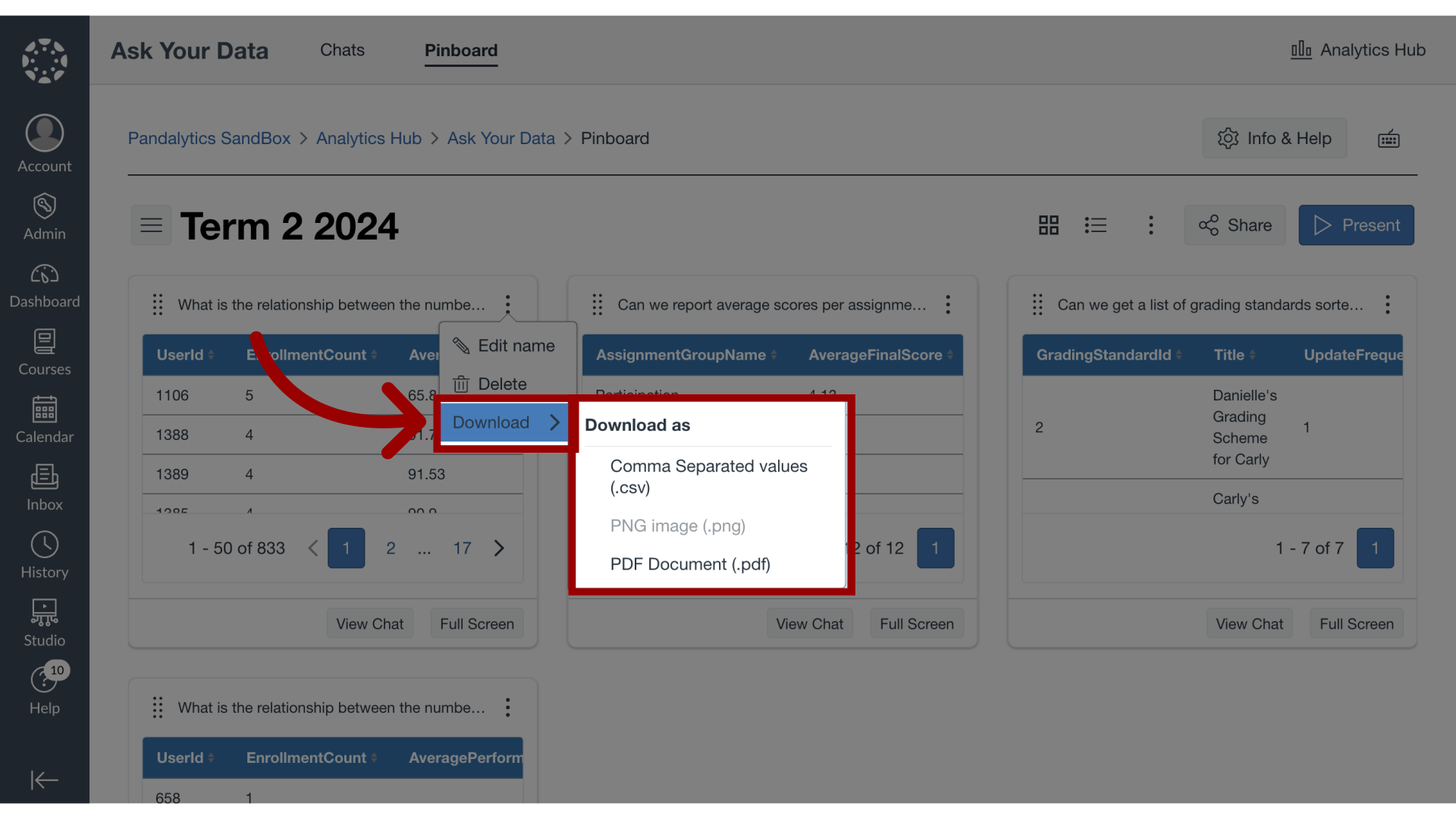
È possibile modificare, eliminare o scaricare un pin nel menu delle opzioni del pin. Per visualizzare le opzioni del pin, fare clic sull'icona Opzioni .
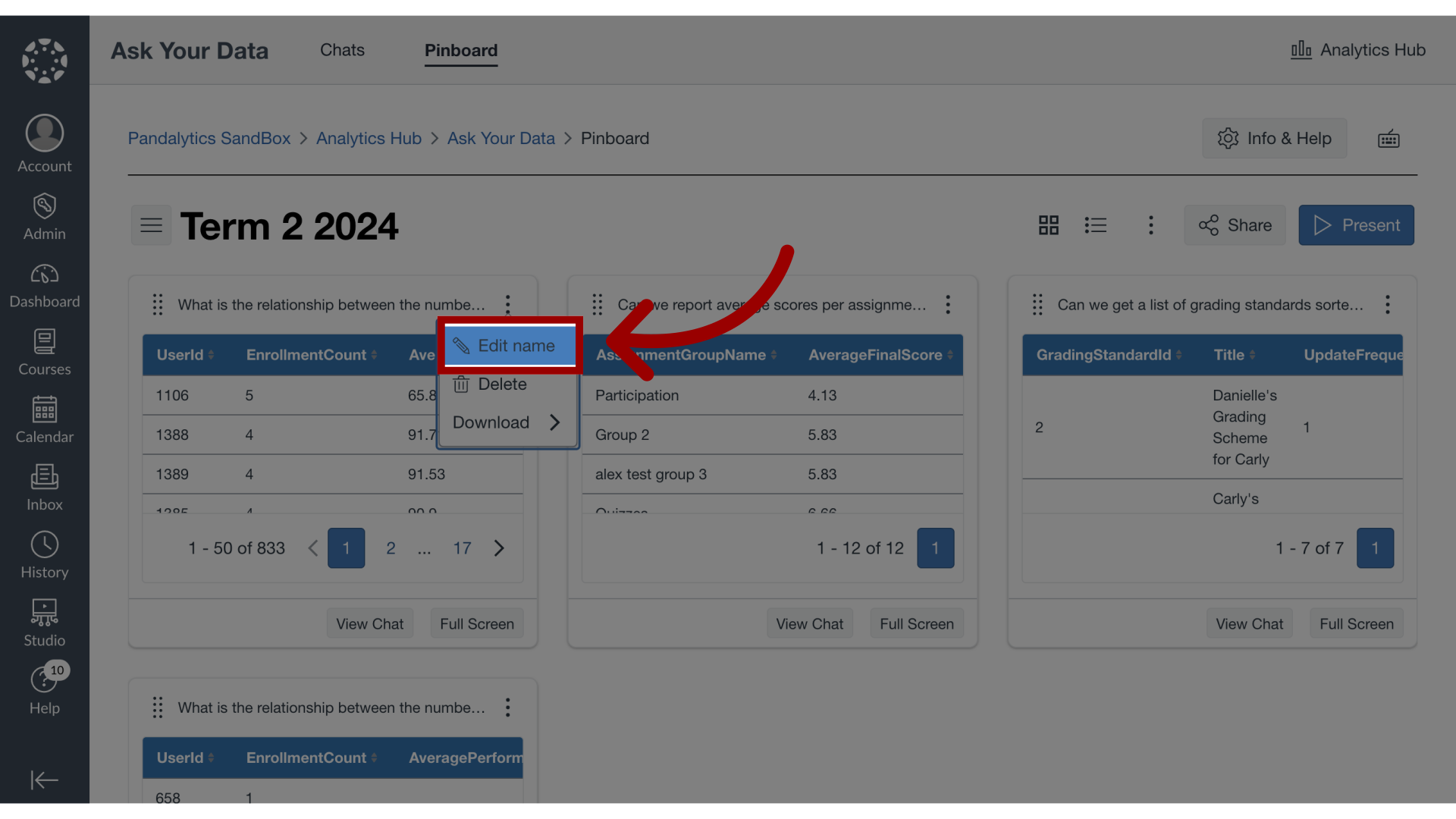
18. Modifica PIN
Per modificare il nome del PIN, fai clic sul link Modifica nome e poi modifica il nome.
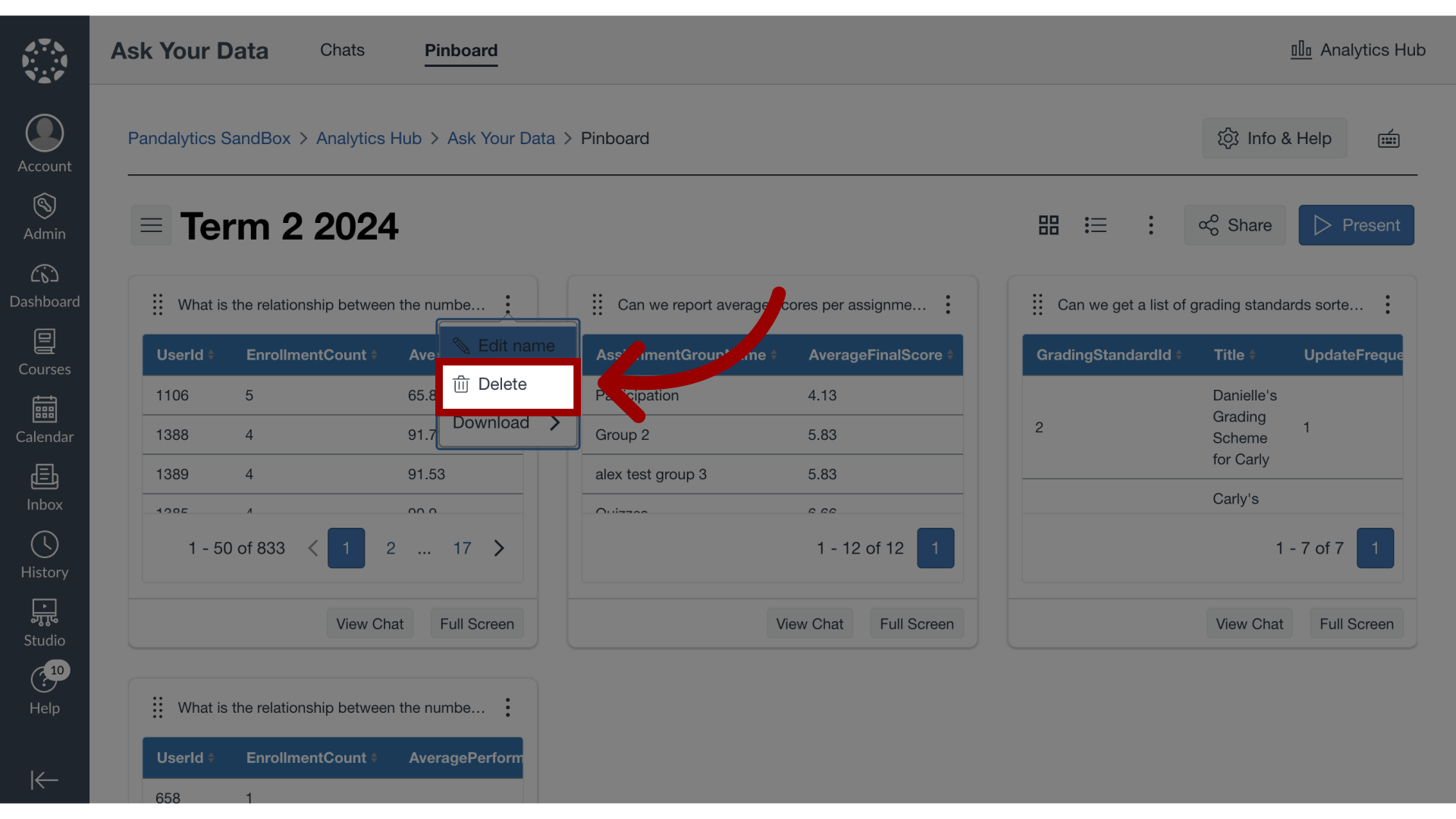
19. Elimina PIN
Per eliminare il PIN, fai clic sul link Elimina .
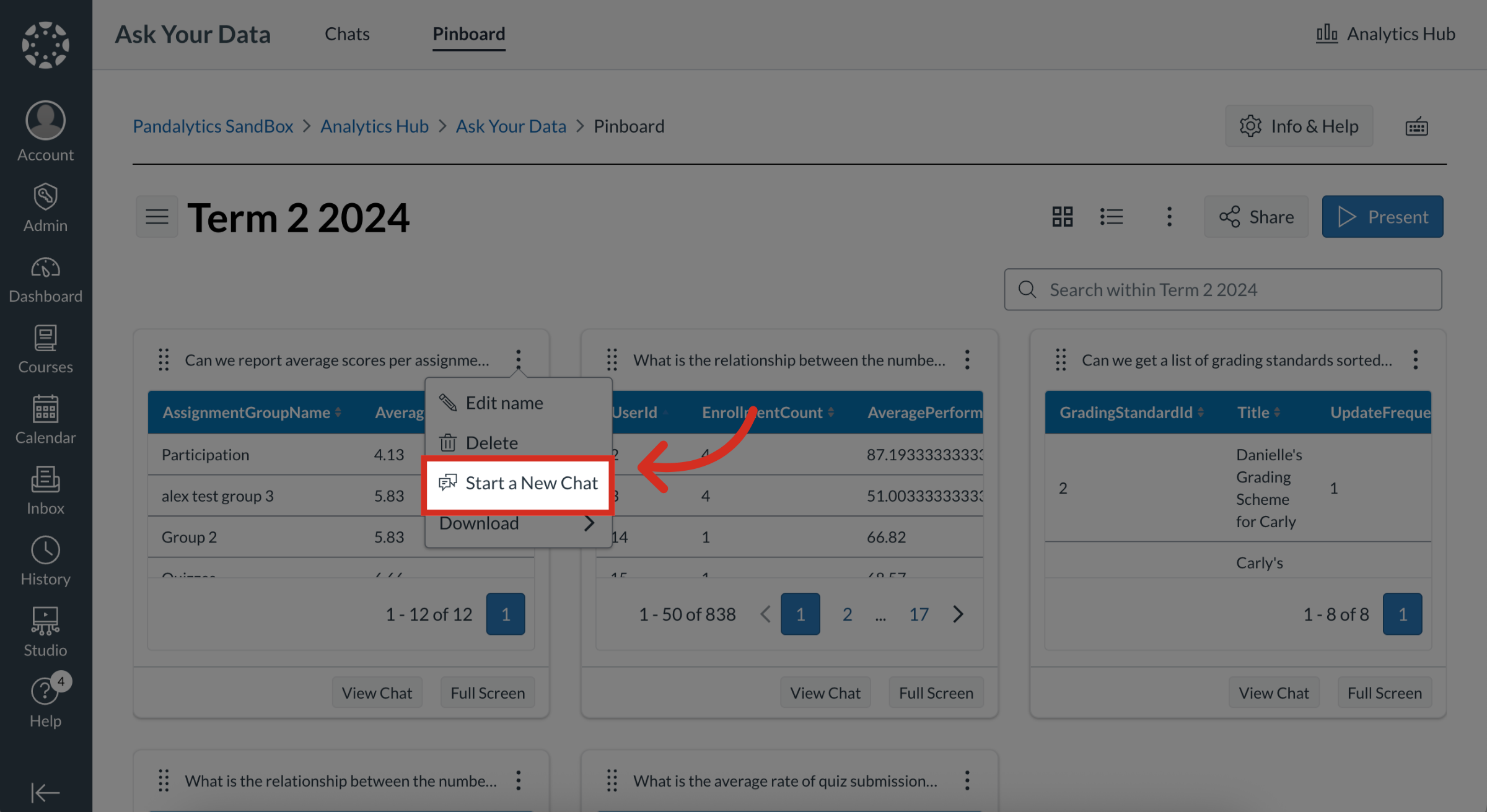
20. Avvia una nuova chat
Per avviare una nuova chat da un pin, fai clic sul link Avvia una nuova chat .
21. Scarica Pin
Per scaricare un PIN, fai clic sul menu a tendina "Scarica" . Quindi seleziona il tipo di download desiderato.
22. Visualizza la chat o la modalità a schermo intero