Intelligent Insights è un prodotto aggiuntivo di vecchia generazione. Le sue funzionalità di analisi avanzata sono ora disponibili in Canvas Plus e Canvas Next, mentre le sue funzionalità di analisi basate sull'intelligenza artificiale (IgniteAI Ask Your Data) sono ora disponibili in Canvas Next .
Lo strumento di interrogazione basato sull'intelligenza artificiale di Ask Your Data consente agli amministratori di account e sub-account di porre e rispondere a domande in linguaggio naturale. Gli insegnanti possono prendere decisioni basate sui dati, indipendentemente dalle loro competenze in materia di dati o tecniche.
Gli amministratori dei sottoconti possono utilizzare la funzione "Richiedi i tuoi dati" (Ask Your Data, AYD) direttamente all'interno dei propri sottoconti, dove AYD è limitato ai dati pertinenti a quel sottoconto. Un'eccezione si applica: un amministratore di un sottoconto che gestisce un solo sottoconto può comunque recuperare i dati per tutti gli account quando apre la funzione "Richiedi i tuoi dati". Questo è il comportamento previsto.
Alcuni set di dati non vengono mai limitati a un ambito specifico. Limitarli o distorcerebbe eccessivamente i risultati, quindi rimangono visibili a ogni livello:
- termini di iscrizione
- periodi di valutazione
- gruppi di periodi di valutazione
Note:
- Per abilitare la funzione "Chiedi i tuoi dati" per gli amministratori dei sottoconti, devi prima concedere le autorizzazioni necessarie nella pagina Autorizzazioni del sottoconto.
- L'accesso ai dati dei blog è esteso a 12 mesi, rendendo disponibile un intero anno di dati per l'analisi.
- Per l'accesso al consorzio (se applicabile alla tua istituzione): gli amministratori dell'account root del consorzio possono analizzare i dati di ogni istanza collegata al loro account principale. Ask your Data fornisce informazioni aggregate a livello di consorzio, mentre le ricerche esistenti a livello di istanza rimangono invariate.
- Ora Ask Your Data ha accesso ai dati del Catalogo e dei Nuovi Quiz . Gli utenti possono porre domande direttamente sulle voci del Catalogo, sulle iscrizioni e sull'utilizzo, nonché sulle prestazioni dei quiz, sull'analisi degli elementi e sulle tendenze di valutazione, senza dover prelevare dati da una fonte separata.
Visualizza la trascrizione del video
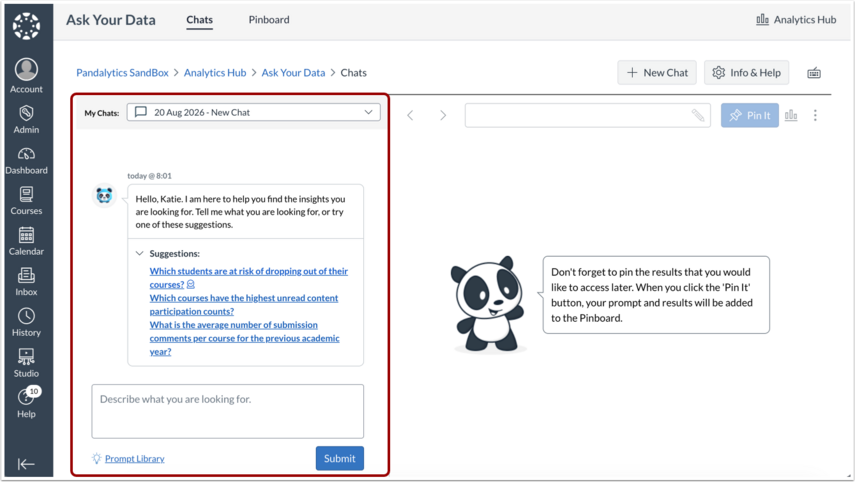
00:08: Chiedono i tuoi dati, la finestra di chat visualizza una nuova chat predefinita con un
00:12: Messaggio di benvenuto per aiutarti a iniziare.
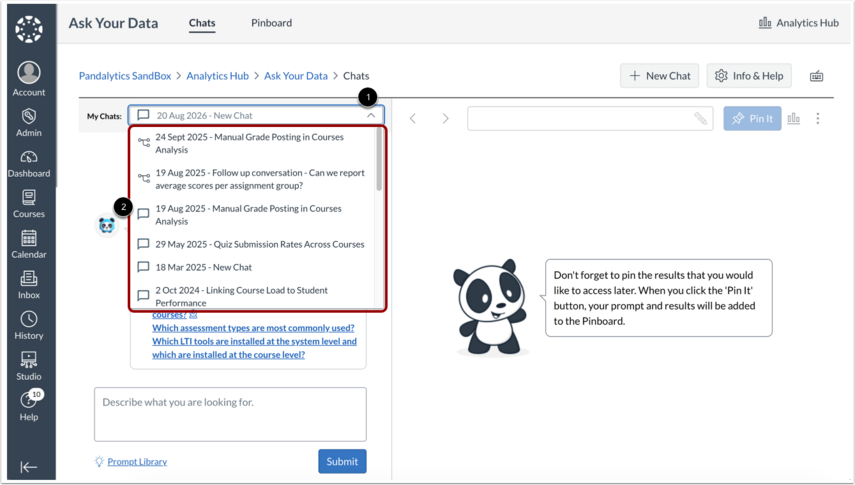
00:15: Per aprire una conversazione precedente e i relativi dati, fai clic sul menu a tendina Le mie chat e seleziona la chat desiderata.
00:23: Per aprire una nuova conversazione in chat, fai clic sul pulsante "Nuovo".
00:28: Sono disponibili suggerimenti di ricerca da utilizzare per la tua ricerca.
00:32: Oppure puoi creare il tuo messaggio nella finestra della chat.
00:35: Per aprire la libreria dei prompt in-app, fai clic sul collegamento Libreria prompt.
00:40: La Libreria di spunti ti permette di trovare ispirazione su quali domande porre ed esempi di spunti efficaci.
00:48: Dopo aver composto il tuo prompt, fai clic sul pulsante Invia.
00:52: I risultati dei dati vengono mostrati a destra della finestra della chat e queste informazioni riguardano
00:56: direttamente al prompt che hai inserito.
00:59: Nella finestra di chat viene fornito un riepilogo e una descrizione della metodologia.
01:04: Il riepilogo fornisce un'analisi di alto livello dei risultati effettivi
01:08: dati.
01:10: La descrizione della metodologia illustra il processo utilizzato per generare i dati.
01:15: La sezione Presupposti e interpretazione spiega come è stata interpretata la tua richiesta e quali presupposti hanno influenzato i risultati.
01:24: Se non sei completamente soddisfatto dei risultati, utilizza i suggerimenti di perfezionamento
01:28: oppure poni una domanda di approfondimento per affinare la tua ricerca.
01:32: Per avviare una nuova discussione, fai clic sull'icona Discussione.
01:36: Per eliminare una chat, fai clic sull'icona Elimina.
01:40: Per eliminare un singolo prompt o messaggio,
01:43: clicca sull'icona Elimina.
01:46: La libreria Context è disponibile in
01:48: Chiedi ai tuoi dati. La libreria di contesto fornisce lo sfondo e
01:52: regole che guidano il comportamento e le risposte del modello.
Visualizza la finestra di chat
La finestra di chat "Chiedi i tuoi dati" visualizza di default una nuova chat con un messaggio di benvenuto per aiutarti a iniziare.
Apri le chat precedenti
Per aprire una conversazione di chat precedente e i relativi dati, fai clic sul menu a discesa Le mie chat [1] e seleziona la chat desiderata [2].
Apri una nuova chat
Per aprire una nuova conversazione in chat, fai clic sul pulsante Nuova chat .
Suggerimenti suggeriti
Sono disponibili suggerimenti di ricerca da utilizzare per la tua ricerca.
Crea il tuo prompt
Oppure puoi creare il tuo messaggio personalizzato nella finestra della chat.
Libreria Open Prompt
Per aprire la libreria dei prompt all'interno dell'app, fai clic sul collegamento Libreria prompt .
Libreria di prompt
La Libreria di prompt ti permette di esplorare spunti su quali domande porre ed esempi di prompt efficaci. La Libreria di prompt include Informazioni sul corso [1], Informazioni sugli studenti [2], Attività del docente [3], Dati di valutazione [4], Richieste amministrative [5] e Utilizzo degli strumenti [6].
Dopo aver selezionato i prompt efficaci, fare clic sul pulsante Aggiungi prompt [7].
Invia richiesta
Dopo aver composto il tuo prompt, fai clic sul pulsante Invia .
Visualizza i risultati dei dati
I risultati dei dati vengono visualizzati a destra della finestra di chat e queste informazioni si riferiscono direttamente al messaggio che hai inserito.
Visualizza il riepilogo e la metodologia
Nella finestra di chat vengono forniti un riepilogo e una descrizione della metodologia.
Visualizza il riepilogo
La sezione Riepilogo fornisce un'analisi di alto livello dei dati relativi ai risultati effettivi.
Visualizza la metodologia
La sezione Metodologia illustra il processo utilizzato per generare i dati.
Visualizza presupposti e interpretazione
La sezione "Assunzioni e interpretazione" interpreta il significato del tuo prompt e formula un'ipotesi affinché la query visualizzi i dati.
Affina i risultati
Se non sei completamente soddisfatto dei risultati, utilizza i suggerimenti di affinamento o poni una domanda di approfondimento per affinare la tua ricerca.
Avvia una nuova discussione
Per avviare una nuova conversazione, fai clic sull'icona della conversazione .
Elimina la chat o il messaggio/comunicazione individuale
Per eliminare una chat, fai clic sull'icona Elimina chat [1].
Per eliminare un singolo prompt o messaggio, fai clic sull'icona Elimina prompt/messaggio [2].