00:05: Come faccio a inviare un messaggio agli studenti dal registro dei voti?
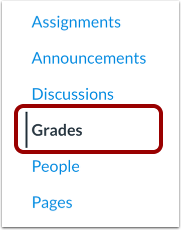
00:08: Nella navigazione del corso, fai clic sul collegamento Voti.
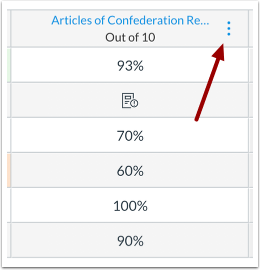
00:11: Passa il cursore sull'intestazione della colonna dell'assegnazione o del gruppo di assegnazione e fai clic su
00:15: Icona delle opzioni.
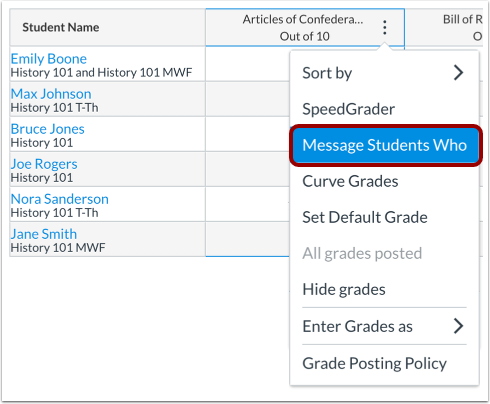
00:18: Fare clic sul link Invia un messaggio agli studenti che
00:21: Nella finestra Componi messaggio, puoi selezionare una categoria di studenti a cui inviare un messaggio,
00:25: gestire i destinatari per ruolo o individualmente,
00:29: inserisci un titolo per il messaggio e componi un messaggio.
00:34: Scegli una categoria di studenti a cui inviare un messaggio nel menu a tendina Per gli studenti che. Per impostazione predefinita,
00:40: il
00:40: È selezionata la categoria di messaggi non ancora inviati. Per inviare un messaggio agli studenti che hanno inviato il messaggio,
00:45: clicca sul menu a tendina e seleziona Inviato, quindi clicca su uno dei
00:51: seguenti pulsanti radio: Tutti gli invii inviano un messaggio agli studenti che hanno degli invii,
00:56: messaggi di consegna valutati agli studenti che hanno consegnato valutato e non valutato
01:02: messaggio agli studenti che hanno consegnato elaborati non valutati.
01:07: messaggi di consegna agli studenti che hanno consegne non valutate
01:12: Per inviare un messaggio a una categoria diversa di studenti, fai clic sul menu a discesa Per gli studenti che,
01:16: quindi
01:17: seleziona una delle altre categorie disponibili per gli incarichi: Avere
01:21: messaggio non ancora inviato agli studenti che non hanno inviato il compito, anche
01:24: se è stato assegnato manualmente un voto, con l'opzione di saltare gli studenti giustificati,
01:29: messaggio agli studenti non ancora valutati
01:32: i cui compiti non sono ancora stati valutati, siano essi inviati o meno,
01:35: ha ottenuto più del valore del punto messaggio studenti
01:39: chi ha ottenuto un voto superiore a una soglia selezionata, ha ottenuto un punteggio inferiore al valore in punti messaggio
01:43: studenti che hanno ottenuto un voto inferiore a una soglia selezionata e messaggio riassegnato
01:48: studenti che hanno consegnato un compito e a cui è stato riassegnato.
01:53: Se stai inviando messaggi agli studenti che hanno ottenuto un punteggio superiore o inferiore a un valore o il cui
01:57: il punteggio totale è superiore o inferiore a un valore, inserire un numero di punti nel
02:02: Campo Valore di soglia.
02:04: Per selezionare o deselezionare gli utenti con un determinato ruolo,
02:07: fare clic sulle caselle di controllo nel campo Invia messaggio a.
02:11: Per visualizzare, aggiungere o rimuovere utenti specifici, fare clic sul collegamento Mostra tutti i destinatari.
02:17: Quando mostri tutti i destinatari, puoi gestire i singoli destinatari inclusi in un
02:22: messaggio. Per rimuovere un utente, fai clic sull'icona Rimuovi. Per aggiungere un utente, fai clic sull'icona Aggiungi.
02:29: Di default, l'oggetto è un messaggio basato sulle tue selezioni. Per modificare l'oggetto,
02:35: inserisci un argomento diverso nel campo Oggetto.
02:40: Scrivi un messaggio per gli studenti nel campo Messaggio.
02:43: Per allegare un file al messaggio, fai clic sul pulsante Allega.
02:47: Per creare una registrazione multimediale o caricare un file multimediale,
02:50: clicca sull'icona Media.
02:53: Per inviare il messaggio, fai clic sul pulsante Invia.
02:56: Questa guida ha illustrato come inviare un messaggio agli studenti dal registro dei voti.