00:07: Come faccio a importare contenuti da Common Cartridge in Canvas?
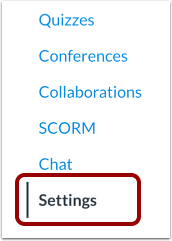
00:12: Nella navigazione del corso, fai clic sul collegamento Impostazioni.
00:15: Fare clic sul collegamento Importa contenuto del corso.
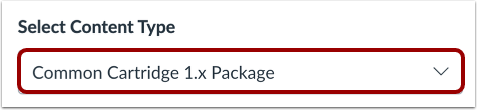
00:18: Nel menu a tendina Tipo di contenuto, selezionare Cartuccia comune
00:22: Opzione pacchetto 1.x.
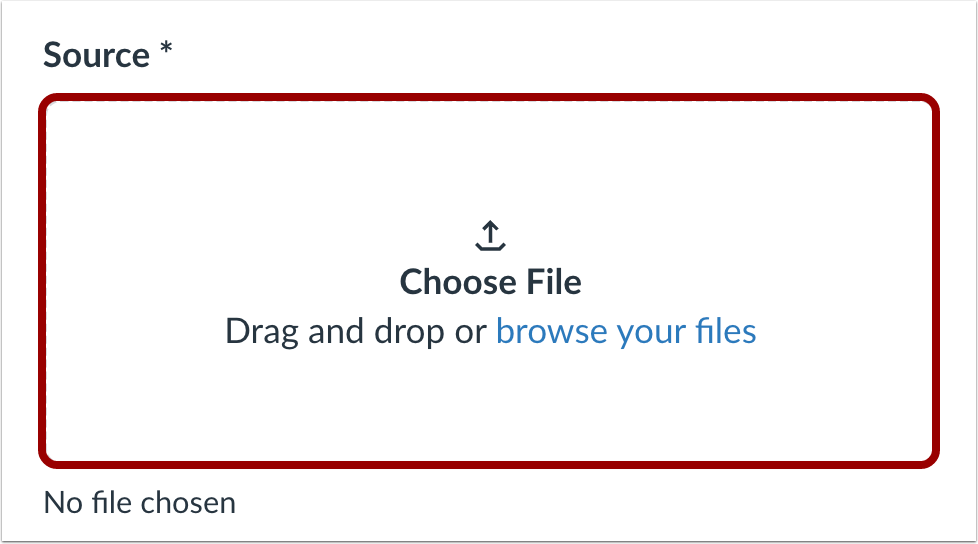
00:25: Fare clic sul pulsante Scegli file.
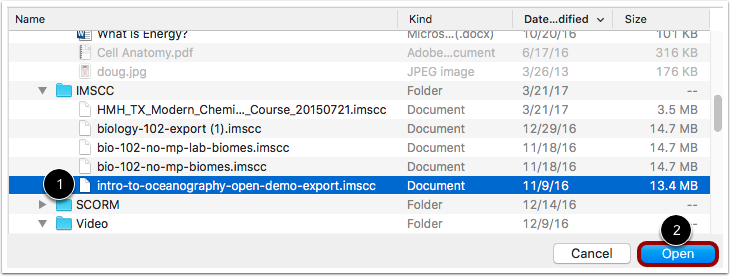
00:27: Individua e fai clic sul file ZIP o IMSCC della cartuccia comune
00:31: vuoi importare. Quindi fai clic sul pulsante Apri.
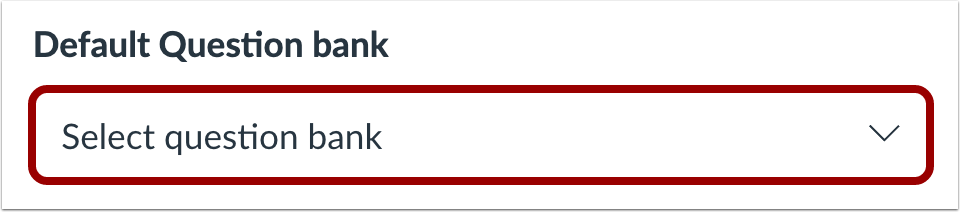
00:35: Nel menu a tendina Banca domande predefinita,
00:37: seleziona la banca di domande che desideri utilizzare per la tua banca di domande da
00:41: Cartuccia comune.
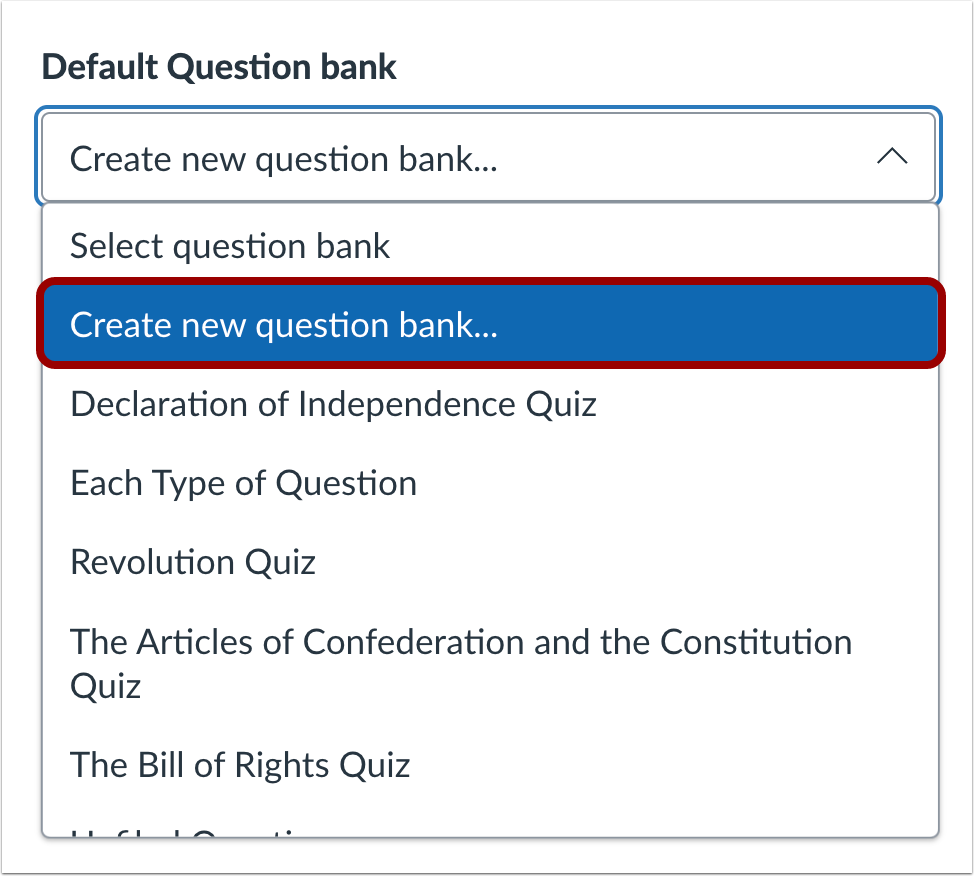
00:44: Se non hai una banca di domande che vuoi usare, puoi crearne una nuova
00:48: banca delle domande. Nel menu a tendina,
00:50: selezionare l'opzione Crea nuova banca di domande.
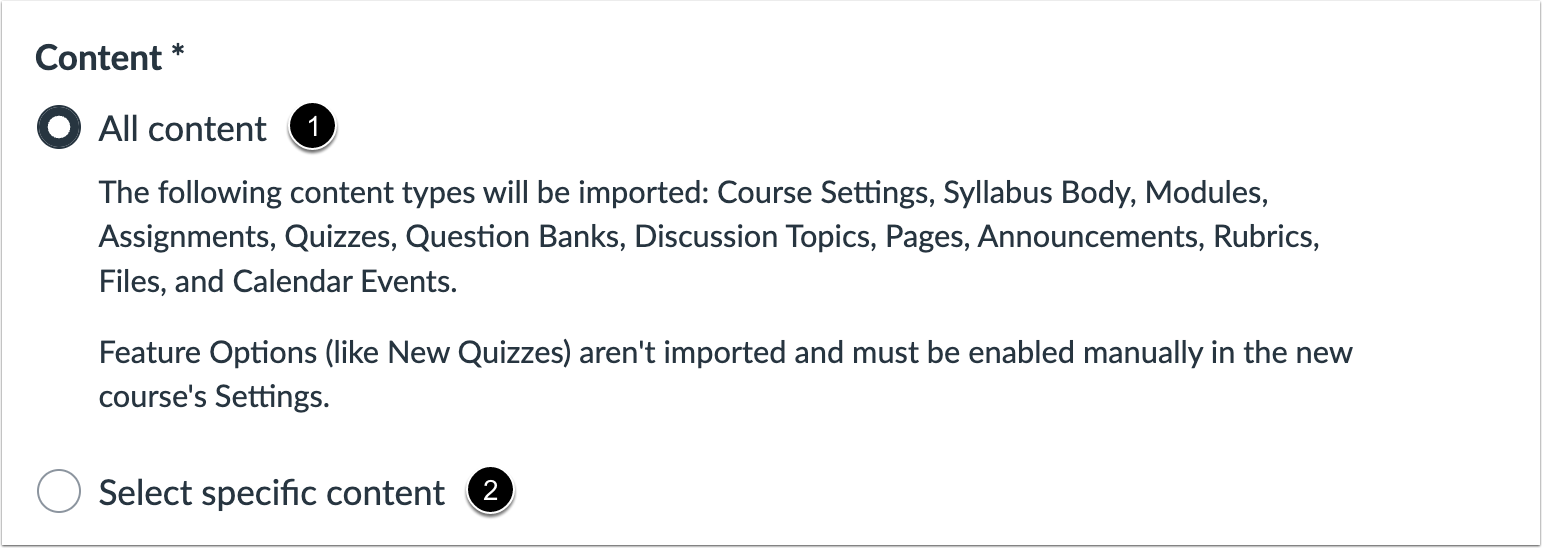
00:54: Per importare tutti i contenuti del corso, selezionare l'opzione "Tutti i contenuti".
00:59: pulsante. Se vuoi selezionare contenuti specifici, fai clic
01:03: il pulsante di opzione Seleziona contenuto specifico.
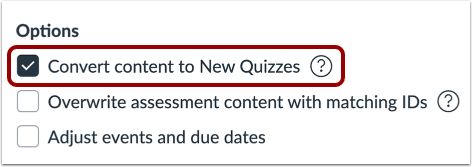
01:06: Per convertire i quiz nel pacchetto di importazione nei nuovi quiz
01:09: formato, fare clic sull'opzione Converti contenuto in nuovi quiz.
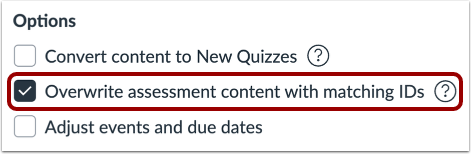
01:14: Per sovrascrivere il contenuto della valutazione con ID corrispondenti, fare clic su Sovrascrivi
01:18: contenuto della valutazione con casella di controllo ID di corrispondenza. Alcuni
01:22: i sistemi riciclano i propri ID per ogni nuova esportazione.
01:25: Pertanto, se esporti due banche di domande separate, avranno
01:29: gli stessi ID. Per evitare la perdita dei dati di valutazione
01:33: Canvas tratta i gruppi di domande come oggetti separati, nonostante gli ID.
01:37: Selezionando questa opzione si disabiliterà questa funzione di sicurezza e si consentirà la valutazione
01:41: dati per sovrascrivere i dati esistenti con gli stessi ID.
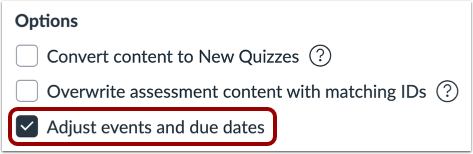
01:46: Se desideri modificare le date di scadenza associate agli eventi e ai compiti del corso,
01:50: fare clic sulla casella di controllo Modifica eventi e date di scadenza.
01:54: Durante l'importazione del contenuto, viene visualizzato un messaggio che spiega che precedentemente importato
01:59: il contenuto dello stesso corso verrà sostituito mentre il contenuto aggiunto manualmente
02:04: rimarrà.
02:05: Fare clic sul pulsante Aggiungi alla coda di importazione.
02:08: La sezione Importazione contenuti mostra lo stato dell'importazione. In esecuzione
02:13: i report mostrano una barra di avanzamento.
02:16: Se hai scelto di selezionare contenuti specifici nel tuo corso, il lavoro attuale
02:20: verrà visualizzato come in attesa di selezione, il che significa che devi selezionare il contenuto
02:24: vuoi importare. L'importazione potrebbe anche visualizzare altri stati
02:28: indicatori, come parte del processo di importazione.
02:31: Scopri di più su corso, importazione, stati, Visualizza
02:36: il contenuto di qualsiasi Importazione completata accedendo a qualsiasi Link.
02:40: Durante il corso, si parlerà di navigazione.
02:42: Questa guida ha illustrato come importare contenuti da Common Cartridge in
02:46: Canvas.