Les notes de version décrivent les modifications à venir susceptibles d'avoir un impact sur les clients et qui seront visibles dans les environnements bêta et/ou de production. Veuillez noter que les fonctionnalités envisagées pour un développement futur ne sont pas incluses dans ces notes.
- Vous découvrez les notes de version ? ConsultezComprendre les notes de versionpour obtenir un guide sur la façon de lire et d'utiliser ce document.
- Visitez leFeuille de route collaborative CanvasPour découvrir les projets à venir et nous faire part de vos commentaires. Votre contribution nous aide à orienter le développement futur des produits.
- Pour toute modification apportée aux services de la plateforme Canvas (API, GraphQL, Canvas Data), veuillez consulter la page correspondante.Journal des modifications.
- Il incombe aux institutions de procéder à des évaluations approfondies de leurs CSS/JS personnalisés à chaque nouvelle version et à chaque déploiement afin d'en évaluer les impacts potentiels.
- Les utilisateurs de Canvas Next peuvent visiter leNotes de version de l'agent IgniteAIpour rester informé des dernières mises à jour et améliorations concernant les agents.
- Pour un descriptif détaillé de chaque niveau, consultez leComparaison des fonctionnalités des différents niveaux de Canvas.
Sauf indication contraire, toutes les fonctionnalités de cette version sont disponibles dans l'environnement bêta le 15 juin 2026 et dans l'environnement de production le 18 juillet 2026.
Prochains changements sur Canvas
- Application : L'intégration native de New Quizzes sur Canvas est obligatoire.
Pour connaître les dates précises et obtenir plus d'informations, veuillez consulterMises en application, dépréciations et changements importants dans Instructure.
Nouvelles fonctionnalités
Authentification
Authentification multifacteurs requise - Administrateur
Disponibilité de l'environnement bêta | 2026-07-01 Note:Cette date ne correspond pas au calendrier habituel des publications bêta. |
|
|---|
Disponibilité de l'environnement de production | 2026-07-01 Note:Cette date ne correspond pas au calendrier de publication habituel. |
Option de fonctionnalité à activer | N / A |
Activer l'option Emplacement et état par défaut | N / A |
Configuration du sous-compte | N / A |
Paramètres du compte/cours à activer | Aucun |
Autorisations | Inhérent au rôle de l'utilisateur |
Affecte l'interface utilisateur | Oui |
Zones touchées | page de connexion |
Ressource connexe | L'authentification multifacteur est obligatoire pour les administrateurs accédant à tous les produits Instructure. |
Résumé
L’authentification multifacteurs (AMF) est requise pour tous les utilisateurs administrateurs de Canvas qui se connectent avec un courriel et un mot de passe. L’AMF était auparavant facultative, mais elle est désormais obligatoire pour tout compte disposant de privilèges d’administrateur.
Pour les administrateurs Canvas, l'exigence d'authentification multifacteur (MFA) dépend de la manière dont votre établissement gère l'authentification :
- Authentification Canvas :Les administrateurs doivent configurer l'authentification multifacteur (MFA). Lors de leur prochaine connexion après la mise en place de cette mesure, ils seront invités à effectuer cette configuration avant de poursuivre. La configuration peut être effectuée via une application d'authentification (Google Authenticator, Authy, etc.) ou par SMS. Les administrateurs ne seront pas immédiatement bloqués.
- Fournisseur d'authentification unique (SSO) ou fournisseur d'identité tiers (Okta, Microsoft, ClassLink et autres) :Instructure n'impose pas directement l'authentification multifacteur (MFA). Celle-ci est gérée par le fournisseur d'identité de l'établissement. Instructure recommande vivement de vérifier que l'authentification multifacteur est activée et requise pour les comptes administrateurs auprès du fournisseur d'identité.
Note:Ce changement n'a aucune incidence sur les enseignants, les étudiants ou les autres utilisateurs de Canvas qui ne sont pas administrateurs.
Avantages du changement
- Dans le cadre d'améliorations plus générales de la sécurité de la plateforme :Un programme de renforcement de la sécurité articulé autour de cinq axes de travail couvre l'identité et l'accès, la sécurité des applications, l'infrastructure, la réduction de l'exposition des données et la détection des menaces, rendant la plateforme plus difficile à compromettre et plus rapide à réagir en cas d'anomalie.
- Protection renforcée pour les comptes administrateurs :L'exigence d'une authentification multifacteur pour les connexions d'administrateur garantit qu'un mot de passe volé ne puisse pas être utilisé seul pour accéder à un compte disposant de privilèges élevés.
Cours
Cahier d'élève
Résumé
Lorsque l'option Bloc-notes est activée, les étudiants peuvent saisir et organiser leurs notes et passages importants directement dans le contenu de leur cours. Ils peuvent signaler les passages comme peu clairs ou importants, ajouter des notes et gérer leurs entrées depuis une page Bloc-notes dédiée, accessible depuis le menu de navigation du cours.
Avantages du changement
- Encourage la participation active avec le matériel de cours :Offre aux élèves une méthode structurée pour interagir avec le contenu au fur et à mesure de leur apprentissage, facilitant ainsi l'étude, la réflexion et la mémorisation des informations clés au fil du temps.
Flux de travail des fonctionnalités

Dans le menu de navigation du cours, le lien « Carnet de notes » s’affiche lorsque la fonctionnalité est activée.

Sur Pages, les étudiants peuvent surligner du contenu et le marquer commePeu clair[1] ouImportant[2].
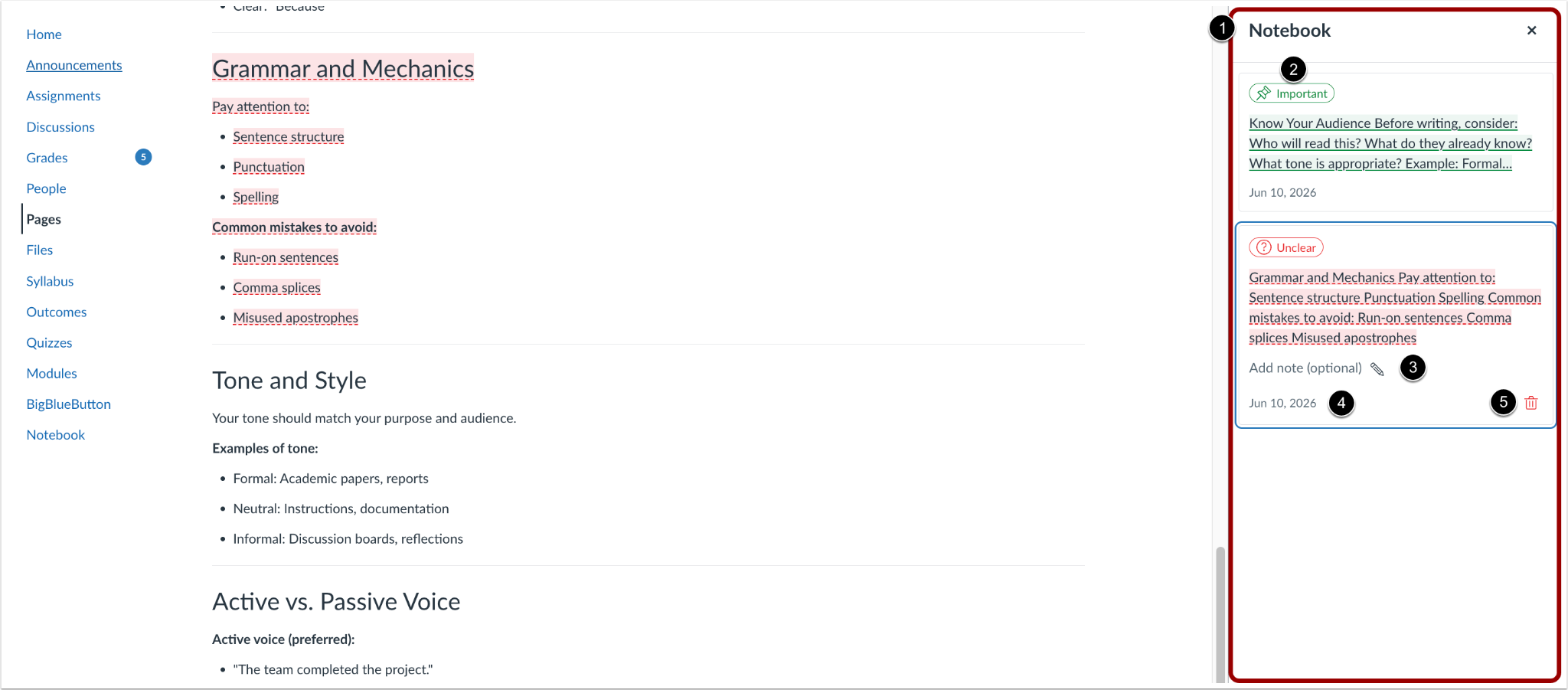
Lorsque le contenu est marqué, un plateau pour cahier s'ouvre, permettant aux élèves de [1] :
- Vérifiez si le contenu est marqué comme Important ou Peu clair [2]
- Ajouter des notes [3]
- Voir la date à laquelle le contenu a été marqué [4]
- Supprimer la note [5]

Sur la page Bloc-notes, les étudiants peuvent trier leurs notes [1] et cliquer sur une fiche pour revenir au contenu marqué [2].
Vidéo de présentation
Code d'intégration :
<iframe width="560px" height="320px" allowfullscreen="true" allow="autoplay *" title="Release Screencast: 2026-07-18 Courses Notebook" src="https://community.instructuremedia.com/embed/f5311d69-04fa-4ec9-bc78-6c90ab6aa584" frameborder="0"></iframe>
Carnet de notes
Améliorations du carnet de notes Learning Mastery - Instructeur
Option de fonctionnalité à activer | Carnet de notes de maîtrise des apprentissages |
|---|
Activer l'option Emplacement et état par défaut | Carnet de notes de maîtrise des apprentissages - Compte (Désactivé/Déverrouillé)
- Parcours (Handicapés)
|
Configuration du sous-compte | Oui |
Paramètres du compte/cours à activer | Aucun |
Autorisations | Inhérent au rôle de l'utilisateur |
Affecte l'interface utilisateur | Oui |
Zones touchées | Carnet de notes de maîtrise des apprentissages |
Ressource connexe | Carnet de notes amélioré pour Canvas | 3e trimestre 2026 | Présentation des fonctionnalités |
Résumé
Le carnet de notes amélioré de maîtrise des apprentissages offre aux enseignants une plus grande flexibilité pour rechercher, trier et personnaliser l'affichage des données de maîtrise des étudiants. Parmi les options supplémentaires, citons les graphiques à barres extensibles, les paramètres d'affichage par résultat et un panneau de détails sur l'étudiant pour un accès rapide aux soumissions, aux rapports de maîtrise et aux commentaires.
Note:Les échelles de résultats comportant plus de 5 évaluations n'affichent pas d'icônes de maîtrise ni de graphiques à barres dans le tableau principal.
Avantages du changement
- Visibilité accrue des données sur la maîtrise des élèves :Les enseignants peuvent consulter les scores individuels qui contribuent au calcul du niveau de maîtrise d'un élève, ce qui facilite l'identification des problèmes d'évaluation, la vérification des résultats et l'intervention d'un soutien ciblé.
Flux de travail des fonctionnalités

Dans le carnet de notes amélioré de maîtrise des apprentissages, les enseignants peuvent :
- Rechercher des étudiants [1]
- Afficher les graphiques à barres de maîtrise [2]
- Afficher la maîtrise individuelle [3]
- Résultats de la recherche [4]
- Exporter les données [5]
- Gérer les paramètres [6]

Les enseignants peuvent utiliser le panneau Paramètres pour personnaliser l'affichage de leur carnet de notes.

Lorsqu'une échelle de résultats comporte plus de 5 évaluations, les icônes de maîtrise et le graphique à barres ne s'affichent pas dans le carnet de notes.
NoteLes enseignants disposant des autorisations de modification verront un message d'avertissement lorsqu'ils créeront ou modifieront une échelle de résultats comportant plus de 5 évaluations.

Pour agrandir la barre de discussion, cliquez surDévelopper icône.

Cliquez surInformationicône pour afficher un résumé des détails des résultats [1], ou cliquez sur l'icôneConfigurer la maîtriselien pour revenir à l'onglet Maîtrise sur la page Résultats [2].

Cliquez sur le graphique à barres pour voir quels élèves se situent dans chaque niveau de maîtrise [1],Créer une étiquette de différenciationlien pour configurer les balises de différenciation [2], ou leMessage aux étudiantslien pour envoyer un message aux étudiants [3].

Cliquez surOptionsicône pour accéder aux options suivantes [1] :
- Trier les étudiants par scores croissants ou décroissants [2]
- Afficher les scores contributifs [3]
- Afficher les informations sur les résultats [4]
- Afficher la distribution des résultats [5]

L'option « Afficher les notes contributives » permet d'afficher chaque devoir contributif dans une colonne distincte du carnet de notes, élargissant ainsi les résultats liés aux devoirs.

Cliquez surDévelopper icône permettant d'ouvrir un panneau de détails de l'étudiant [1], qui affiche :
- Le nom du résultat [2]
- Le résultat aligné sur l'affectation [3]
- Note:Les enseignants peuvent également naviguer entre les devoirs alignés.
- Un bouton pour ouvrir la soumission dans SpeedGrader [4]
- Navigation pour se déplacer entre les étudiants [5]
- Un lien pour consulter le rapport de maîtrise de l'élève [6]
- Un champ de commentaires pour soumettre des commentaires [7]
- Ces commentaires apparaissent partout où les commentaires soumis sont affichés.
Vidéo de présentation
Code d'intégration
https://productmarketing.instructuremedia.com/embed/5c16fbd3-ab56-4421-ae19-205c72868d2a
Navigation
Liens de navigation dans les menus Compte, Cours et Utilisateur - Tous les utilisateurs
Option de fonctionnalité à activer | N / A |
|---|
Activer l'option Emplacement et état par défaut | N / A |
Configuration du sous-compte | N / A |
Paramètres du compte/cours à activer | Aucun |
Autorisations | Gestion des liens personnalisés (Désactivé) |
Affecte l'interface utilisateur | Oui |
Zones touchées | Navigation du compte, des cours et des utilisateurs, Paramètres du compte et des cours |
Mention de la version précédente | Notes de version de Canvas (2026-06-20) |
Résumé
Les administrateurs peuvent ajouter des liens aux menus de navigation du compte, du cours et de l'utilisateur, et les instructeurs peuvent ajouter des liens au menu de navigation du cours.
Remarques :
- Lorsqu'un cours contenant un lien vers une ressource externe est copié, le lien reste fonctionnel dans le nouveau cours.
- Lorsqu'un cours contenant un lien vers une ressource interne est copié, les références sont automatiquement mises à jour pour pointer vers le nouveau cours.
- Lorsqu'un cours est exporté, les liens sont inclus dans le contenu du cours exporté.
- Dans l'application mobile Canvas, les enseignants et les étudiants peuvent ouvrir des liens personnalisés dans le menu de navigation du cours. La création de liens n'est actuellement pas prise en charge dans l'application mobile.
Avantages du changement
- Personnalisation étendue de la navigation :Permet aux administrateurs et aux enseignants d'ajouter des liens personnalisés aux menus de navigation des comptes, des utilisateurs et des cours, facilitant ainsi la mise en évidence des ressources clés et améliorant l'accès aux destinations importantes.
Flux de travail des fonctionnalités

Dans les paramètres du compte, dans la section Liens personnalisés, cliquez surAjouter un lienbouton permettant de créer un nouveau lien de navigation.

Les administrateurs peuvent choisir de placer le lien dans la section Compte, Cours ou Navigation utilisateur.
Note: Les modifications doivent être enregistrées avant de quitter la page Paramètres.

Dans l'onglet Navigation des paramètres du cours, cliquez surAjouter un lienbouton permettant d'ajouter un nouveau lien de navigation.

Ajoutez du texte [1] et un lien [2]. Cliquez ensuite surAjouter bouton [3].

Une fois ajouté, le lien est automatiquement activé dans le menu de navigation [1]. Pour accéder à des actions supplémentaires, cliquez sur leOptionsmenu [2].
Remarques :
- Les modifications doivent être enregistrées avant de quitter l'onglet Navigation.
- Les enseignants peuvent désactiver ou déplacer les liens de navigation du cours créés au niveau du compte, mais ne peuvent pas les supprimer.
Vidéo promotionnelle : Non disponible
Autres mises à jour
Devoirs
Dates limites précises pour les devoirs dans le cadre du lancement de LTI pour les étudiants - Étudiants [Reporté au 28/07/2026]
Cette fonctionnalité est actuellement retardée dans les environnements de production et bêta et sera incluse dans une version ultérieure.
Zones de toile affectées | Affectations, intégrations d'outils LTI |
|---|
Affecte l'interface utilisateur | Non |
Résumé
Lorsqu'un étudiant lance un outil LTI et qu'une substitution « Attribuer à » est présente avec une date de verrouillage différente de celle de l'affectation de base, Canvas renvoie la date d'échéance effective de l'étudiant pour la valeur de verrouillage au lieu d'une valeur nulle ou de la valeur de l'affectation de base. Ce changement concerne uniquement les lancements par les étudiants. Les outils qui utilisent les valeurs de verrouillage lors des lancements par les étudiants devront peut-être revoir leur gestion des dates de disponibilité des affectations.
Avantages du changement
- Renvoie des dates de verrouillage précises lors des lancements LTI étudiants :Garantit que les outils externes reçoivent la valeur lock_at correcte et spécifique à l'étudiant lorsqu'une substitution Assign To est présente, au lieu d'une valeur d'affectation nulle ou de base.
Outils externes
Amélioration de la gestion des réclamations LTI person_sourcedid - Administration
Zones de toile affectées | LTI 1.1 et 1.3 |
|---|
Affecte l'interface utilisateur | Non |
Résumé
Lorsqu'un outil LTI est lancé avec la revendication `person_sourcedid`, Canvas envoie une chaîne vide si la valeur de l'utilisateur est manquante ou nulle, au lieu de transmettre le nom de variable non résolu (`$Person.sourcedId`). Le nom de variable littéral n'est envoyé que si la variable n'est pas prise en charge. Ceci s'applique aux lancements LTI 1.1 et LTI 1.3.
Avantages du changement
- Garantit que les outils LTI reçoivent des données propres et prévisibles :Empêche la transmission de noms de variables non résolus lors du lancement d'outils, afin que les outils externes puissent interpréter de manière fiable la disponibilité des données utilisateur.
SpeedGrader
Application des mises à jour de SpeedGrader - Instructeur
Résumé
L'option « Performance et convivialité » de la fonctionnalité SpeedGrader est appliquée et supprimée pour tous les établissements, faisant de l'expérience améliorée l'expérience par défaut.
Avantages du changement
- Expérience de notation modernisée par défaut :Active par défaut l'expérience SpeedGrader améliorée pour tous les établissements, offrant aux enseignants des temps de chargement plus rapides et une interface plus épurée.
Journal des modifications
Date | Description |
|---|
2026-07-28 | Retardé Devoirs
Dates de remise précises pour les devoirs dans les lancements LTI étudiants |
17/07/2026 | Ajout d'une vidéo de présentation au carnet de notes : Améliorations du carnet de notes de maîtrise des apprentissages |
2026-06-26 | Mise à jour Cours : Cahier - Vidéo de présentation ajoutée |
2026-06-25 | Mise à jour
Navigation : Liens de navigation dans les menus Compte, Cours et Utilisateur
- Remarque : Les enseignants et les étudiants peuvent ouvrir des liens personnalisés dans le menu Navigation du cours de l’application mobile Canvas. La création de liens n’est actuellement pas prise en charge dans l’application mobile. |
2026-06-24 | Mise à jour
Cours : Cahier
- Ressource associée ajoutée |
18 juin 2026 | Mises à jour -Carnet de notes : Améliorations du carnet de notes de maîtrise des apprentissages Ressources supplémentaires ajoutées Images mises à jour suite à une erreur d'orthographe SpeedGrader : Application des mises à jour de SpeedGrader En-tête et résumé mis à jour Option de fonctionnalité supprimée et état par défaut |
17 juin 2026 | Ajout SpeedGrader : Application des mises à jour de SpeedGrader Ajout de la date de disponibilité de l'environnement bêta |