La siguiente información describe cómo transferir las tareas calificadas de Canvas (incluyendo exámenes y debates calificados) a su Sistema de Información Estudiantil (SIS). La sincronización de calificaciones de Canvas con su SIS se denomina Devolución de Calificaciones (GPB).
Esta guía incluye tres partes:
- Parte I: ¿Cómo alineo los grupos de tareas de Canvas con las categorías de SIS?
- Parte II - ¿Cómo configuro una tarea para enviarla a mi SIS?
- Parte III: ¿Cómo sincronizo las calificaciones de Canvas con mi libro de calificaciones SIS?
Parte I: ¿Cómo alineo los grupos de tareas de Canvas con las categorías de SIS?
Antes de usar GPB, los nombres de los grupos de tareas de Canvas deben estar alineados con las categorías de calificación en su libro de calificaciones SIS.
- Establezca categorías de calificación en su SIS; consulte la documentación de su SIS. Por ejemplo, si usa PowerSchool, haga clic en el ícono de Calificación A+ en el menú lateral izquierdo. Luego, para editar categorías, haga clic en el ícono del Lápiz . Para crear nuevas categorías, haga clic en el Signo más . Reordene las categorías según sea necesario.
- Crear grupos de asignaciones de Canvas .
- Sincronice las categorías de SIS con sus grupos de tareas de Canvas .
Notas:
Parte II - ¿Cómo configuro una tarea para enviarla a mi SIS?
Puede configurar una tarea calificada, un cuestionario o una discusión calificada para que se envíe a su SIS.
Tareas abiertas
En Navegación del curso, haga clic en el enlace Tareas [1].
Nota: Puede trabajar con debates o cuestionarios haciendo clic en el enlace Discusiones [2] o en el enlace Cuestionarios [3].
Agregar tarea
Para crear una nueva tarea, haga clic en el botón Agregar tarea .
Editar tarea
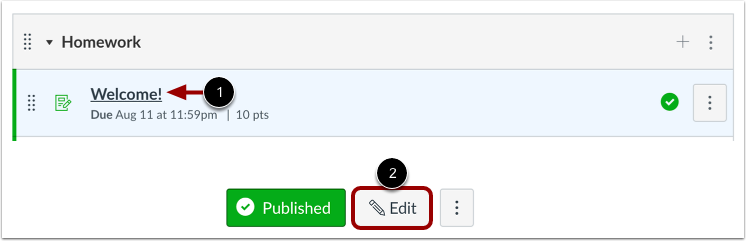
Para editar una tarea existente, haga clic en el nombre de la tarea [1] y luego haga clic en el botón Editar [2].
Sincronizar con SIS
En los detalles de la tarea, haga clic en la casilla de verificación Sincronizar con SIS .
Notas:
- La etiqueta de la casilla de verificación Sincronizar con SIS puede mostrar el nombre del SIS de su institución.
- Para excluir una tarea de la sincronización de SIS, desmarque la casilla de verificación Sincronizar con SIS.
- La casilla de verificación Sincronizar con SIS también se muestra en las páginas de detalles de cuestionarios y debates calificados.
- La casilla de verificación Sincronizar con SIS no se muestra para los tipos de tareas no calificadas.
Nota: También puede habilitar la sincronización con SIS directamente en la página Asignaciones haciendo clic en el ícono Sincronización con SIS deshabilitada .
Guardar tarea
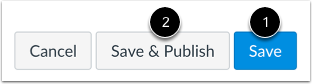
Para guardar la tarea como borrador, haga clic en el botón Guardar [1].
Para guardar la tarea y publicarla, haga clic en el botón Guardar y publicar [2].
Ver errores de asignación
Si no puede guardar su tarea y recibe un mensaje de error, es posible que su institución limite los nombres de las tareas o exija fechas de entrega. Consulte los problemas que deben resolverse antes de que la tarea se sincronice con su SIS. Corrija el error y vuelva a guardar la tarea.
Parte III: ¿Cómo sincronizo las calificaciones de Canvas con mi libro de calificaciones SIS?
Como instructor, puede solicitar la sincronización de calificaciones de su libro de calificaciones de Canvas con su libro de calificaciones de SIS. Antes de sincronizar sus calificaciones, verifique que haya asignado correctamente los nombres a sus grupos de tareas de Canvas para el GPB de SIS. También debe configurar las tareas para la sincronización con SIS. Para obtener más información, consulte las instrucciones de su guía de SIS .
De forma predeterminada, todas las tareas marcadas como Sincronizar con las calificaciones del SIS se seleccionarán para transferirlas a tu SIS. Sin embargo, si deseas que solo las tareas seleccionadas se transfieran a tu SIS, puedes deseleccionarlas.
Grados abiertos
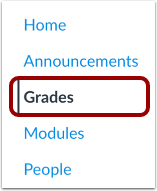
En Navegación del curso, haga clic en el enlace Calificaciones .
Abrir sincronización con SIS
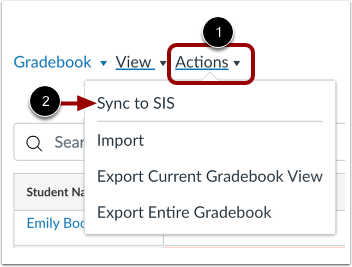
En el libro de calificaciones del curso, haga clic en el menú Acciones [1]. Luego, seleccione la opción Sincronizar con SIS [2].
Grados posteriores
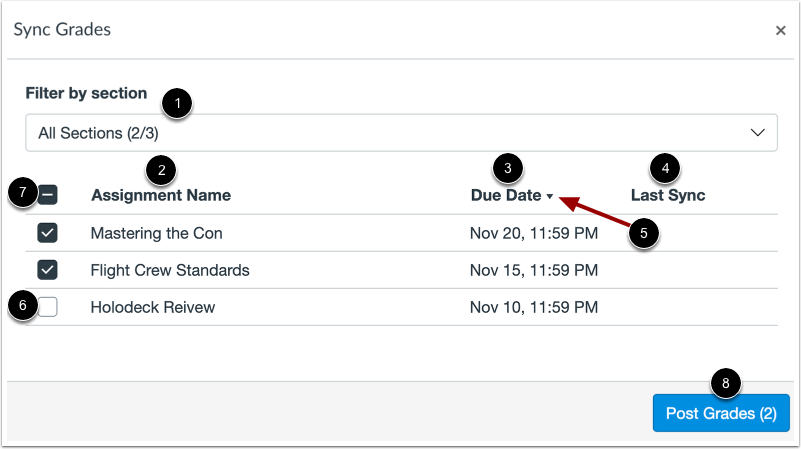
Desde el modo Sincronizar calificaciones puedes revisar y modificar las tareas y calificaciones incluidas en tu solicitud de sincronización de calificaciones.
De forma predeterminada, todas las secciones del curso están seleccionadas para la sincronización de calificaciones. Para filtrar la sincronización de calificaciones por sección, haga clic en el menú desplegable "Filtrar por sección" [1] y seleccione las secciones que desea sincronizar.
Vea una lista de todas las tareas configuradas para la sincronización con SIS , incluido el nombre de la tarea [2], la fecha de vencimiento [3] y la última fecha de sincronización [4]. Para ordenar la lista por nombre o fecha en orden ascendente o descendente, haga clic en el ícono Ordenar del encabezado [5].
De forma predeterminada, todas las tareas se seleccionan para la sincronización con el SIS. Para anular la selección de una tarea, marque la casilla correspondiente [6]. También puede anular la selección de todas las tareas haciendo clic en la casilla " Nombre de la tarea" [7]. Las tareas anuladas no se incluyen en la sincronización con el SIS.
Para sincronizar calificaciones, haga clic en el botón Publicar calificaciones [8].
Ver el progreso de la sincronización
Después de publicar las calificaciones, una ventana indica que la sincronización está programada.
Puedes ver el progreso de la sincronización en la página de Sincronización de Calificaciones de tu curso de Canvas. Para abrirla, haz clic en el enlace "Haz clic para ver el progreso" .
Ver historial de sincronización de calificaciones
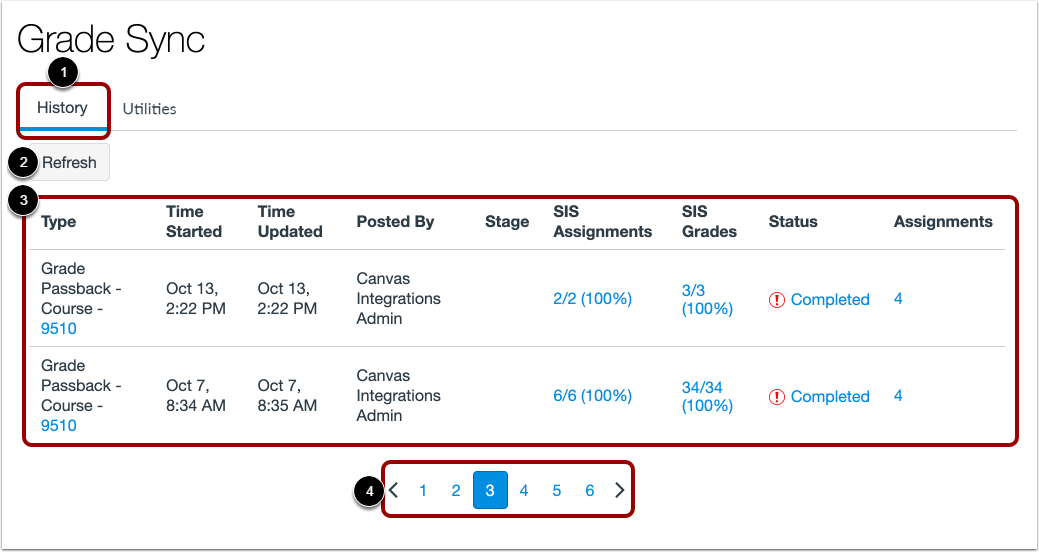
De forma predeterminada, la página Sincronización de calificaciones muestra la pestaña Historial [1].
Para actualizar la página y ver las sincronizaciones en curso o completadas recientemente, haga clic en el botón Actualizar [2].
Tus calificaciones recientes sincronizadas desde Canvas a tu SIS se muestran en la lista "Historial de sincronización de calificaciones" [3]. La lista muestra hasta las diez sincronizaciones más recientes. Para ver más sincronizaciones, usa los íconos de navegación de la página [4].
Para cada sincronización de calificación reciente, puede ver cuándo inició la sincronización con su SIS, en qué etapa (de cinco) se encuentra el proceso, su estado de finalización y cuántas tareas envió a la vez.
Sincronizar actualizaciones
Cada calificación en Canvas solo se envía una vez durante el proceso de devolución de calificaciones. Las actualizaciones del estado de la entrega (ninguna, atrasada, faltante o justificada) no marcarán la calificación para que se reenvíe a su SIS.
Para reenviar una puntuación con un nuevo estado de envío a su libro de calificaciones, actualice la puntuación de la tarea en Canvas y ejecute manualmente una sincronización con SIS.
Como alternativa, puede activar un evento de reenvío de calificaciones de Remasterización. En la página Sincronización de calificaciones, haga clic en la pestaña Configuración [1]. Para reenviar las puntuaciones, los estados de entrega y los detalles de las tareas (para las tareas calificadas marcadas como Sincronizadas con el SIS) a su SIS, haga clic en el botón Reenvío de calificaciones de Remasterización [2].