Este documento proporciona instrucciones para utilizar LaTeX en el Editor de ecuaciones de Canvas.
En el Editor de Ecuaciones de Canvas, disponible en el Editor de Contenido Enriquecido, puede usar código LaTeX para introducir expresiones matemáticas más complejas, como notación de intervalos, funciones por partes, matrices, determinantes y tablas. Este documento ofrece consejos para introducir expresiones matemáticas con LaTeX.
Puede obtener más información sobreutilizando el Editor de ecuaciones.
Notas:
- Otros documentos de recursos proporcionan consejos para ingresar expresiones relacionadas conquímica.
Símbolos y operadores
Hay muchos símbolos y operadores disponibles en la barra de herramientas del Editor de Ecuaciones, pero también puede introducirlos mediante LaTeX. Si prefiere introducir expresiones y ecuaciones mediante código LaTeX, puede consultar la siguiente tabla:

| x ^ 2 |

| \tapa |

| f \circ g |

| x_2 |

| \le |

| \infty |

| /raíz cuadrada |

| \ge |

| \ángulo C |

| \nraíz |

| \en |

| \parcial |

| 3/5 |

| \no en |

| \flecha derecha |

| y^\prime |

| \subconjunto |

| \lim_x\rightarrow a |

| y\prime\prime |

| \nosubconjunto |

| \vert (o tecla | del teclado) |

| \p.m |

| \subseteq |

| \taza |

| 3*9 o 3 \cdot 9 |

| \varnothing |

| \paralelo |

| 3 \ veces 9 |

| \aprox. |

| \suma |

| 9 \div 3 |

| \nordeste |

| \perp |

| \por lo tanto |

| \ana |

| \int |
Nota:Puede introducir saltos de línea con \\ (dos barras invertidas).
Símbolos y notación adicionales
Los siguientes símbolos y notación están disponibles en la barra de herramientas del Editor de ecuaciones o mediante los siguientes códigos LaTeX:
Texto sin cursiva "si": \text{si }
Texto sin cursiva "cuando": \text{cuando}
Es un elemento de: \in
No es un elemento de: \notin
Símbolo para números reales: \mathbb{R}
Símbolo para números enteros: \mathbb{Z}
Símbolo para racionales: \mathbb{Q}
Es menor o igual que: \le
Es mayor o igual que: \ge
No es igual a: \ne
Notación de intervalos (paréntesis y corchetes mixtos)
Para la notación de intervalos utilizando paréntesis en ambos lados o corchetes en ambos lados, puede escribir ( para obtener ( ) o [ para obtener [ ] en el editor.
Mostrar | Código LaTeX |
|---|
paréntesis izquierdo | \izquierda( |
paréntesis derecho | \bien) |
corchete izquierdo | \izquierda[ |
soporte derecho | \bien] |
A continuación se muestran varios ejemplos de código LaTeX que puedes utilizar para la notación de intervalos.
Mostrar | Código LaTeX |
|---|

| \izquierda(x,y\derecha] |

| \izquierda[x,y\derecha) |

| \izquierda[-2,\infty\derecha) |

| \izquierda(-\infty,4\derecha] |

| \izquierda(\sqrt{5} ,\frac{3}{4}\derecha] |
Ejemplos:
\left(x,y\right]
\left[x,y\right)
\left[-2,\infty\right)
\left(-\infty,4\right]
\left(\sqrt{5} ,\frac{3}{4}\right]
Funciones por partes
Puedes usar LaTeX en el Editor de Ecuaciones de Canvas para escribir funciones por partes. Aquí tienes algunos ejemplos:
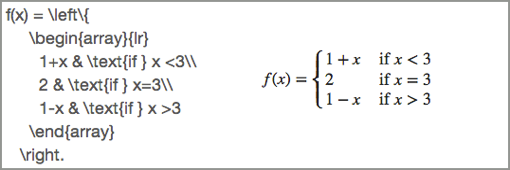
Funciones por partes
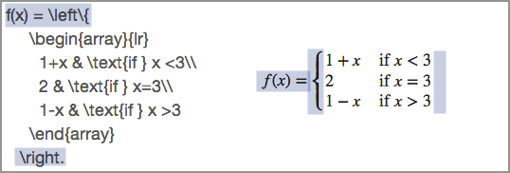
Este tipo de expresión LaTeX contiene capas. La capa exterior declara la función y una llave de redimensionamiento:
Funciones por partes
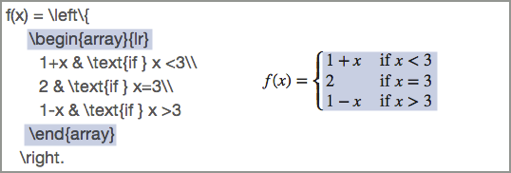
La siguiente capa crea una matriz para contener las definiciones y condiciones de las funciones:
Funciones por partes
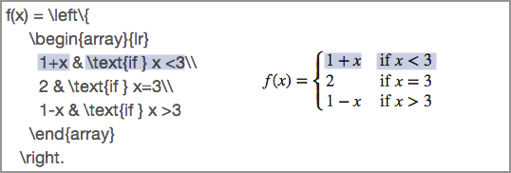
La capa más interna define las funciones y condiciones. El símbolo & separa las celdas de la matriz y \\ sirve como salto de línea.
Funciones por partes
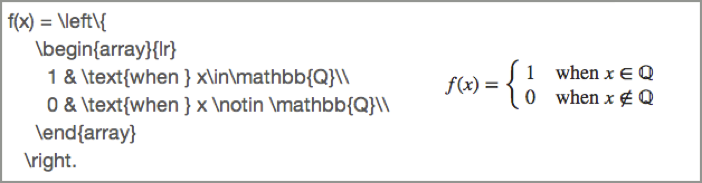
He aquí otro ejemplo de funciones por partes:
Funciones por partes
Ejemplo 1:
f(x)=\left\{ \begin{array}{lr} 1+x & \text{if } x<3 \\</SPAN> 2 & \text{if } x=3 \\ 1-x & \text{if } x>3 \end{array}\right.
Ejemplo 2:
f(x)=\left\{ \begin{array}{lr} 1 & \text{when } x\in\mathbb{Q} \\ 0 & \text{when } x\notin\mathbb{Q}\\ \end{array}\right.
Nota:Puedes introducir saltos de línea con \\ (dos barras invertidas)
Determinantes y matrices
Puede utilizar la notación matricial LaTeX para ingresar determinantes y matrices en el Editor de ecuaciones de Canvas.
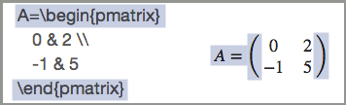
Matriz entre paréntesis:
\begin{pmatrix} and \end{pmatrix}
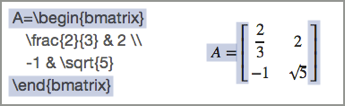
Matriz entre paréntesis:
\begin{bmatrix} and \end{bmatrix}
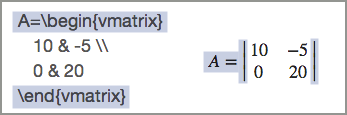
Determinante:
\begin{vmatrix} and \end{vmatrix}
Dentro de la estructura matricial, se puede usar el símbolo & para separar elementos del array y \\ para saltos de línea. Aquí hay tres ejemplos:
Cualquiera de estos también se puede escribir en una sola línea, así:
A=\begin{vmatrix} 10 & -5 \\ 0 & 20 \end{vmatrix}
Nota:Cuando la matriz solo contiene un valor, es posible que necesites usar los delimitadores \left y \right para cambiar el tamaño de los paréntesis, corchetes o llaves:

Delimitadores de vista
Ejemplo 1:
A=\begin{bmatrix} \frac{2}{3} & 2 \\ -1 & \sqrt{5}\end{bmatrix}
Ejemplo 2:
A=\begin{pmatrix} 0 & 2 \\ -1 & 5\end{pmatrix}
Ejemplo 3:
A=\begin{vmatrix} 10 & -5 \\ 0 & 20\end{vmatrix}A=\left(\frac{1}{2}\right)
Matrices aumentadas
Puedes construir una matriz aumentada utilizando la notación de columnas:
{ccc|c} Matriz aumentada con 3 columnas, una línea vertical, 1 columna
{ccc|ccc} Matriz aumentada con 3 columnas, una línea vertical, 3 columnas
{cc|cc} Matriz aumentada con 2 columnas, una línea vertical, 2 columnas
Utilice el símbolo & para separar las celdas de la matriz y \\ como salto de línea.
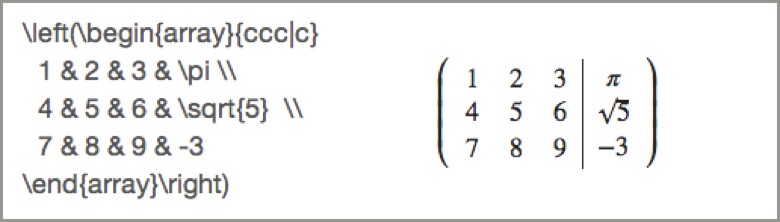
Ejemplo de matriz de vistas
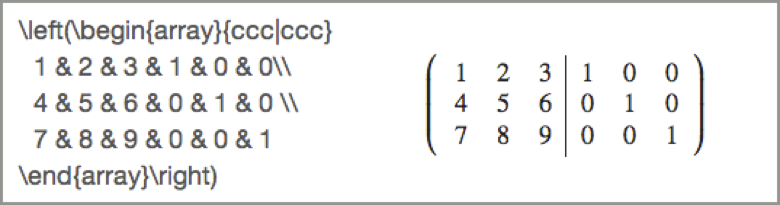
Ejemplo de matriz de vistas
Para cambiar a una matriz aumentada entre paréntesis, cambie a usando\izquierda[al principio y\bien]al final.
Ejemplo 1:
\left(\begin{array}{ccc|c} 1 & 2 & 3 & \pi \\ 4 & 5 & 6 & \sqrt{5} \\ 7 & 8 & 9 & -3\end{array}\right)
Ejemplo 2:
\left(\begin{array}{ccc|ccc} 1 & 2 & 3 & 1 & 0 & 0 \\ 4 & 5 & 6 & 0 & 1 & 0 \\ 7 & 8 & 9 & 0 & 0 & 1\end{array}\right)
Tablas
Puedes usar LaTeX para crear tablas.
\hline inserta una línea horizontal del ancho de la matriz
{c|ccc} tabla con 1 columna, 1 línea vertical, 3 columnas
{|c|c|c|c|} tabla con líneas verticales alrededor de las 4 columnas
Utilice el símbolo & para separar las celdas de la tabla y \\ para un salto de línea. A continuación, se muestran algunos ejemplos:
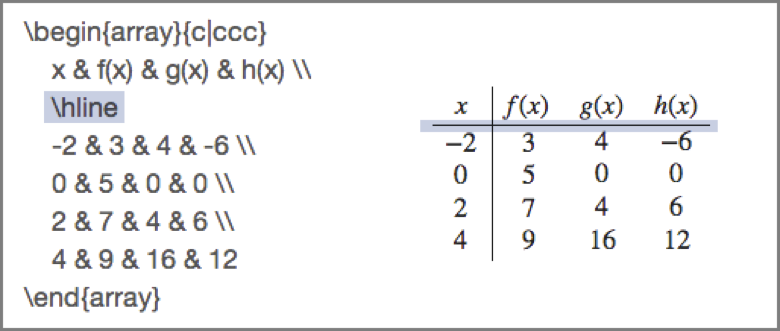
Ejemplo de \hline
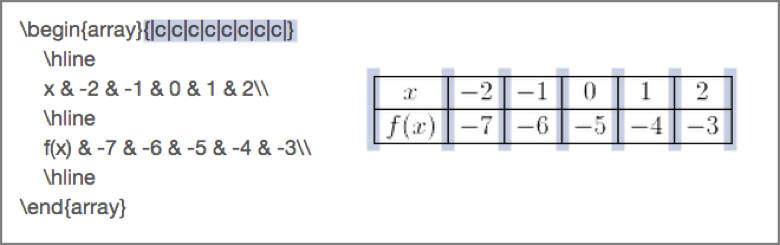
Ejemplo de matriz
Ejemplo 1:
\begin{array}{c|ccc} x & f(x) & g(x) & h(x) \\ \hline -2 & 3 & 4 & -6 \\ 0 & 5 & 0 & 0 \\ 2 & 7 & 4 & 6 \\ 4 & 9 & 16 & 12\end{array}
Ejemplo 2:
\begin{array}{|c|c|c|c|c|c|} \hline x & -2 & -1 & 0 & 1 & 2\\ \hline f(x) & -7 & -6 & -5 & -4 & -3 \\ \hline\end{array}
Caracteres especiales
Dado que se utilizan para construir ecuaciones, es posible que algunos caracteres no se muestren correctamente al introducirlos en el Editor de Ecuaciones. Si necesita que estos caracteres aparezcan tal cual en su expresión, utilice la siguiente tabla de soluciones alternativas.
Personaje | Solución alternativa |
|---|
# | \# o \## |
$ | \$ o \$$ |
% | \% o \%% |
& | \& o \&& |
^ | \^ |
_ | \_ o \__ |
{ | \{ o \{{ |
} | \} o \}} |
~ | \~~ |
Puede acceder a este recurso desde la siguiente Guía de Canvas: