Un informe de progreso es un conjunto de archivos PDF que contiene datos de fin de trimestre basados en estándares para cada estudiante. Puede personalizar el informe introduciendo un título, un pie de página opcional y especificando si los informes son por escuela o por grado. Puede especificar hasta cuatro trimestres académicos para los cuales recopilar datos del informe de progreso.
Después de crear un informe de progreso, puede generarlo para los trimestres cerrados. Si un trimestre aún no está cerrado, puede generar un informe de progreso de muestra .
Nota: Para crear informes de progreso, debe tener uno de los siguientes roles de usuario de Mastery Connect : Administrador de distrito, Administrador de distrito limitado, Administrador de escuela o Administrador de escuela limitado.
Informes de progreso abiertos
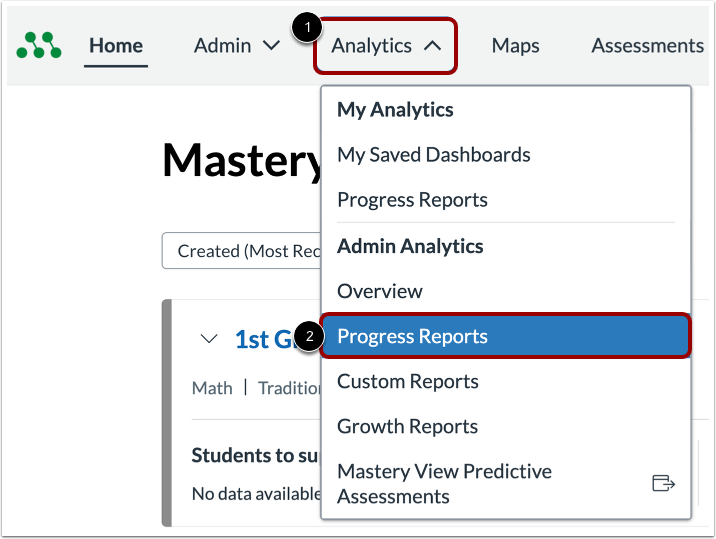
En el menú de Navegación Global, haga clic en el menú desplegable Análisis [1]. Luego, en Informes de Administración, haga clic en el enlace Informes de Progreso [2].
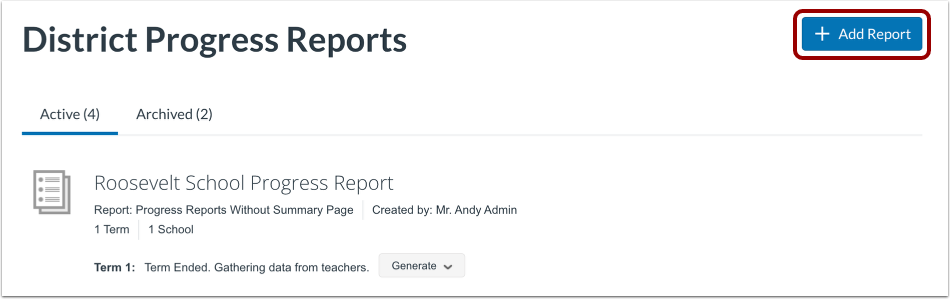
Agregar informe
Para crear un nuevo informe de progreso, haga clic en el botón Agregar informe .
Ver la página Crear informe de progreso
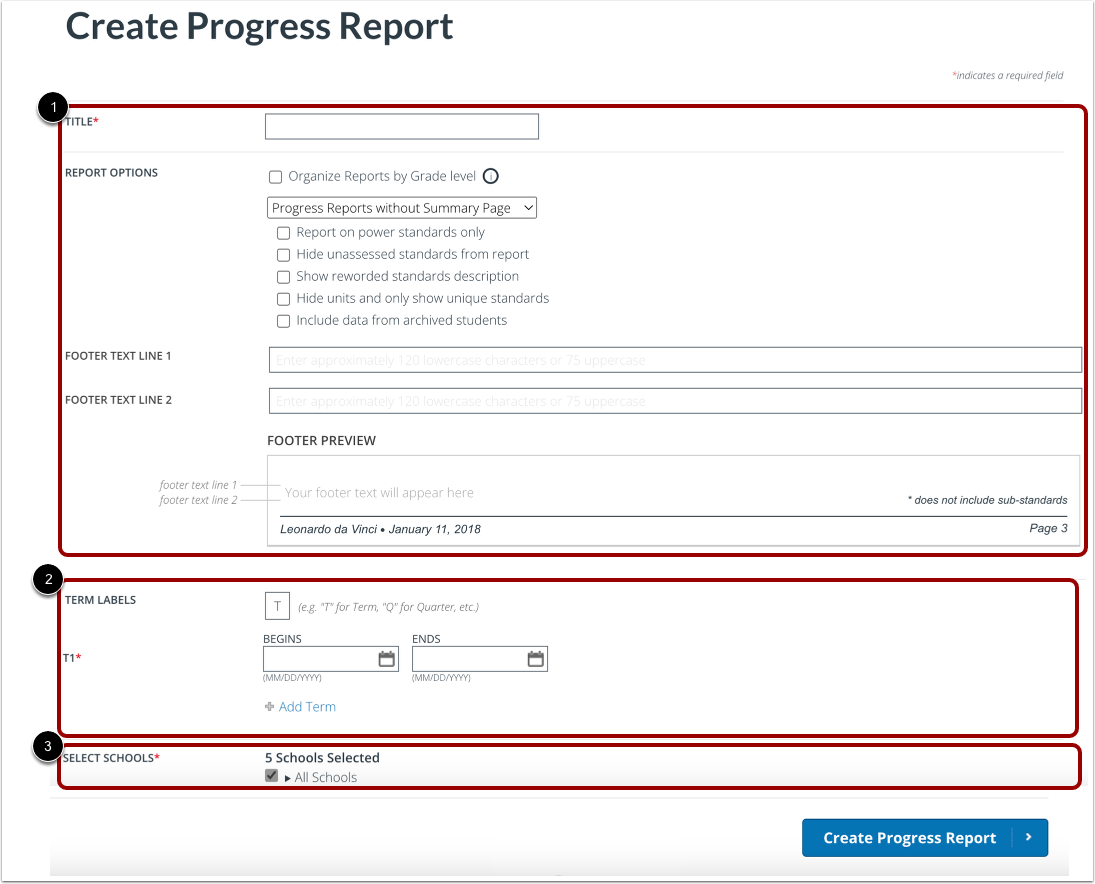
En la página Crear informe de progreso, puede personalizar la apariencia y la organización del informe [1], ingresar las fechas de los períodos para los informes [2] y seleccionar qué escuelas incluir en el informe [3].
Agregar detalles del informe
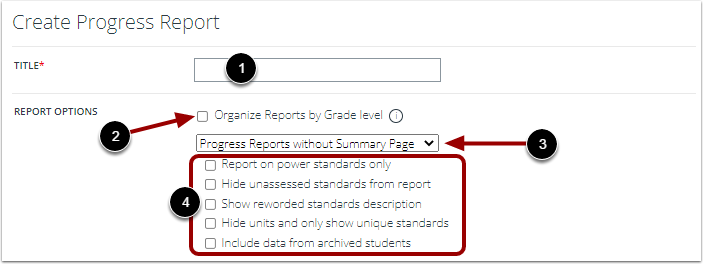
Introduzca un título para el informe en el campo Título [1].
De forma predeterminada, los informes se ordenan alfabéticamente por escuela y hay un archivo PDF para cada escuela. Sin embargo, puede ordenar los informes por grado y tener un archivo PDF para cada grado. Para ordenarlos por grado, marque la casilla "Organizar informes por grado" [2].
Puede incluir una página de resumen en su informe o generar solo una. Haga clic en el menú desplegable Página de resumen [3]. A continuación, seleccione una de las siguientes opciones:
- Informes de progreso sin página de resumen : no se incluye página de resumen.
- Informes de progreso con página de resumen : se incluye una página de resumen.
- Solo página de resumen del informe de progreso : solo se incluye una página de resumen.
Haga clic en las casillas de verificación junto a las siguientes opciones de datos [4]:
- Informe sobre estándares de energía únicamente : el informe muestra únicamente estándares de energía
- Ocultar los estándares no evaluados del informe : el informe muestra solo los estándares evaluados
- Mostrar descripción de estándares reformulados : el informe utiliza cualquier descripción de estándares reformulados
- Ocultar unidades y mostrar solo estándares únicos : el informe oculta datos de nivel de unidad y no muestra estándares duplicados
- Incluir datos de estudiantes archivados : el informe incluye datos de estudiantes archivados
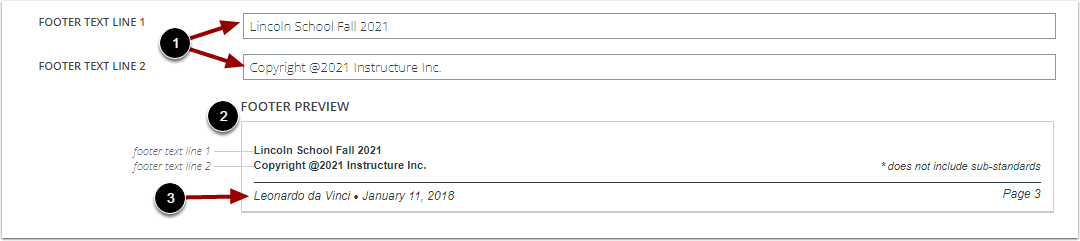
Puede ingresar hasta dos líneas de texto de pie de página opcional en los campos Línea de texto de pie de página [1].
Obtenga una vista previa del pie de página en el área Vista previa del pie de página [2].
Nota: Los informes siempre incluyen un pie de página que muestra el nombre del estudiante y la fecha de generación. La vista previa de la nota al pie muestra un ejemplo [3].
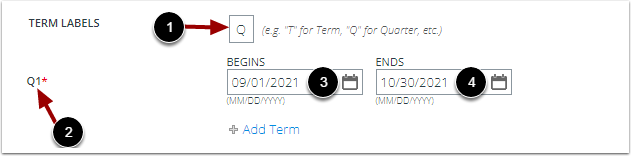
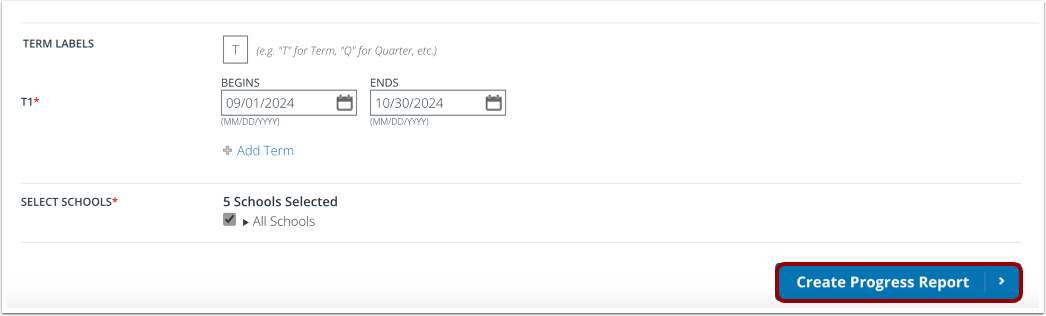
Los trimestres se etiquetan con la letra "Etiqueta de Trimestre" seguida del número 1, 2, 3 o 4. Para etiquetar sus trimestres académicos, ingrese una sola letra en el campo " Etiquetas de Trimestre " [1]. Por ejemplo, si ingresa "Q" para Trimestre, los trimestres se nombrarán como Q1, Q2, etc. [2].
El informe de progreso captura los datos de evaluación entre las fechas del trimestre que especifique. Para especificar un rango de fechas para el primer trimestre, haga clic en una fecha en el campo Inicio [3] y selecciónela. Luego, haga clic en una fecha en el campo Fin [4].
Agregar términos adicionales
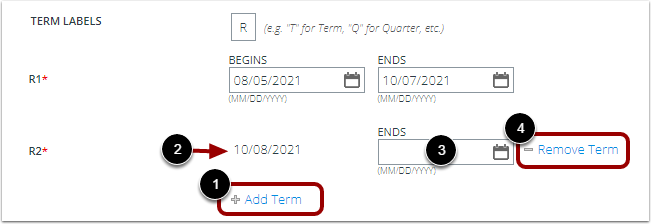
Puede agregar términos adicionales que se suban uno tras otro según sea necesario. Puede agregar hasta cuatro términos. Para agregar otro, haga clic en el enlace "Agregar término" [1]. El nuevo término comienza automáticamente donde terminó el primero [2]. Seleccione una fecha de finalización en el campo "Fin" [3].
Para eliminar un término, haga clic en el enlace Eliminar término [4].
Seleccione Escuelas
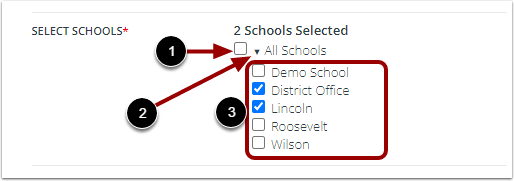
Los administradores de distrito pueden crear informes de progreso para cualquier escuela de su distrito. De forma predeterminada, se seleccionan todas las escuelas. Para seleccionar escuelas específicas, marque la casilla " Todas las escuelas " [1] y haga clic en la flecha [2]. Luego, marque una o más casillas con el nombre de la escuela [3].
Crear informe
Después de haber ingresado al menos un título y al menos un rango de términos, haga clic en el botón Crear informe de progreso .
Si crea un informe de progreso durante un trimestre abierto, los docentes recibirán notificaciones por correo electrónico para recordarles que deben proporcionar comentarios sobre los informes de progreso hasta que finalice el trimestre. Para obtener más información, consulte nuestra guía sobre cómo ingresar datos en los informes de progreso .
Ver informe creado
La página "Informes de Progreso Creados" muestra información sobre el informe creado. Puede ver la opción de resumen seleccionada [1], el creador del informe [2] y el número de trimestres y escuelas que cubrió [3].
Para editar el informe de progreso, crear un clon o archivar un informe que ya no necesita, utilice los enlaces Editar , Clonar y Archivar [4].
Para cada trimestre, puede consultar su estado [5]. También puede acceder a las opciones para generar informes [6]. Si un trimestre ha finalizado, puede extraer datos y cerrarlo generando el informe de progreso . Si el trimestre no ha finalizado, puede generar un informe de progreso de muestra .
Nota: Puede archivar informes cuando ya no sean necesarios.