Este documento describe los íconos comunes que se utilizan en múltiples áreas de Canvas.
Iconografía de InstUIEstá diseñado por diseñadores de Canvas para garantizar la coherencia de significado en toda la interfaz. Este documento describe los significados comunes de los íconos que se utilizan en diversas áreas de Canvas.
Icono de asignación
El icono de Asignación representa las tareas en Canvas. En algunos casos, se utiliza para representar cualquier tipo de trabajo del curso que los estudiantes puedan completar, incluyendo exámenes, debates y tareas de herramientas externas.
Ubicación | Roles | Imagen | Objetivo |
|---|
Tareas | Instructor Alumno |
| Indica las asignaciones en la página Asignaciones, incluidas las asignaciones de herramientas externas. |
Calendario | Todo |
| Indica las tareas con fecha de entrega en el calendario. Para los instructores, la misma tarea puede aparecer en varias fechas si se han asignado fechas de entrega diferenciadas. Las asignaciones de herramientas externas, incluidos los nuevos cuestionarios, también se indican mediante el ícono de Asignación. |
Panel | Instructor Alumno | Vista de la tarjeta del curso:

Vista de actividad reciente:
| Los íconos de tareas de la tarjeta del curso se vinculan directamente a la página de Tareas del curso.
Los íconos de asignación de Actividad reciente indican notificaciones de asignación |
Panel | Alumno |

| Los íconos de asignaciones de la lista de tareas pendientes indican asignaciones, incluidas asignaciones de herramientas externas y nuevos cuestionarios. |
Panel | Instructor |
| El ícono de tareas de la lista Próximamente indica tareas con fechas de vencimiento dentro de los próximos siete días. Las asignaciones de herramientas externas, incluidos los nuevos cuestionarios, también se indican mediante el ícono de Asignación. |
Discusiones | Instructor Alumno |

| Indica todas las discusiones calificadas en la página Discusiones. |
Libro de calificaciones | Instructor |
| Indica una asignación que cumple una de las siguientes condiciones: - Se ha recibido un envío pero no se ha calificado
- Se calificó un envío, pero el instructor eliminó la calificación.
- Se volvió a enviar una presentación
- Se envió un cuestionario, pero no está completamente calificado
|
Módulos | Instructor Alumno |
| Indica las tareas que se han agregado como un elemento del módulo. |
Nuevos análisis | Instructor |
| Indica las asignaciones en la tabla de calificaciones del curso. Las asignaciones de herramientas externas, incluidos los nuevos cuestionarios, también se indican mediante el ícono de Asignación. |
Resultados | Instructor |
| Indica tareas, debates y cuestionarios en la sección Elementos alineados. |
Gente | Instructor |

| Se muestra junto a las tareas calificadas y no calificadas en el Informe de acceso al curso. El icono no se muestra para las asignaciones de herramientas externas. |
Programa de estudios | Instructor Alumno |
| Indica tareas, exámenes y debates enumerados en el programa de estudios. |
Icono de archivo adjunto/papel
El ícono de archivo adjunto, también conocido como ícono de clip, representa archivos en Canvas.
Ubicación | Roles | Imagen | Objetivo |
|---|
Bandeja de entrada
| Instructor Alumno |
| El icono junto al nombre de un archivo indica que está adjunto. El icono en un botón permite adjuntar un archivo. |
Módulos | Todo |
| Indica que hay un archivo para descargar o ver. |
Icono de discusión
El ícono de Discusión, también conocido como ícono de Comentario, identifica discusiones y comentarios en Canvas.
Ubicación | Roles | Imagen | Objetivo |
|---|
Tareas | Instructor Alumno |
| Indica discusiones en la página de Tareas. |
Calendario | Todo |
| Indica las discusiones con fecha de entrega en el calendario. Para los instructores, la misma discusión puede aparecer en varias fechas si se han asignado fechas de entrega diferenciadas. |
Panel | Instructor |
| Los íconos de discusión de la lista Próximamente indican discusiones con fechas de vencimiento dentro de los próximos siete días. |
Panel | Todo |
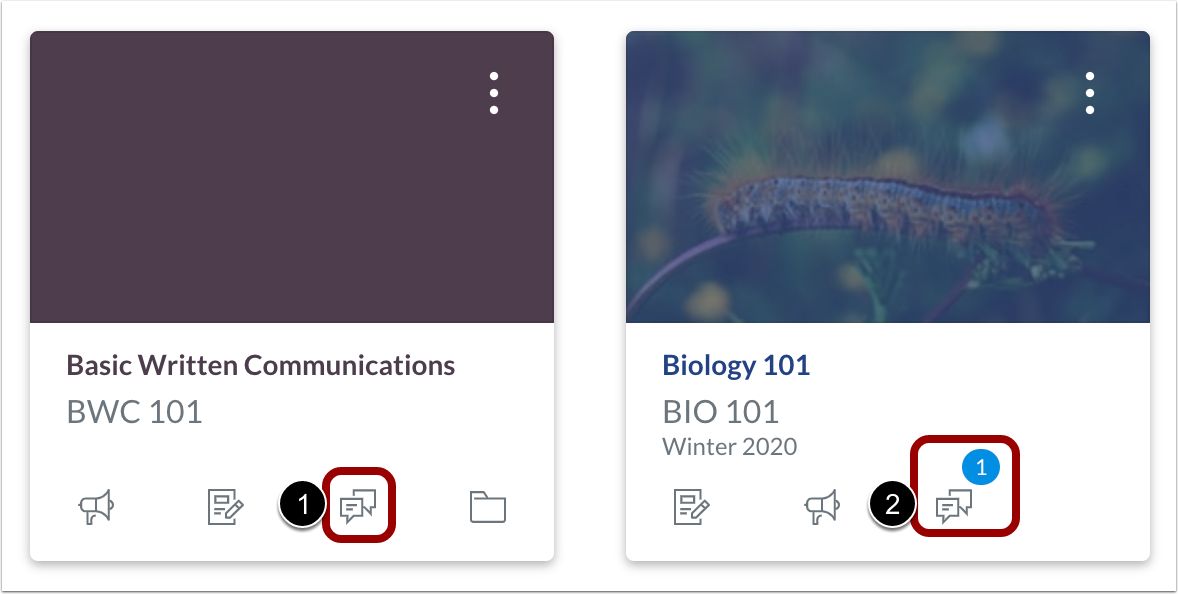
| Los íconos de discusión de la tarjeta del curso se vinculan a la página de Discusiones del curso [1]. Una insignia indica que hay una nueva discusión en el curso [2]. El número en la insignia indica la cantidad de discusiones nuevas. |
Calificaciones | Alumno |
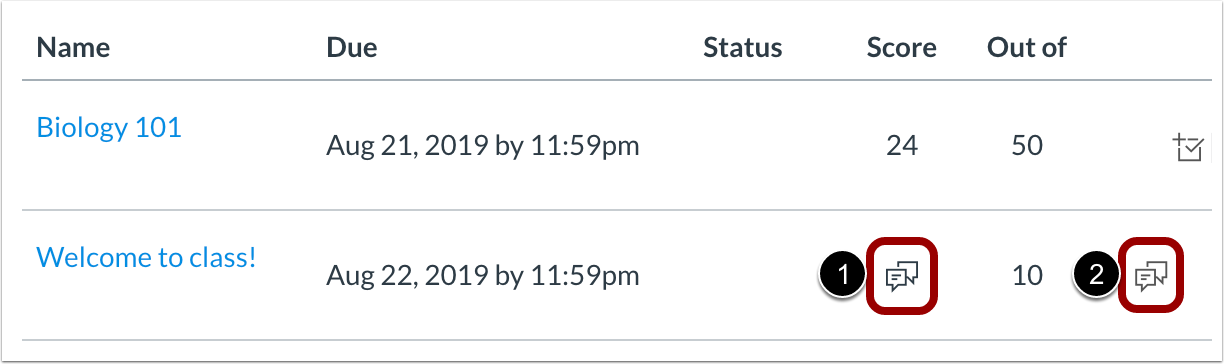
| Los iconos de discusión de la columna de puntuación indican una discusión calificada que se envió, pero no se calificó [1]. Cuando se muestra a la derecha de la columna Fuera de, el ícono de Discusión indica Comentarios del instructor [2]. |
Módulos | Instructor |
| Indica discusiones en la página Módulos. |
Nuevos análisis | Instructor |
| Indica las discusiones en el cuadro de calificaciones del curso. |
Gente | Instructor |
| Indica discusiones y anuncios en el Informe de acceso al curso. |
Gente | Instructor |
| Identifica el enlace del Informe de interacciones en la página Detalles del usuario. |
Icono de página
El ícono de Página, también llamado ícono de Documento, identifica páginas, cargas de archivos y tareas en Canvas.
Ubicación | Roles | Imagen | Objetivo |
|---|
Tareas | Instructor |
| Indica las páginas que se muestran en la página Asignaciones. Las páginas se muestran en la página Tareas si tienen una fecha de tarea pendiente. |
Calendario | Todo |
| Indica páginas con una fecha de tarea pendiente que ocurre en esa fecha del calendario. |
Calificaciones | Alumno |

| Indica una tarea con una carga de archivo que aún no está calificada. |
Gente | Instructor |
| Indica páginas en el Informe de acceso al curso. |
Icono de cuestionario
El ícono de Cuestionario indica los cuestionarios creados usando Cuestionarios nuevos o Cuestionarios clásicos en Canvas.
Ubicación | Roles | Imagen | Objetivo |
|---|
Tareas
| Instructor Alumno |
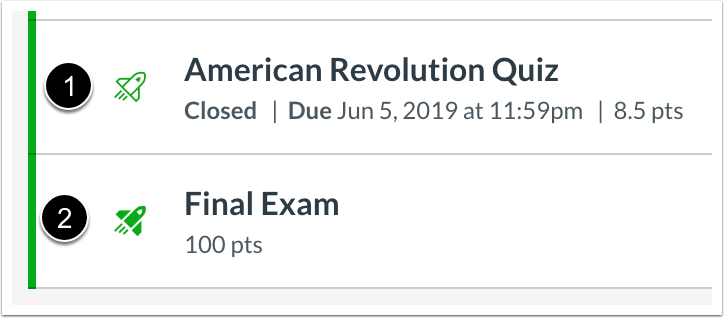
| Indica exámenes en la página Tareas. Para los instructores, los cuestionarios creados con Cuestionarios clásicos muestran un ícono de cuestionario delineado [1]. Para los instructores, los cuestionarios creados con Nuevos cuestionarios muestran un ícono de cuestionario lleno [2]. Nota:Para los estudiantes, los cuestionarios creados con Cuestionarios nuevos y clásicos muestran un ícono de cuestionario relleno. |
Calendario | Todo |
| Indica los cuestionarios cuya fecha de vencimiento coincide con la fecha del calendario. La misma prueba puede mostrarse en varias fechas si se han asignado fechas de entrega diferenciadas. Nota:Los cuestionarios creados con Nuevos cuestionarios muestran el ícono de Tarea en el calendario. |
Panel | Todo |
| Indica exámenes con fechas de entrega dentro de los próximos siete días. |
Calificaciones | Alumno |

| Indica un cuestionario que se envió pero no se calificó en su totalidad. El icono también se muestra después de editar una prueba y si los cambios requieren una nueva calificación manual. |
Módulos | Todo |
| Indica los cuestionarios en la página Módulos. Nota: Los cuestionarios creados con Nuevos cuestionarios muestran el ícono de Tarea. |
Nuevos análisis | Instructor |
| Indica los exámenes en la tabla de calificaciones del curso. Nota: Los cuestionarios creados con Nuevos cuestionarios muestran el ícono de Tarea. |
Cuestionarios | Instructor Alumno |
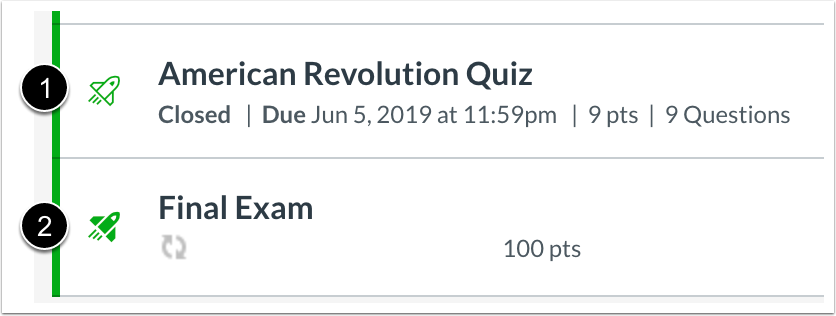
| Indica los cuestionarios en la página Cuestionarios. Para los instructores, los cuestionarios creados con Cuestionarios clásicos muestran un ícono de cuestionario delineado [1]. Para los instructores, los cuestionarios creados con Nuevos cuestionarios muestran un ícono de cuestionario lleno [2]. Nota:Para los estudiantes, los cuestionarios creados con Cuestionarios nuevos y clásicos muestran un ícono de cuestionario relleno. |
Icono de visibilidad
El icono de Visibilidad, también conocido como el icono del Ojo, presenta múltiples variaciones en Canvas. Este icono representa la visibilidad de un componente. Muestra una barra diagonal para indicar que un componente está oculto.
Ubicación | Roles | Imagen | Objetivo |
|---|
Anuncios
| Instructor |
| Indica una opción de filtrado de respuestas a anuncios. Los instructores pueden hacer clic en el icono para mostrar u ocultar las respuestas a anuncios eliminados. |
Navegación del curso
| Instructor |
| Indica los enlaces principales de navegación del curso que están ocultos para los estudiantes. Nota:Si el enlace de Navegación del curso para una herramienta externa (LTI) se ha deshabilitado en la configuración del curso, el enlace no se mostrará en el menú de Navegación del curso. |
Discusiones | Instructor |
| Indica una opción para filtrar las respuestas de la discusión. Los instructores pueden hacer clic en el icono para mostrar u ocultar las respuestas eliminadas. |
Libro de calificaciones | Instructor |
| Indica una tarea con calificaciones ocultas a la vista de los estudiantes. |
Página de calificaciones | Alumno |

| Indica que el instructor ha ocultado la calificación de un estudiante. |
Calificador de velocidad | Instructor |

| Indica el estado de visibilidad de la calificación de una tarea. Si todas las calificaciones son visibles para los estudiantes, el ícono se muestra como un ojo. Si hay calificaciones ocultas para la tarea, el ícono muestra una barra. |
Icono de advertencia
El icono de Advertencia identifica elementos que pueden necesitar atención especial en Canvas.
Ubicación | Roles | Imagen | Objetivo |
|---|
Archivos | Instructor |
| Indica que los derechos de uso no están establecidos. |
Libro de calificaciones | Instructor |
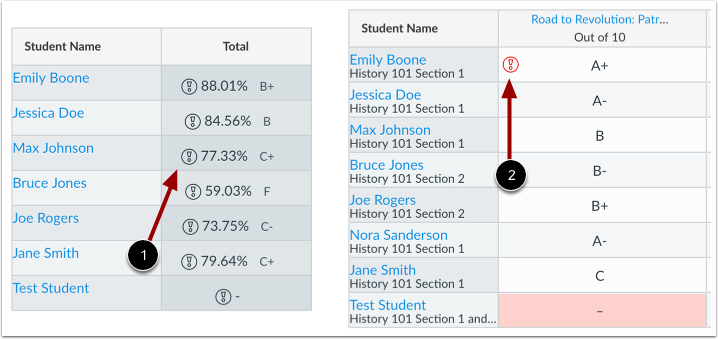
| El icono de advertencia negro [1] le notifica que la puntuación final no incluye uno o más grupos de tareas porque no tienen puntos posibles. Haga clic en el icono para ver los grupos de tareas excluidos. Este icono solo se muestra en la columna Total relacionada con errores de grupos de tareas. El icono de advertencia rojo [2] le notifica que la calificación ingresada no es compatible con el esquema de calificación. Canvas también muestra un mensaje de advertencia de calificación no válida cuando se ingresa una calificación no válida. |
Bandeja de detalles de grado | Instructor |
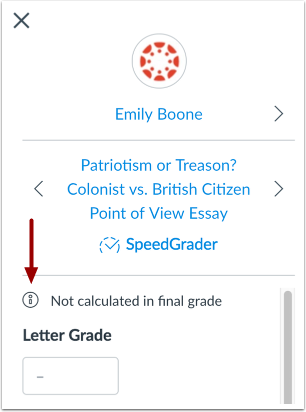
| Indica las tareas que no se calculan como parte de la calificación final. |
Calificaciones de los estudiantes | Alumno |

| Los puntos obtenidos en esta tarea no cuentan para la calificación final del estudiante. |
Calificador de velocidad | Instructor |
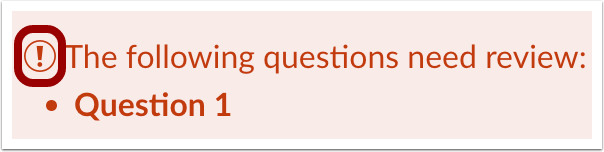
| Indica que es necesario revisar un cuestionario o una encuesta. |
Términos y fechas Fechas del curso | Instructor |

| Le notifica que la fecha anterior a la fecha de finalización establecida será el último día disponible en el curso. |