00:05: ¿Cómo envío un mensaje a los estudiantes desde el libro de calificaciones?
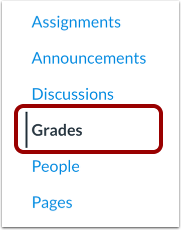
00:08: En Navegación del curso, haga clic en el enlace Calificaciones.
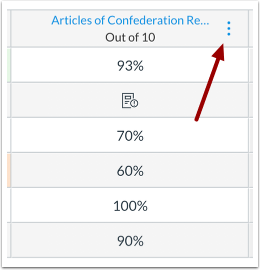
00:11: Pase el cursor sobre el encabezado de la columna de asignación o grupo de asignación y haga clic en el botón.
00:15: Icono de opciones.
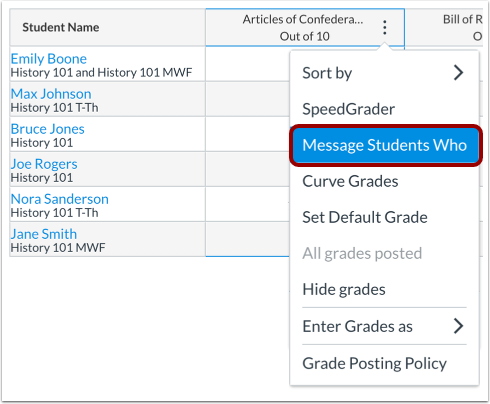
00:18: Haga clic en el enlace "Enviar mensaje a los estudiantes que...".
00:21: En la ventana Redactar mensaje, puede seleccionar una categoría de estudiantes a los que enviar un mensaje,
00:25: gestionar los destinatarios por rol o individualmente,
00:29: Introduce un título para el mensaje y redacta el mismo.
00:34: Elija una categoría de estudiantes a los que enviar mensajes en el menú desplegable Para estudiantes que. Por defecto,
00:40: el
00:40: Se ha seleccionado la categoría de mensaje "Aún no se ha enviado". Para enviar un mensaje a los estudiantes que se han enviado,
00:45: haga clic en el menú desplegable y seleccione "He enviado", luego haga clic en uno de los
00:51: siguientes botones de radio: Todos los envíos enviar mensaje a los estudiantes que tengan algún envío,
00:56: mensajes de entregas calificadas a los estudiantes que han entregado trabajos calificados y a los que no.
01:02: Mensaje para estudiantes con entregas sin calificar.
01:07: Mensaje para estudiantes con entregas sin calificar
01:12: Para enviar un mensaje a una categoría diferente de estudiantes, haga clic en el menú desplegable Para estudiantes que,
01:16: entonces
01:17: seleccione una de las otras categorías disponibles para las tareas: Tener
01:21: aún no se ha enviado el mensaje a los estudiantes que no han entregado la tarea, incluso
01:24: si se les ha asignado una calificación manualmente, con la opción de omitir a los estudiantes excusados,
01:29: No han sido calificados mensaje a los estudiantes
01:32: cuyas tareas aún no han sido calificadas, ya sean entregadas o no,
01:35: obtuvo más de un punto valor mensaje estudiantes
01:39: quien obtuvo una calificación por encima de un límite seleccionado, obtuvo menos de un valor de puntos mensaje
01:43: estudiantes que obtuvieron una calificación por debajo de un umbral seleccionado y mensaje reasignado
01:48: estudiantes que han entregado una tarea y se les ha reasignado.
01:53: Si está enviando mensajes a estudiantes que obtuvieron una puntuación mayor o menor que un valor o cuyo
01:57: la puntuación total es mayor o menor que un valor, introduzca un número de puntos en el
02:02: Campo Valor de corte.
02:04: Para seleccionar o deseleccionar usuarios con un rol determinado,
02:07: haga clic en las casillas de verificación en el campo Enviar mensaje a.
02:11: Para ver, agregar o eliminar usuarios específicos, haga clic en el enlace Mostrar todos los destinatarios.
02:17: Cuando muestre todos los destinatarios, podrá administrar los destinatarios individuales incluidos en un
02:22: mensaje. Para eliminar un usuario, haga clic en el icono Eliminar. Para agregar un usuario, haga clic en el icono Agregar.
02:29: Por defecto, el asunto es un mensaje basado en sus selecciones. Para editar el asunto,
02:35: introduzca un tema diferente en el campo Asunto.
02:40: Escribe un mensaje para los estudiantes en el campo Mensaje.
02:43: Para adjuntar un archivo al mensaje, haga clic en el botón Adjuntar.
02:47: Para crear una grabación multimedia o cargar un archivo multimedia,
02:50: haga clic en el icono de Multimedia.
02:53: Para enviar el mensaje, haga clic en el botón Enviar.
02:56: Esta guía explicó cómo enviar un mensaje a los estudiantes desde el Libro de calificaciones.