00:07: ¿Cómo importo contenido de Common Cartridge a Canvas?
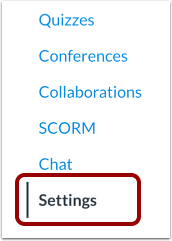
00:12: En Navegación del curso, haga clic en el enlace Configuración.
00:15: Haga clic en el enlace Importar contenido del curso.
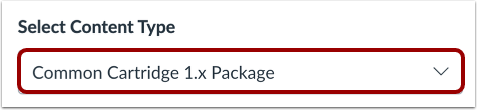
00:18: En el menú desplegable Tipo de contenido, seleccione Cartucho común
00:22: Opción de paquete 1.x.
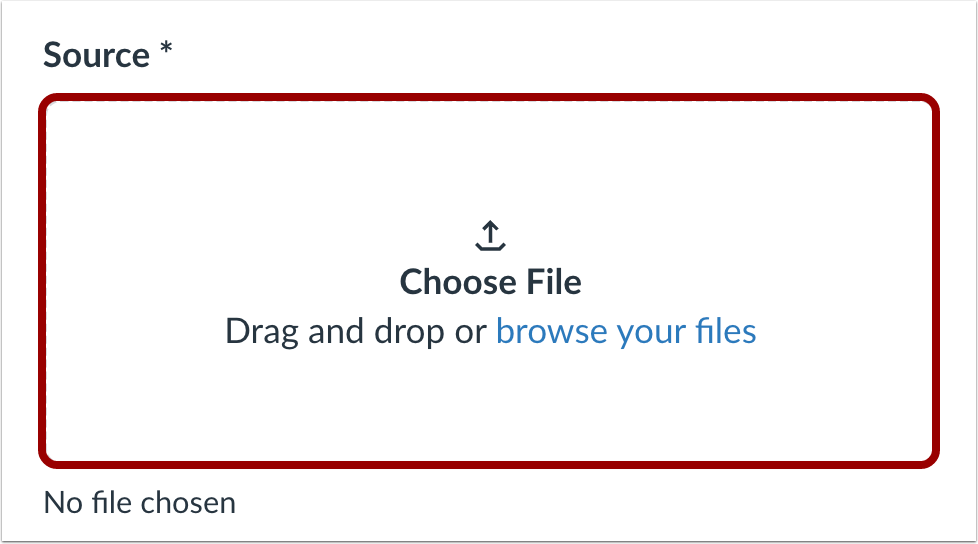
00:25: Haga clic en el botón Elegir archivo.
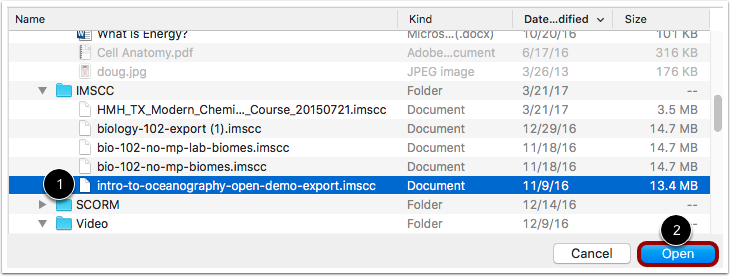
00:27: Busque y haga clic en el archivo ZIP o IMSCC del cartucho común.
00:31: quieres importar. Luego haz clic en el botón Abrir.
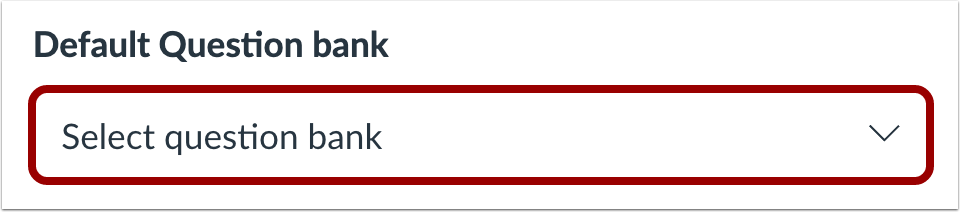
00:35: En el menú desplegable del banco de preguntas predeterminado,
00:37: seleccione el banco de preguntas que desea utilizar para su banco de preguntas.
00:41: Cartucho común.
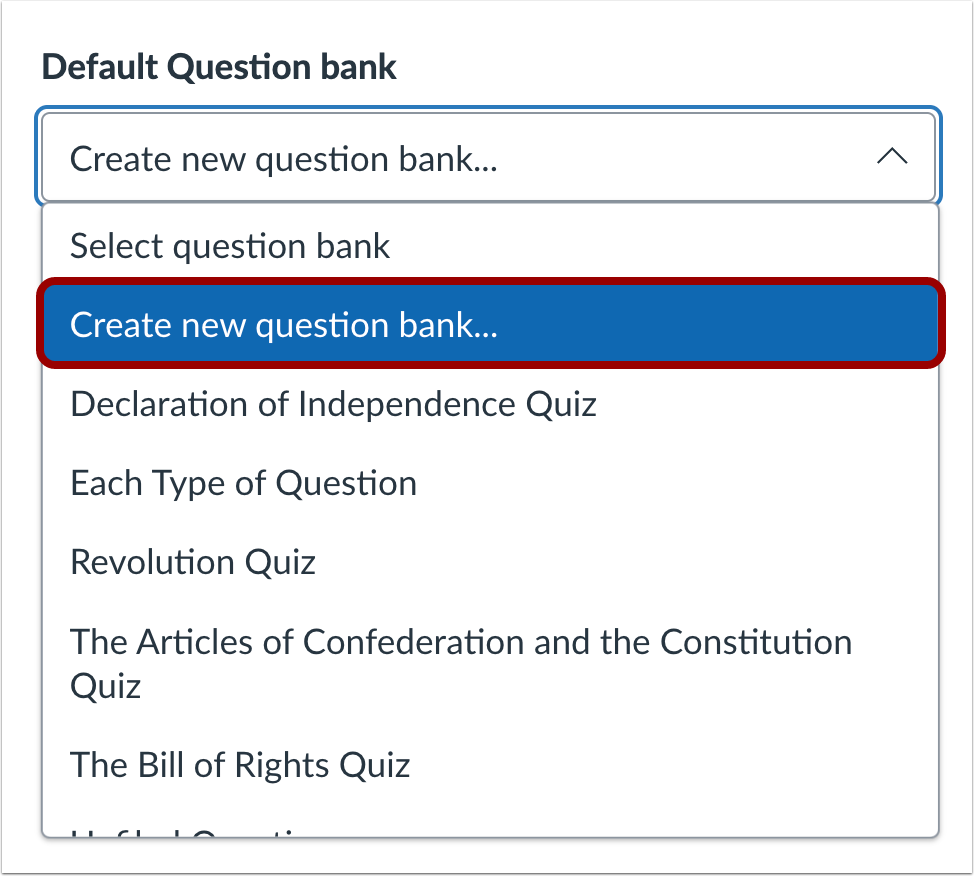
00:44: Si no tiene un banco de preguntas que desee utilizar, puede crear uno nuevo.
00:48: banco de preguntas. En el menú desplegable,
00:50: seleccione la opción Crear nuevo banco de preguntas.
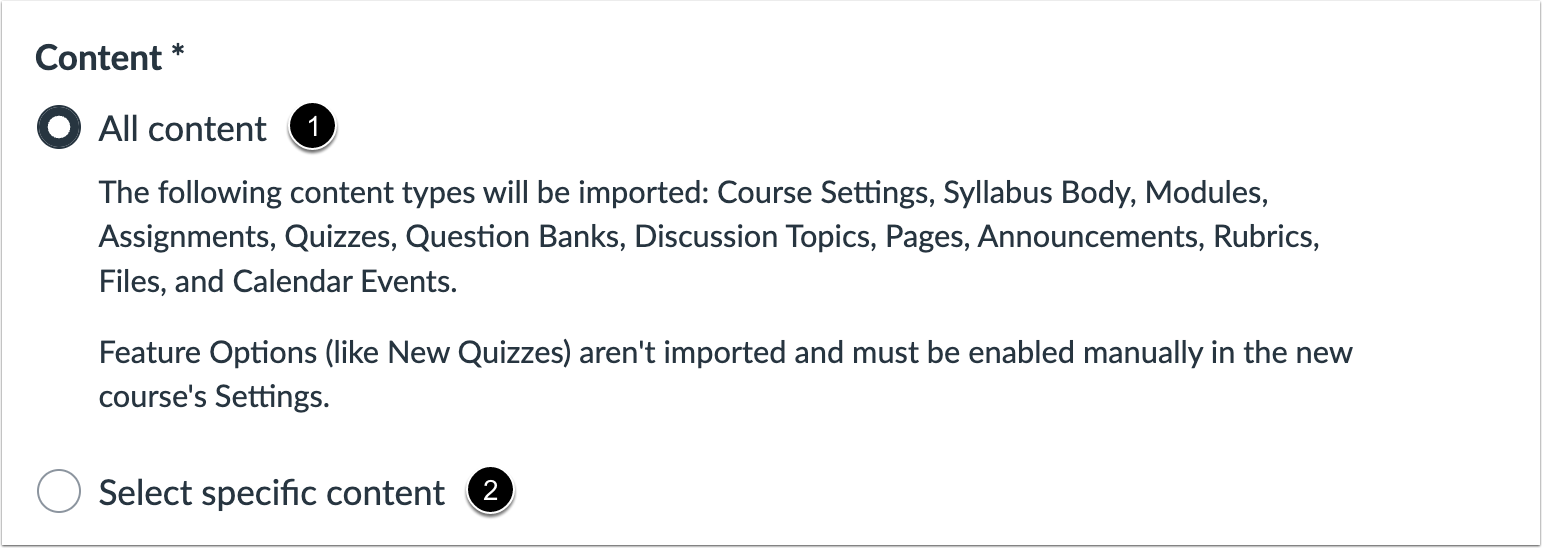
00:54: Para importar todo el contenido del curso, seleccione la opción "Todo el contenido" (Radio).
00:59: botón. Si desea seleccionar contenido específico, haga clic.
01:03: el botón de opción Seleccionar contenido específico.
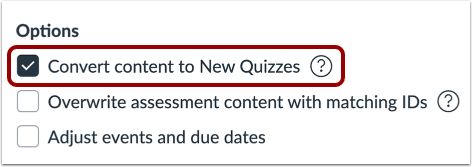
01:06: Para convertir los cuestionarios en el paquete de importación a los nuevos cuestionarios
01:09: formato, haga clic en la opción Convertir contenido en nuevos cuestionarios.
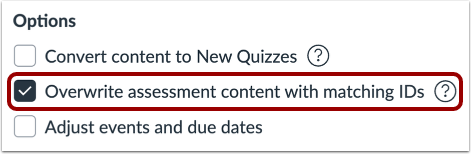
01:14: Para sobrescribir el contenido de la evaluación con identificadores coincidentes, haga clic en Sobrescribir.
01:18: Contenido de la evaluación con casilla de verificación de ID coincidentes. Algunos
01:22: Los sistemas reciclan sus identificadores para cada nueva exportación.
01:25: Por lo tanto, si exporta dos bancos de preguntas separados, tendrán
01:29: los mismos identificadores. Para evitar la pérdida de datos de evaluación.
01:33: Canvas trata los bancos de preguntas como objetos separados a pesar de los ID.
01:37: Al elegir esta opción, se desactivará esta función de seguridad y se permitirá la evaluación.
01:41: datos para sobrescribir los datos existentes con los mismos ID.
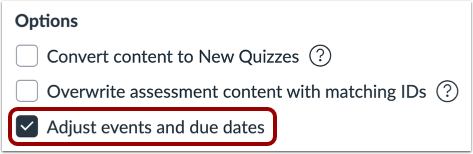
01:46: Si desea ajustar las fechas de vencimiento asociadas con los eventos y tareas del curso,
01:50: haga clic en la casilla de verificación Ajustar eventos y fechas de vencimiento.
01:54: Al importar contenido, se muestra un mensaje que explica que previamente se importó
01:59: el contenido del mismo curso será reemplazado mientras se agrega contenido manualmente.
02:04: permanecerá.
02:05: Haga clic en el botón Agregar a la cola de importación.
02:08: La sección de importaciones de contenido muestra el estado de su importación. En ejecución.
02:13: Los informes muestran una barra de progreso.
02:16: Si elige seleccionar contenido específico en su curso, el trabajo actual
02:20: aparecerá como esperando selección, lo que significa que debe seleccionar el contenido.
02:24: desea importar. La importación también puede mostrar otro estado.
02:28: indicadores, como parte del proceso de importación.
02:31: Más información sobre el curso, importación, estados, ver
02:36: el contenido de cualquier importación completada al acceder a cualquier enlace.
02:40: En curso, navegación.
02:42: Esta guía cubrió cómo importar contenido de Common Cartridge a
02:46: Lienzo.