| Alterações futuras do Canvas |
|---|
|
25/05/2022
- Suspensão de notificações de mensagens diretas do Twitter
Para obter mais informações, consulte Próximas alterações do Canvas.
|
Nesta versão do Canvas (18 de junho), os instrutores podem incluir observadores ao enviar mensagens do link Enviar Mensagem para Alunos Que no Boletim.
Para visualizar a funcionalidade de acordo com a papel do usuário, consulteFuncionalidades do Canvas por papel do usuário.
|
Screencast | Veja a página Novos screencasts de funcionalidades para uma compilação de todos os vídeos disponíveis nesta versão.
Todas as funcionalidades | As funcionalidades desta versão podem ser incluídos em blogs de produtos e outras áreas de conteúdo. Para todos os links relacionados, veja a tag da comunidade 18/06/2022.
|
Voltar para Índice de Conteúdo
Boletim
Observadores de mensagens de alunos que
Resumo
Os instrutores podem incluir observadores ao enviar mensagens do link Enviar Mensagem para Alunos Que no Boletim.
Benefício da alteração
Esta atualização permite que os instrutores colaborem com os observadores por meio de comunicação direcionada.
Fluxo de trabalho de funcionalidades
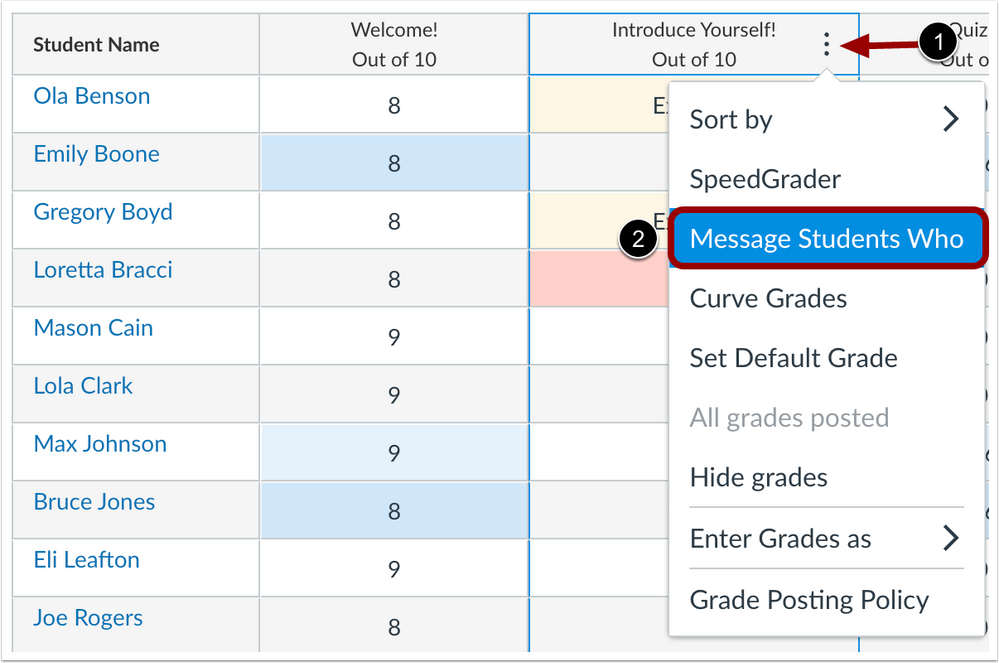 Gradebook Message Students Who linkLink Enviar Mensagem para Alunos Que do Boletim
No Boletim, encontre a tarefa e clique no ícone Opções [1]. Em seguida, clique no link Enviar mensagem para alunos que [2].
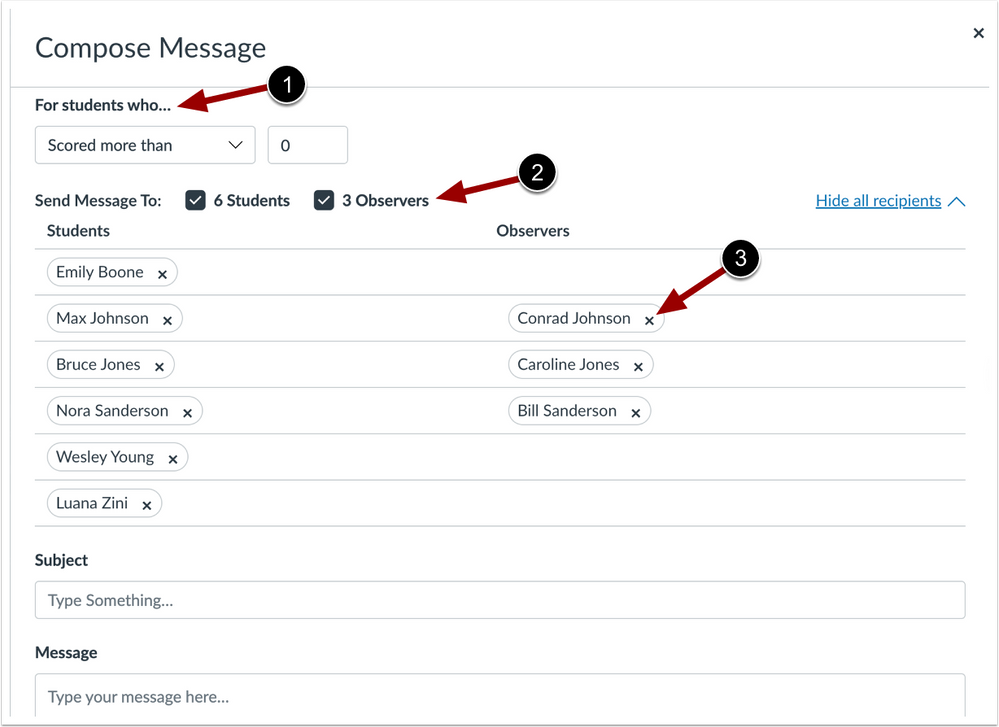 Message Observers of Students WhoObservadores de mensagens de alunos que
Por padrão, o Canvas mostrará nomes da categoria Ainda não enviados.
No menu suspenso Para alunos que.. [1], selecione a categoria de alunos que você deseja enviar uma mensagem. Com base em dados em tempo real, o Canvas mostrará os nomes dos observadores que se enquadram na categoria que você selecionou [2]. Você também pode remover observadores da mensagem clicando no ícone Remover [3].
Detalhes adicionais
Esta funcionalidade suporta a opção de incluir todos os observadores, observadores específicos ou apenas alunos ao enviar uma mensagem do link Enviar Mensagem para Alunos Que apenas no Boletim. Esta funcionalidade não está disponível nas Novas Análises no momento.
Voltar para Índice de Conteúdo
Navegadores
Indicação do nome do servidor (SNI)
Resumo
Os usuários de URL do Vanity Canvas podem encontrar erros de validação do Secure Sockets Layer (SSL) se o navegador ou qualquer outra ferramenta que interage com o Canvas não for compatível com a Indicação de Nome do Servidor (SNI). Todas as versões de navegador listadas no Canvas Basics Guide são compatíveis com SNI.
Benefício da alteração
Essa alteração permite lentidão e erros reduzidos no Canvas. Além disso, essa mudança simplifica a pegada da infraestrutura do Canvas.
Implicações
O SNI limita os recursos que podem acessar o Canvas. Para acessar o Canvas, os usuários devem estar usando uma das seguintes versões de navegador:
- Internet Explorer 7 ou mais recente, no Windows Vista ou mais recente.
- Mozilla Firefox 2.0 ou posterior
- Opera 8.0 ou mais recente (o protocolo TLS 1.1 precisa ser ativado)
- Opera Mobile com pelo menos a versão 10.1 beta no Android
- Google Chrome (Vista ou mais recente. XP no Chrome 6 ou mais recente)
- OS X 10.5.7 ou mais recente no Chrome 5.0.342.1 ou mais recente
- Safari 2.1 ou posterior (Mac OS X 10.5.6 ou posterior e Windows Vista ou posterior)
- Konqueror/KDE 4.7 ou mais recente
- MobileSafari no Apple iOS 4.0 ou mais recente
- Navegador padrão do Android no Honeycomb ou mais recente
- Windows Phone 7
- MicroB no Maemo
Detalhes adicionais
Os clientes que utilizam um URL personalizada e usam recursos não compatíveis com SNI (por exemplo, navegadores não suportados, automações, etc.) podem receber erros ao acessar o Canvas.
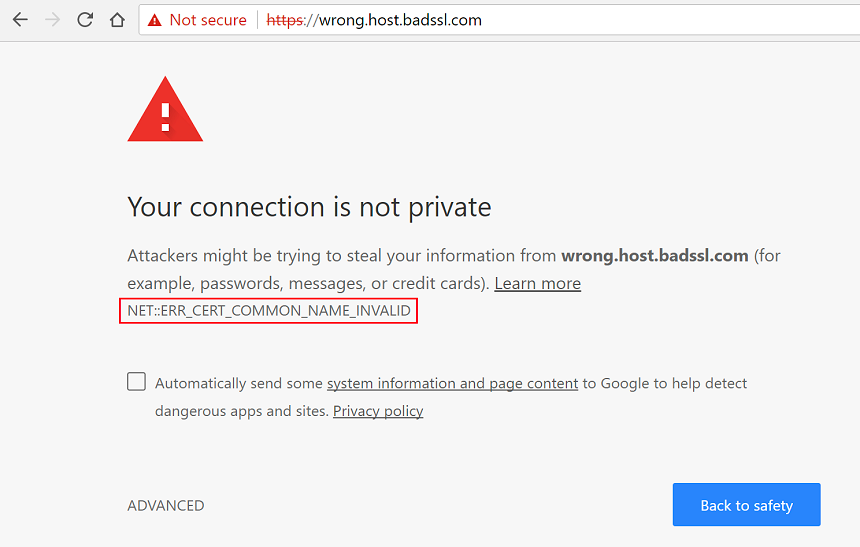 Non- SNI Compliant Error DisplayExibição de erro não compatível com SNI
Se um usuário tentar visualizar a conta do Canvas de sua instituição por meio da URL personalizada usando um cliente não compatível com SNI, um erro poderá ser exibido. Além disso, o erro difere de navegador para navegador.
Se as instituições com URLs personalizados não conseguirem manter os navegadores atualizados, elas devem usar <instituição>.instructure.com. Se você não tiver certeza da URL não personalizada da sua instituição, entre em contato com o administrador do Canvas.
Verificar automações
Existem duas maneiras pelas quais os usuários podem garantir que suas automações funcionem:
- Redirecione fluxos de trabalho/automações para a <instituição>.instructure.com URL.
- Identifique e atualize o software que interage com o nome de domínio personalizado
Registro de alterações das notas de versão
Voltar para Índice de Conteúdo
| Data |
|
|---|
| 16/05/2022 |
Notas de versão publicadas |