| Los próximos cambios de Canvas |
|---|
|
25/05/2022
- Desuso de las notificaciones por mensaje directo en Twitter
Para obtener más información, consulte Los próximos cambios de Canvas.
|
En esta versión de Canvas (18 de junio), los profesores pueden incluir observadores cuando envíen mensajes desde el enlace Enviar un mensaje a los estudiantes que (Message Students Who) en el Libro de calificaciones.
Para ver la funcionalidad de acuerdo con el rol de usuario, consulte Funcionalidades de Canvas por rol de usuario.
Regresar a la tabla de contenidos
Libro de calificaciones
Enviar un mensaje a observadores de estudiantes que
Resumen
Los profesores pueden incluir observadores cuando envíen mensajes desde el enlace Enviar un mensaje a los estudiantes que (Message Students Who) en el Libro de calificaciones.
Beneficio del cambio
Esta actualización permite a los profesores colaborar con los observadores a través de una comunicación orientada.
Flujo de trabajo de la funcionalidad
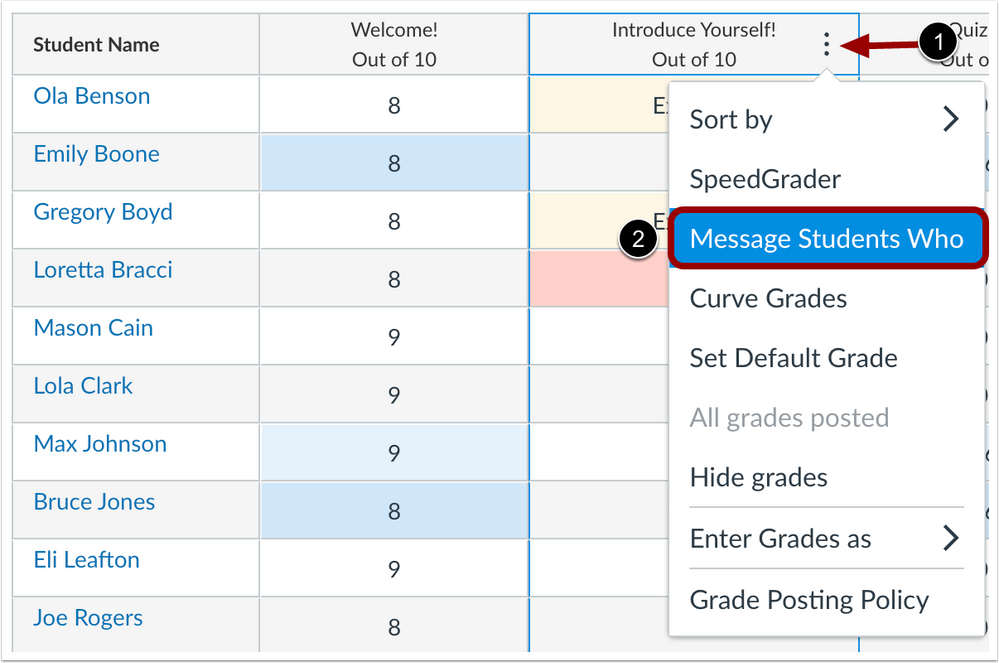 Gradebook Message Students Who linkEnlace Enviar un mensaje a los estudiantes que (Message Students Who) del Libro de calificaciones
En el Libro de calificaciones, busque la tarea y haga clic en el ícono Opciones (Options) [1]. Luego, haga clic en el enlace Enviar un mensaje a los estudiantes que (Message Students Who) [2].
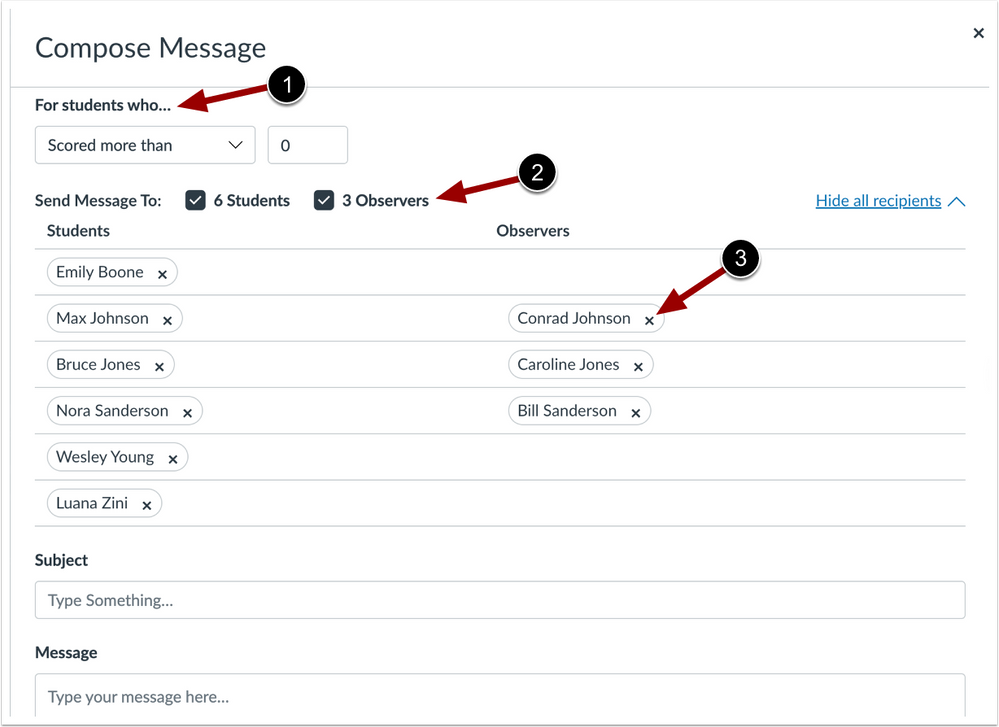 Message Observers of Students WhoEnviar un mensaje a observadores de estudiantes que
De forma predeterminada, Canvas mostrará nombres de la categoría Aún no han entregado (Haven't submitted yet).
En el menú desplegable Para estudiantes que... (For students who...) [1], seleccione la categoría de estudiantes a los que desea enviar un mensaje. En función de los datos en tiempo real, Canvas mostrará los nombres de los observadores que pertenecen a la categoría seleccionada [2]. También puede eliminar observadores del mensaje haciendo clic en el ícono Eliminar (Remove) [3].
Información adicional
Esta funcionalidad admite la opción de incluir a todos los observadores, observadores específicos o solo estudiantes al enviar un mensaje desde el enlace Enviar un mensaje a los estudiantes que (Message Students Who) solo en el Libro de calificaciones. Esta funcionalidad no está disponible en las nuevas analíticas en este momento.
Regresar a la tabla de contenidos
Navegadores
Indicación del nombre de servidor (SNI)
Resumen
Los usuarios de Canvas con una URL propia pueden encontrar errores de validación en la capa de sockets seguros (SSL) si su navegador o alguna otra herramienta que interactúa con Canvas no es compatible con la indicación del nombre de servidor (SNI). Todas las versiones de navegadores incluidas en la Guía de aspectos básicos de Canvas son compatibles con la SNI.
Beneficio del cambio
Este cambio permite reducir la lentitud y los errores dentro de Canvas. Además, este cambio simplifica el tamaño de la infraestructura de Canvas.
Repercusiones
La SNI limita los recursos que pueden acceder a Canvas. Para acceder a Canvas, los usuarios deben usar una de las siguientes versiones de navegadores:
- Internet Explorer 7 o posterior, en Windows Vista o posterior.
- Mozilla Firefox 2.0 o posterior
- Opera 8.0 o posterior (se debe habilitar el protocolo TLS 1.1)
- Opera Mobile con al menos la versión 10.1 beta en Android
- Google Chrome (Vista o posterior; XP en Chrome 6 o posterior)
- OS X 10.5.7 o posterior en Chrome 5.0.342.1 o posterior
- Safari 2.1 o posterior (Mac OS X 10.5.6 o posterior y Windows Vista o posterior)
- Konqueror/KDE 4.7 o posterior
- MobileSafari en Apple iOS 4.0 o posterior
- Navegador predeterminado de Android en Honeycomb o posterior
- Teléfono Windows 7
- MicroB en Maemo
Información adicional
Los clientes que utilizan una URL mnemónica y usan recursos no compatibles con SNI (p. ej., navegadores no compatibles, automatizaciones, etc.) pueden recibir errores al acceder a Canvas.
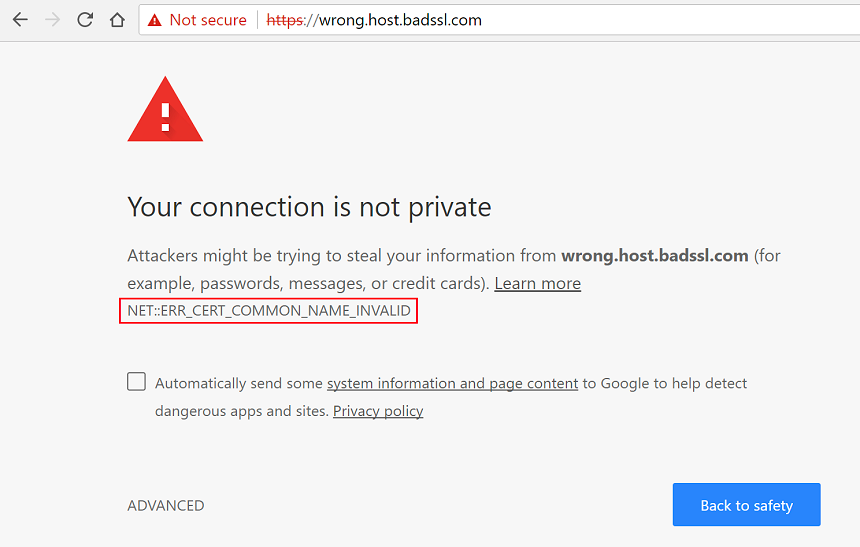 Non- SNI Compliant Error DisplayPantalla de error de no compatible con SNI
Si un usuario intenta ver la cuenta de Canvas de su institución a través de una URL mnemónica usando un cliente no compatible con SNI, puede aparecer un error. Además, el error cambia de un navegador a otro.
Si las instituciones con una URL propia no pueden mantener los navegadores actualizados, deben usar .instructure.com. Si tiene dudas sobre la URL no mnemónica de su institución, comuníquese con su administrador de Canvas.
Verificar las automatizaciones
Hay dos formas en que los usuarios pueden verificar que sus automatizaciones funcionen:
- Redirigir los flujos de trabajo/automatizaciones a la URL de .instructure.com.
- Identificar y actualizar el software que interactúa con el nombre de dominio mnemónico.
Registro de cambios de las notas de la versión
Regresar a la tabla de contenidos
| Fecha |
|
|---|
| 16/05/2022 |
Notas publicadas de la versión |