Novas funcionalidades
Voltar para Ãndice de Conteúdo
Fóruns
Instrutor Aluno
|
Disponibilidade do ambiente beta
|
17/06/2024
|
|
Disponibilidade do ambiente de produção
|
20/07/2024
|
|
Funcionalidade de localização para habilitar
|
Nenhum
|
|
Nome da ferramenta de LTI
|
Nenhum
|
|
Permissões
|
Discussões-criar
Discussões-moderar
Além disso, uma inscrição de administrador de curso ou uma matrÃcula que não seja restrita por seção
|
|
APIs relacionadas
|
Nenhum
|
|
Afeta interface do usuário
|
Sim
|
|
Ãreas afetadas
|
Fóruns
|
|
Ideias relacionadas
|
Nenhum
|
Resumo
Em Discussões, os instrutores podem atribuir discussões não avaliadas a alunos e seções. Além disso, as matrÃculas com restrição de seção que permitem que os alunos publiquem discussões em uma seção especÃfica são removidas. Os instrutores ainda podem criar grupos, e os alunos dentro desses grupos podem iniciar discussões que são visÃveis apenas para os membros do grupo.
BenefÃcio da alteração
Essa atualização simplifica o fluxo de trabalho do instrutor e melhora a capacidade de diferenciar a instrução.
Fluxo de trabalho de funcionalidades
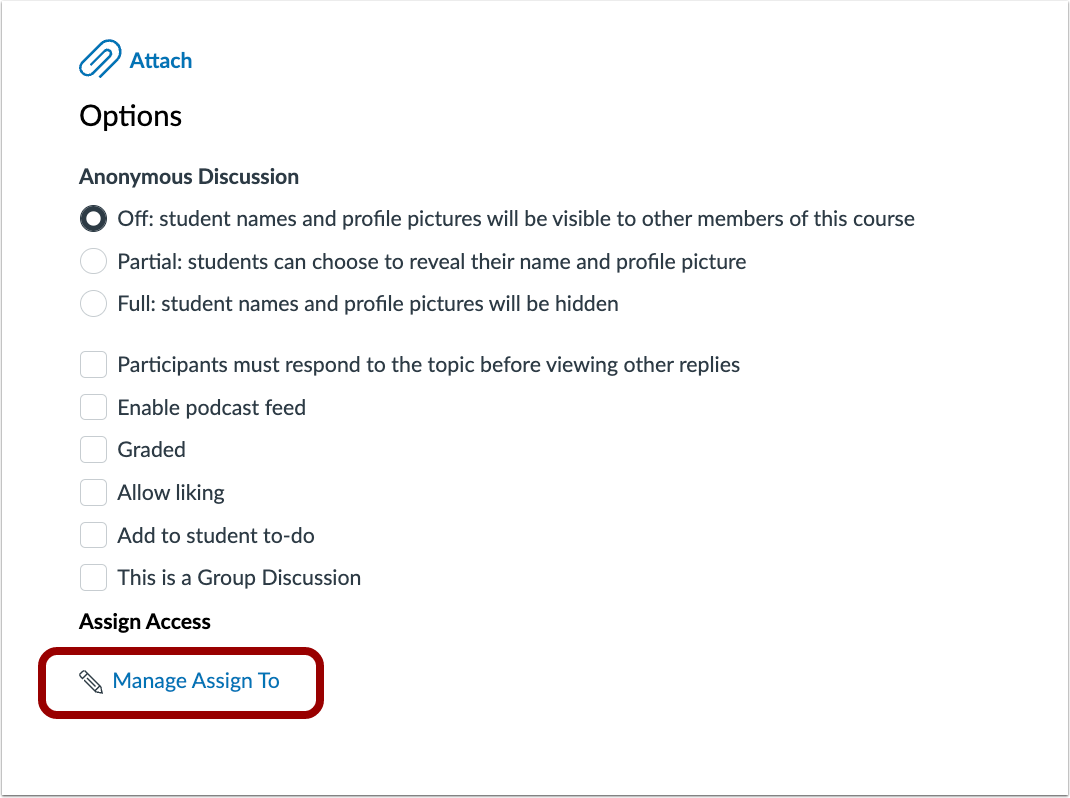 Manage Assign To Link
Para atribuir alunos ou seções a uma discussão não avaliada, clique no link Gerenciar atribuir a na página de criação ou edição de uma discussão.
 Assign To Tray
Os instrutores podem selecionar quais alunos serão atribuÃdos à discussão não avaliada.
Nota: Somente os alunos atribuÃdos à discussão podem visualizar e participar da discussão não avaliada.
VÃdeo apresentado
|
Veja o vÃdeo de recursos para diferenciação de módulos e tarefas
|
Navegação
Analytics Hub
Administrador
Resumo
Na Navegação da conta, um link do Hub de análises está disponÃvel. O Hub de Análises exibe todos os dados e análises dos seguintes recursos:
- Análise do administrador: Visão geral do uso, Visão geral do aluno, Visão geral do curso
- Insights do Impact
- Dados de uso de LTI
- Insights inteligentes: Alunos que precisam de atenção, Prontidão do curso, Dados de uso de LTI, Perguntar aos seus dados
- Visão geral dos padrões
- Avaliações formativas
- Avaliações de referência
- Avaliações estaduais e nacionais
- Serviços do Canvas Data 2
- DAP CLI e biblioteca de clientes
- API de consulta DAP
Nota: As soluções especÃficas de dados e análises baseiam-se em configurações de opções de recursos e permissões de usuários individuais.
BenefÃcio da alteração
Esse recurso aprimora o fluxo de trabalho do administrador ao consolidar todos os recursos de dados e análises em uma única página.
Fluxo de trabalho de funcionalidades
 Analytics Hub Link
Na navegação da conta, um link do Hub de análises está disponÃvel.
 Analytics Hub View
Os usuários sem acesso aos Insights inteligentes podem acessar outros dados e análises de produtos no Hub de análises.
 Analytics Hub Data Options
Usando o Hub de análises, os administradores podem visualizar os dados das seguintes áreas, dependendo das configurações de opções de recursos e das permissões de usuários individuais:
- Dados assistidos por IA [1]
- Uso e adoção [2]
- Sucesso do aluno [3]
- Eficácia do curso [4]
- Proficiência em padrões [5]
- Resultados da avaliação [6]
- Acesso aos dados [7]
VÃdeo apresentado
Caixa de entrada
Adicionar assinatura às mensagens
Todos os usuários
|
Disponibilidade do ambiente beta
|
17/06/2024
|
|
Disponibilidade do ambiente de produção
|
20/07/2024
|
|
Funcionalidade de localização para habilitar
|
Configurações da conta
|
|
Configuração de conta para habilitar
|
Ativar o bloqueio de assinatura da caixa de entrada
|
|
Configuração da subconta
|
Não
|
|
Nome da ferramenta de LTI
|
Nenhum
|
|
Permissões
|
Inerente ao usuário
|
|
APIs relacionadas
|
Nenhum
|
|
Afeta interface do usuário
|
Sim
|
|
Ãreas afetadas
|
Caixa de entrada
|
|
Ideias relacionadas
|
Bloco de assinatura [Inbox]
|
Resumo
Quando a opção Ativar bloco de assinatura da caixa de entrada está ativada, os usuários têm a opção de configurar uma assinatura ao redigir uma mensagem. Além disso, os administradores têm a opção de desativar o Bloco de assinaturas da caixa de entrada para os alunos.
Nota: A configuração Ativar bloco de assinatura da caixa de entrada é desativada por padrão.
BenefÃcio da alteração
Esse recurso simplifica a comunicação e aumenta a eficácia e o apelo profissional das mensagens da caixa de entrada.
Fluxo de trabalho de funcionalidades
 Account Setting Enable Signature Block
Nas Configurações da conta, marque a caixa de seleção Ativar bloco de assinaturas da caixa de entrada para ativar para todos os usuários. Para desativar esse recurso para os alunos, marque a caixa de seleção Desativar bloqueio de assinatura da caixa de entrada para alunos.
Nota: Por padrão, a caixa de seleção Desativar bloqueio de assinatura da caixa de entrada para alunos não está marcada.
 Inbox Settings Icon
Na Caixa de entrada, clique no botão Configurações.
 Create Signature Modal
Para criar uma assinatura, selecione o botão de rádio Assinatura em [1] e digite a assinatura desejada no campo Assinatura [2]. Em seguida, clique no botão Salvar [3].
 Compose Message Signature Display
Depois que uma assinatura é salva, ela é exibida no corpo da mensagem ao compor uma mensagem.
VÃdeo apresentado
|
Veja o vÃdeo de recursos para adicionar resposta automática a mensagens.
Assine este artigo para ser notificado sobre atualizações
|
Adicionar resposta automática a mensagens
Todos os usuários
|
Disponibilidade do ambiente beta
|
17/06/2024
|
|
Disponibilidade do ambiente de produção
|
20/07/2024
|
|
Funcionalidade de localização para habilitar
|
Configurações da conta
|
|
Configuração de conta para habilitar
|
Ativar resposta automática da caixa de entrada
|
|
Configuração da subconta
|
Não
|
|
Nome da ferramenta de LTI
|
Nenhum
|
|
Permissões
|
Inerente ao usuário
|
|
APIs relacionadas
|
Nenhum
|
|
Afeta interface do usuário
|
Sim
|
|
Ãreas afetadas
|
Caixa de entrada
|
|
Ideias relacionadas
|
[Caixa de entrada] Resposta automática para mensagens do Canvas
|
Resumo
Quando a opção Ativar resposta automática da caixa de entrada está ativada, os usuários têm a opção de definir uma resposta automática para as mensagens. Além disso, os administradores têm a opção de desativar a resposta automática da caixa de entrada para os alunos.
Nota: A configuração Ativar resposta automática da caixa de entrada é desativada por padrão.
BenefÃcio da alteração
Esse recurso simplifica a comunicação e aumenta a eficácia e o apelo profissional das mensagens da caixa de entrada.
Fluxo de trabalho de funcionalidades
 Account Setting Enable Auto Response Checkbox
Nas Configurações da conta, marque a caixa de seleção Ativar resposta automática da caixa de entrada para ativar para todos os usuários. Para desativar esse recurso para os alunos, marque a caixa de seleção Desativar resposta automática da caixa de entrada para alunos.
Nota: Por padrão, a caixa de seleção Desativar bloqueio de assinatura da caixa de entrada para alunos não está marcada.
 Inbox Auto Response Modal
Para criar uma mensagem de resposta automática, selecione o botão de rádio Resposta em [1] e digite a Data de inicio [2], Data de término [3], Assunto [4] e Mensagem [5]. Em seguida, clique no botão Salvar [6].
VÃdeo apresentado
Código de incorporação:
</code></pre>
<H3 id="toc-hId--1674532180"> </H3>
<H3 id="toc-hId-68278155"><SPAN>Intelligent Insights</SPAN></H3>
<H4 id="toc-hId--701024158"><SPAN>Análise e IA</SPAN></H4>
<DIV class="release-notes-user-badge-wrapper"><SPAN class="release-notes-user-badge-item badge-admin">Administrador</SPAN></DIV>
<TABLE style="width: 100%;">
<TBODY>
<TR>
<TD>
<P><SPAN>Disponibilidade do ambiente beta</SPAN></P>
</TD>
<TD>
<P><SPAN>Não disponÃvel no ambiente beta</SPAN></P>
</TD>
</TR>
<TR>
<TD>
<P><SPAN>Disponibilidade do ambiente de produção</SPAN></P>
</TD>
<TD>
<P><STRONG>09/07/2024</STRONG></P>
</TD>
</TR>
<TR>
<TD>
<P><SPAN>Funcionalidade de localização para habilitar</SPAN></P>
</TD>
<TD>
<P><SPAN>Nenhum</SPAN></P>
</TD>
</TR>
<TR>
<TD>
<P><SPAN>Nome da ferramenta de LTI</SPAN></P>
</TD>
<TD>
<P><SPAN>Contatar Gerente de sucesso do cliente</SPAN></P>
</TD>
</TR>
<TR>
<TD>
<P><SPAN>Permissões</SPAN></P>
</TD>
<TD>
<P><SPAN>Nome da permissão relevante para a área do recurso</SPAN></P>
<P><SPAN>Função da conta Insights inteligentes</SPAN></P>
<P><SPAN>- Alunos que precisam de atenção</SPAN></P>
<P><SPAN>- Prontidão do curso</SPAN></P>
<P><SPAN>- Pergunte a seus dados</SPAN></P>
<P><SPAN>- Uso de LTI</SPAN></P>
</TD>
</TR>
<TR>
<TD>
<P><SPAN>APIs relacionadas</SPAN></P>
</TD>
<TD>
<P><SPAN>Nenhum</SPAN></P>
</TD>
</TR>
<TR>
<TD>
<P><SPAN>Afeta interface do usuário</SPAN></P>
</TD>
<TD>
<P><SPAN>Sim</SPAN></P>
</TD>
</TR>
<TR>
<TD>
<P><SPAN>Ãreas afetadas</SPAN></P>
</TD>
<TD>
<P><SPAN>Intelligent Insights</SPAN></P>
</TD>
</TR>
<TR>
<TD>
<P><SPAN>Ideias relacionadas</SPAN></P>
</TD>
<TD>
<P><SPAN>Nenhum</SPAN></P>
</TD>
</TR>
</TBODY>
</TABLE>
<P><STRONG><BR />Resumo</STRONG></P>
<P><SPAN>Os Insights Inteligentes é a nova oferta de produto da Instructure na área de análise e IA. </SPAN></P>
<P><SPAN>Os quatro recursos dos Insights Inteligentes são:</SPAN></P>
<UL>
<LI style="font-weight: 400;" aria-level="1"><STRONG>Prontidão do curso:</STRONG><SPAN> Fornece os insights que os administradores precisam para gerenciar e avaliar a prontidão e a eficácia do curso. As instituições podem personalizar os critérios para definir padrões de prontidão do curso, permitindo decisões e ações informadas por dados para melhorar a consistência e a eficácia do ensino e da aprendizagem.</SPAN></LI>
<LI style="font-weight: 400;" aria-level="1"><STRONG>Alunos que precisam de atenção:</STRONG><SPAN> As instituições estabelecem indicadores importantes para identificar proativamente os alunos que precisam de atenção e tomar medidas para melhorar sua experiência e seus resultados. Ao implementar um monitoramento proativo e contÃnuo, as instituições podem aumentar as taxas de retenção e graduação dos alunos.</SPAN></LI>
<LI style="font-weight: 400;" aria-level="1"><STRONG>Perguntar aos seus dados:</STRONG><SPAN> As ferramentas de consulta com tecnologia de IA permitem que os administradores de conta façam e respondam perguntas em linguagem natural. Isso permite que os educadores tomem decisões informadas por dados, independentemente de sua alfabetização em dados ou conhecimento técnico.</SPAN></LI>
<LI style="font-weight: 400;" aria-level="1"><STRONG>Uso de LTI: </STRONG><SPAN>Um painel de dados e análises significativo e personalizado sobre o uso de LTI no Canvas fornece aos administradores insights sobre onde, quando, por quem e com que frequência os LTIs são usados. Isso melhora a compreensão e o gerenciamento dos LTIs no Canvas.</SPAN></LI>
</UL>
<P><STRONG>Nota:</STRONG><SPAN> Os Insights inteligentes é uma oferta de produto pago. Entre em contato com o seu Gerente de Sucesso do Cliente para obter mais informações.</SPAN></P>
<P><STRONG>BenefÃcio da alteração</STRONG></P>
<P><SPAN>Esse produto permite a análise de autoatendimento e apresenta proativamente insights acionáveis que informam iniciativas estratégicas para melhorar a eficácia do curso e da tecnologia educacional, a retenção de alunos e as taxas de graduação. </SPAN></P>
<P><STRONG>Fluxo de trabalho de funcionalidades</STRONG></P>
<span class="lia-inline-image-display-wrapper lia-image-align-center" image-alt="Analytics Hub Link" style="width: 814px;"><img src="https://us.v-cdn.net/6038536/uploads/attachments/94722iE59E9CC54946220C/HeatherAhern_11-1718896104765.png" role="button" title="HeatherAhern_11-1718896104765.png" alt="Analytics Hub Link" /><span class="lia-inline-image-caption" onclick="event.preventDefault();">Analytics Hub Link</span></span>
<P><SPAN>Os administradores podem acessar os Insights inteligentes por meio do Hub de análises ou das Análises do admin.</SPAN></P>
<P><STRONG> </STRONG></P>
<span class="lia-inline-image-display-wrapper lia-image-align-center" image-alt="Edit Criteria Page" style="width: 814px;"><img src="https://us.v-cdn.net/6038536/uploads/attachments/94720i761A7CC075C294FD/HeatherAhern_12-1718896104898.png" role="button" title="HeatherAhern_12-1718896104898.png" alt="Edit Criteria Page" /><span class="lia-inline-image-caption" onclick="event.preventDefault();">Edit Criteria Page</span></span>
<P><SPAN>Em Prontidão do curso, os administradores podem criar critérios especÃficos para definir a prontidão do curso para sua instituição.</SPAN></P>
<P><STRONG> </STRONG></P>
<span class="lia-inline-image-display-wrapper lia-image-align-center" image-alt="Course Readiness Data" style="width: 814px;"><img src="https://us.v-cdn.net/6038536/uploads/attachments/94721i829A2ECB8FD1B219/HeatherAhern_13-1718896104922.png" role="button" title="HeatherAhern_13-1718896104922.png" alt="Course Readiness Data" /><span class="lia-inline-image-caption" onclick="event.preventDefault();">Course Readiness Data</span></span>
<P><SPAN>Em seguida, o administrador pode visualizar os dados com base nos critérios da instituição para a prontidão do curso. </SPAN></P>
<P> </P>
<span class="lia-inline-image-display-wrapper lia-image-align-center" image-alt="Students In Need Of Attention Page" style="width: 814px;"><img src="https://us.v-cdn.net/6038536/uploads/attachments/94724i36FE62BDB780053D/HeatherAhern_14-1718896104926.png" role="button" title="HeatherAhern_14-1718896104926.png" alt="Students In Need Of Attention Page" /><span class="lia-inline-image-caption" onclick="event.preventDefault();">Students In Need Of Attention Page</span></span>
<P><SPAN>Na página Alunos que precisam de atenção, os administradores podem personalizar critérios [1], enviar mensagens aos alunos que precisam [2], filtrar resultados [3] e visualizar dados em massa [4].</SPAN></P>
<P><STRONG> </STRONG></P>
<span class="lia-inline-image-display-wrapper lia-image-align-center" image-alt="Individual Student View" style="width: 814px;"><img src="https://us.v-cdn.net/6038536/uploads/attachments/94725iFD906F8609053379/HeatherAhern_15-1718896104921.png" role="button" title="HeatherAhern_15-1718896104921.png" alt="Individual Student View" /><span class="lia-inline-image-caption" onclick="event.preventDefault();">Individual Student View</span></span>
<P><SPAN>Além disso, os administradores podem visualizar informações mais detalhadas sobre cada aluno.</SPAN><STRONG><BR /></STRONG></P>
<P> </P>
<span class="lia-inline-image-display-wrapper lia-image-align-center" image-alt="Ask Your Data View" style="width: 814px;"><img src="https://us.v-cdn.net/6038536/uploads/attachments/94723iA366828EABB3DA17/HeatherAhern_16-1718896104933.png" role="button" title="HeatherAhern_16-1718896104933.png" alt="Ask Your Data View" /><span class="lia-inline-image-caption" onclick="event.preventDefault();">Ask Your Data View</span></span>
<P><SPAN>Os administradores podem interagir e consultar seus dados instantaneamente, visualizando rapidamente os resultados.</SPAN></P>
<P><STRONG> </STRONG></P>
<span class="lia-inline-image-display-wrapper lia-image-align-center" image-alt="LTI Usage Overview" style="width: 814px;"><img src="https://us.v-cdn.net/6038536/uploads/attachments/94726iDDD1C741A7A518E6/HeatherAhern_17-1718896104929.png" role="button" title="HeatherAhern_17-1718896104929.png" alt="LTI Usage Overview" /><span class="lia-inline-image-caption" onclick="event.preventDefault();">LTI Usage Overview</span></span>
<P><SPAN>Com o painel LTI Usage, os administradores podem obter insights sobre as seguintes questões:</SPAN></P>
<UL>
<LI style="font-weight: 400;" aria-level="1"><SPAN>Quais ferramentas de LTI estão/não estão sendo utilizadas e onde? </SPAN></LI>
<LI style="font-weight: 400;" aria-level="1"><SPAN>Quem são os nossos campeões de ferramentas de LTI?</SPAN></LI>
<LI style="font-weight: 400;" aria-level="1"><SPAN>Quais são as nossas tendências de uso da ferramenta de LTI?</SPAN></LI>
</UL>
<P><STRONG>Detalhes adicionais</STRONG></P>
<P><SPAN>Observe que o painel de uso de LTI faz parte dos Insights inteligentes (Intelligent Insights) e Impact. Assim, as Notas de versão do LTI Usage podem ser encontradas com as</SPAN> <A href="https://community.canvaslms.com/t5/Impact-Release/tkb-p/impact_release_notes" target="_blank"><SPAN>Notas de versão do Impact</SPAN></A> <SPAN>na Instructure Community, quando disponÃveis.</SPAN></P>
<P><STRONG>VÃdeo apresentado</STRONG></P>
<!---Video Placeholder---->
<DIV class="lia-message-template-content-zone">
<TABLE style="height: 100px; border-style: hidden; width: 100%; background: #efefef;" border="0" width="100%">
<TBODY>
<TR>
<TD width="100%" height="24px" class="lia-align-center" style="text-align: center;">
<P><EM>Não disponÃvel</EM></P>
</TD>
</TR>
</TBODY>
</TABLE>
<P> </P>
</DIV>
<P> </P>
<H3 id="toc-hId--1456229760"><SPAN>Módulos</SPAN></H3>
<H4 id="toc-hId--1510370784"><SPAN>Diferenciação de módulos e tarefas</SPAN></H4>
<DIV class="release-notes-user-badge-wrapper"><SPAN class="release-notes-user-badge-item badge-instructor">Instrutor</SPAN></DIV>
<TABLE style="height: 1234px; width: 100%;">
<TBODY>
<TR>
<TD width="150.677px" height="62px">
<P><SPAN>Disponibilidade do ambiente beta</SPAN></P>
</TD>
<TD width="489.774px" height="62px">
<P><SPAN>17/06/2024</SPAN></P>
</TD>
</TR>
<TR>
<TD width="150.677px" height="84px">
<P><SPAN>Disponibilidade do ambiente de produção</SPAN></P>
</TD>
<TD width="489.774px" height="84px">
<P><SPAN>20/07/2024</SPAN></P>
</TD>
</TR>
<TR>
<TD width="150.677px" height="62px">
<P><SPAN>Funcionalidade de localização para habilitar</SPAN></P>
</TD>
<TD width="489.774px" height="62px">
<P><SPAN>Nenhum</SPAN></P>
</TD>
</TR>
<TR>
<TD width="150.677px" height="40px">
<P><SPAN>Nome da ferramenta de LTI</SPAN></P>
</TD>
<TD width="489.774px" height="40px">
<P><SPAN>Nenhum</SPAN></P>
</TD>
</TR>
<TR>
<TD width="150.677px" height="653px">
<P><SPAN>Permissões</SPAN></P>
</TD>
<TD width="489.774px" height="653px">
<P><SPAN>Para alterar as configurações de Atribuir a para módulos e itens de módulo: </SPAN></P>
<UL>
<LI style="font-weight: 400;" aria-level="1"><SPAN>Atribuição de módulos: Conteúdo do curso - Editar</SPAN></LI>
<LI style="font-weight: 400;" aria-level="1"><SPAN>Atribuição de tarefas: Gerenciar atribuições e testes - editar</SPAN></LI>
<LI style="font-weight: 400;" aria-level="1"><SPAN>Atribuição de testes: Gerenciar atribuições e testes - editar</SPAN></LI>
<LI style="font-weight: 400;" aria-level="1"><SPAN>Atribuição de discussões avaliadas: Discussões - moderar e gerenciar tarefas</SPAN></LI>
<LI style="font-weight: 400;" aria-level="1"><SPAN>e testes - editar</SPAN></LI>
<LI style="font-weight: 400;" aria-level="1"><SPAN>Atribuição de discussões não avaliadas: Discussões - moderar e uma matrÃcula de administrador do curso ou uma matrÃcula que não seja restrita por seção</SPAN></LI>
<LI style="font-weight: 400;" aria-level="1"><SPAN>Atribuição de páginas: Páginas - atualizar</SPAN></LI>
</UL>
<P><SPAN>Para abrir a bandeja Atribuir a a partir da página de criação de um item de módulo:</SPAN></P>
<UL>
<LI style="font-weight: 400;" aria-level="1"><SPAN>Abra a bandeja Atribuir a na página de criação de tarefas: Gerenciar tarefas e testes - adicionar</SPAN></LI>
<LI style="font-weight: 400;" aria-level="1"><SPAN>Abra a bandeja Atribuir a na página de criação de testes: Gerenciar tarefas e testes - adicionar</SPAN></LI>
<LI style="font-weight: 400;" aria-level="1"><SPAN>Inicie a bandeja Atribuir a a partir da página de criação de discussões avaliadas: Discussões - criar e Gerenciar tarefas e testes - adicionar</SPAN></LI>
<LI style="font-weight: 400;" aria-level="1"><SPAN>Abra a bandeja Atribuir a a partir da página de criação de discussões não avaliadas: Discussões - criar uma matrÃcula de administrador do curso ou uma matrÃcula que não seja restrita por seção</SPAN></LI>
<LI style="font-weight: 400;" aria-level="1"><SPAN>Iniciar Atribuir a a partir de Páginas a página Criar em Páginas - atualizar</SPAN></LI>
</UL>
</TD>
</TR>
<TR>
<TD width="150.677px" height="77px">
<P><SPAN>APIs relacionadas</SPAN></P>
</TD>
<TD width="489.774px" height="77px">
<P><A href="https://canvas.instructure.com/doc/api/modules.html#method.module_assignment_overrides.index" target="_blank" rel="noopener nofollow noreferrer"><SPAN>Atualizar as substituições de um módulo</SPAN></A></P>
<P><A href="https://canvas.instructure.com/doc/api/learning_object_dates.html" target="_blank" rel="noopener nofollow noreferrer"><SPAN>API de datas de objetos de aprendizagem</SPAN></A></P>
</TD>
</TR>
<TR>
<TD width="150.677px" height="62px">
<P><SPAN>Afeta interface do usuário</SPAN></P>
</TD>
<TD width="489.774px" height="62px">
<P><SPAN>Sim</SPAN></P>
</TD>
</TR>
<TR>
<TD width="150.677px" height="40px">
<P><SPAN>Ãreas afetadas</SPAN></P>
</TD>
<TD width="489.774px" height="40px">
<P><SPAN>Módulos</SPAN></P>
</TD>
</TR>
<TR>
<TD width="150.677px" height="77px">
<P><SPAN>Ideias relacionadas</SPAN></P>
</TD>
<TD width="489.774px" height="77px">
<P><A href="https://community.canvaslms.com/t5/Canvas-Ideas/Modules-Module-access-to-specific-groups-sections-or-students/idi-p/378353" target="_blank"><SPAN>[Módulos] Acesso de módulos a grupos, seções ou alunos especÃficos</SPAN></A></P>
<P><A href="https://community.canvaslms.com/t5/Canvas-Ideas/Modules-Hiding-and-Viewing-Modules-for-Individual-Sections/idi-p/378786" target="_blank"><SPAN>[Módulos] Ocultação e visualização de módulos para seções individuais</SPAN></A></P>
</TD>
</TR>
<TR>
<TD width="150.677px" height="77px">
<P><SPAN>Blogs relacionados</SPAN></P>
</TD>
<TD width="489.774px" height="77px">
<P><A href="https://community.canvaslms.com/t5/The-Product-Blog/Releasing-Modules-to-Students-and-Sections/ba-p/599190" target="_blank"><SPAN>Liberação de módulos para alunos e seções</SPAN></A></P>
<P><A href="https://community.canvaslms.com/t5/The-Product-Blog/The-latest-on-releasing-modules-to-students-amp-amp-sections/ba-p/606326" target="_blank"><SPAN>As últimas novidades sobre a liberação de módulos para alunos e seções</SPAN></A></P>
</TD>
</TR>
</TBODY>
</TABLE>
<P><STRONG><BR />Resumo</STRONG></P>
<P><SPAN>Na página Módulos, os instrutores podem atribuir alunos a um módulo inteiro e a itens individuais do módulo na página Módulos. Além disso, as páginas Adicionar módulo e Editar configurações do módulo foram redesenhadas como bandejas.</SPAN></P>
<P><STRONG>Observações:</STRONG></P>
<UL>
<LI style="font-weight: 400;" aria-level="1"><SPAN>Se um aluno for atribuÃdo apenas a um item especÃfico em um módulo e não ao módulo inteiro, ele verá apenas esse item na área de recursos, como um exercÃcio na página de exercÃcios, e não o restante do módulo.</SPAN></LI>
<LI style="font-weight: 400;" aria-level="1"><SPAN>Se for atribuÃdo a um aluno um módulo inteiro, mas apenas itens especÃficos dentro desse módulo, os alunos só poderão ver os itens que lhes foram atribuÃdos.</SPAN></LI>
</UL>
<P><STRONG>BenefÃcio da alteração</STRONG></P>
<P><SPAN>Esse recurso aprimora a diferenciação dos módulos para criar um ambiente de aprendizado mais dinâmico e adaptável.</SPAN></P>
<P><STRONG>Fluxo de trabalho de funcionalidades</STRONG></P>
<span class="lia-inline-image-display-wrapper lia-image-align-center" image-alt="Add Module Tray" style="width: 999px;"><img src="https://us.v-cdn.net/6038536/uploads/attachments/94727iFB1F3B638D3201B5/HeatherAhern_18-1718896304497.png" role="button" title="HeatherAhern_18-1718896304497.png" alt="Add Module Tray" /><span class="lia-inline-image-caption" onclick="event.preventDefault();">Add Module Tray</span></span>
<P><SPAN>Ao criar um novo módulo, o modal Adicionar Módulo é alterado para uma bandeja.</SPAN></P>
<P> </P>
<span class="lia-inline-image-display-wrapper lia-image-align-center" image-alt="Edit Module Tray" style="width: 999px;"><img src="https://us.v-cdn.net/6038536/uploads/attachments/94729i612DA76A1E6B8D84/HeatherAhern_19-1718896304555.png" role="button" title="HeatherAhern_19-1718896304555.png" alt="Edit Module Tray" /><span class="lia-inline-image-caption" onclick="event.preventDefault();">Edit Module Tray</span></span>
<P><SPAN>Ao editar um módulo, Editar Configurações de Módulo é redesenhado para ser exibido como uma bandeja com uma guia Configurações e uma guia Atribuir A. </SPAN></P>
<P><STRONG>Nota:</STRONG><SPAN> As configurações do módulo existente permanecem inalteradas.</SPAN></P>
<P><STRONG> </STRONG></P>
<span class="lia-inline-image-display-wrapper lia-image-align-center" image-alt="Assign To Tray" style="width: 999px;"><img src="https://us.v-cdn.net/6038536/uploads/attachments/94728i33414B849AFECC61/HeatherAhern_20-1718896304554.png" role="button" title="HeatherAhern_20-1718896304554.png" alt="Assign To Tray" /><span class="lia-inline-image-caption" onclick="event.preventDefault();">Assign To Tray</span></span>
<P><SPAN>Usando a guia Atribuir a, os instrutores podem definir a visibilidade do módulo como Todos [1] ou atribuÃ-lo a alunos especÃficos [2]. No campo Atribuir a [3], os instrutores podem selecionar alunos ou seções usando o menu suspenso, digitando nomes de alunos, IDs do SIS (se disponÃveis) ou nomes de seções. Por fim, clique no botão </SPAN><STRONG>Salvar</STRONG><SPAN> [4].</SPAN><SPAN><BR /></SPAN><SPAN><BR /></SPAN><STRONG>Nota:</STRONG><SPAN> Por padrão, os módulos e itens são atribuÃdos a todos.</SPAN></P>
<P><STRONG> </STRONG></P>
<span class="lia-inline-image-display-wrapper lia-image-align-center" image-alt="Module Assign To Link" style="width: 999px;"><img src="https://us.v-cdn.net/6038536/uploads/attachments/94731i7E638003F695289F/HeatherAhern_21-1718896304511.png" role="button" title="HeatherAhern_21-1718896304511.png" alt="Module Assign To Link" /><span class="lia-inline-image-caption" onclick="event.preventDefault();">Module Assign To Link</span></span>
<P><SPAN>Na página Módulos, os instrutores também podem acessar a guia Atribuir a (Assign To) clicando no Ãcone </SPAN><STRONG>Opções</STRONG><SPAN> [1]. Em seguida, selecione o link </SPAN><STRONG>Atribuir A </STRONG><SPAN>[2].</SPAN><STRONG><BR /></STRONG></P>
<P> </P>
<span class="lia-inline-image-display-wrapper lia-image-align-center" image-alt="View Assign To Link" style="width: 999px;"><img src="https://us.v-cdn.net/6038536/uploads/attachments/94730i5F8B90998E247A7C/HeatherAhern_22-1718896304515.png" role="button" title="HeatherAhern_22-1718896304515.png" alt="View Assign To Link" /><span class="lia-inline-image-caption" onclick="event.preventDefault();">View Assign To Link</span></span>
<P><SPAN>Quando um módulo é diferenciado para alunos especÃficos, um link </SPAN><STRONG>Exibir atribuir a</STRONG><SPAN> é exibido para revisar ou editar facilmente a visibilidade.</SPAN></P>
<P><STRONG>Nota:</STRONG><SPAN> O link Exibir Atribuir a (View Assign To) não será exibido se o módulo for atribuÃdo a todos.</SPAN></P>
<P><STRONG> </STRONG></P>
<span class="lia-inline-image-display-wrapper lia-image-align-center" image-alt="Module Item Assign To Link" style="width: 999px;"><img src="https://us.v-cdn.net/6038536/uploads/attachments/94732iDA6044AABB24AD5B/HeatherAhern_23-1718896304532.png" role="button" title="HeatherAhern_23-1718896304532.png" alt="Module Item Assign To Link" /><span class="lia-inline-image-caption" onclick="event.preventDefault();">Module Item Assign To Link</span></span>
<P><SPAN>Para atribuir um item de módulo especÃfico a um aluno, clique no Ãcone </SPAN><STRONG>Opções</STRONG><SPAN> [1] e, em seguida, selecione o link </SPAN><STRONG>Atribuir a</STRONG><SPAN> [2].</SPAN></P>
<P><STRONG> </STRONG></P>
<span class="lia-inline-image-display-wrapper lia-image-align-center" image-alt="Module Item Assign To Tray" style="width: 999px;"><img src="https://us.v-cdn.net/6038536/uploads/attachments/94733i21D5198880DBE3A4/HeatherAhern_24-1718896304558.png" role="button" title="HeatherAhern_24-1718896304558.png" alt="Module Item Assign To Tray" /><span class="lia-inline-image-caption" onclick="event.preventDefault();">Module Item Assign To Tray</span></span>
<P><SPAN>Depois de selecionar o link Atribuir a, é exibida uma bandeja na qual os instrutores podem diferenciar as datas de disponibilidade e de vencimento das tarefas. Depois, clique no botão </SPAN><STRONG>Salvar</STRONG><SPAN>.</SPAN></P>
<P><STRONG> </STRONG></P>
<span class="lia-inline-image-display-wrapper lia-image-align-center" image-alt="Module Item Assign To Tray for Pages" style="width: 999px;"><img src="https://us.v-cdn.net/6038536/uploads/attachments/94734iDB571C2DC74B3E24/HeatherAhern_25-1718896304728.png" role="button" title="HeatherAhern_25-1718896304728.png" alt="Module Item Assign To Tray for Pages" /><span class="lia-inline-image-caption" onclick="event.preventDefault();">Module Item Assign To Tray for Pages</span></span>
<P><SPAN>Além disso, os instrutores podem editar e diferenciar as datas de visibilidade das páginas para os alunos.</SPAN></P>
<P><STRONG>Nota:</STRONG><SPAN> Não é possÃvel atribuir datas de entrega a páginas e discussões não avaliadas.</SPAN></P>
<P><STRONG>Detalhes adicionais</STRONG></P>
<P><SPAN>Esse recurso não está disponÃvel no aplicativo móvel. No entanto, o recurso pode ser usado em um dispositivo móvel ao ser visualizado em um navegador da Web. Esse recurso ainda não está disponÃvel ao usar o ritmo do curso.</SPAN><STRONG><BR /></STRONG></P>
<P><STRONG>VÃdeo apresentado</STRONG></P>
<IFRAME src="https://community.instructuremedia.com/embed/9fd0d8f1-86d2-437f-91ae-f7543c23ecec" width="560px" height="320px" frameborder="0" allowfullscreen="allowfullscreen" allow="autoplay *" title="Screencast de lançamento: 2-07-2024 Diferenciação de módulos e tarefas"></IFRAME></DIV>
<P>Código de incorporação</P>
<P> </P>
<P> </P>
<P> </P>
<P> </P>
<P> </P>
<P> </P>
<P> </P>
<pre class="lia-code-sample language-markup"><code>
Páginas
Instrutor
|
Disponibilidade do ambiente beta
|
17/06/2024
|
|
Disponibilidade do ambiente de produção
|
20/07/2024
|
|
Funcionalidade de localização para habilitar
|
Nenhum
|
|
Nome da ferramenta de LTI
|
Nenhum
|
|
Permissões
|
Páginas - atualizar
|
|
APIs relacionadas
|
Nenhum
|
|
Afeta interface do usuário
|
Sim
|
|
Ãreas afetadas
|
Páginas
|
|
Ideias relacionadas
|
[Páginas] Páginas diferenciadas
|
Resumo
Os instrutores podem atribuir páginas aos alunos e definir datas de disponibilidade. Além disso, os instrutores podem atribuir páginas a caminhos de domÃnio.
Nota: Não é possÃvel atribuir datas de entrega à s páginas.
BenefÃcio da alteração
Essa atualização simplifica o fluxo de trabalho do instrutor e melhora a capacidade de diferenciar a instrução.
Fluxo de trabalho de funcionalidades
 Assign To Button
Ao visualizar uma página, os instrutores podem usar o botão Atribuir a para gerenciar rapidamente as datas de disponibilidade e atribuÃ-las aos alunos.
 Pages Manage Assign To Link
Ao editar ou criar uma página, clique no link Gerenciar atribuir a.
 Pages Assign To TrayOs instrutores podem diferenciar as páginas, bem como gerenciar as datas de disponibilidade na bandeja Atribuir a. Em seguida, clique no botão Aplicar.
 Manage Assign To Pending Changes Pill
Depois de aplicar as alterações e fechar a bandeja [1], é exibida uma pÃlula informando que as alterações ainda não foram salvas [1]. Para salvar as alterações, clique no botão Salvar [2].
 Pages Assign To Master Paths
Ao atribuir páginas, os instrutores também podem optar por atribuir a página aos Mastery Paths.
Nota: A caixa de seleção Permitir no Mastery Paths foi removida.
VÃdeo apresentado
|
Veja o vÃdeo de recursos para diferenciação de módulos e tarefas
< |