Sie können Ihre Dateien jederzeit über die Option „Umbenennen“ im Optionsmenü der Datei umbenennen.
Erfahren Sie, wie Sie Ihre Benutzerdateien , Gruppendateien und Kursdateien anzeigen können.
Anmerkungen:
- Wenn Sie eine Datei in einem anderen Bereich von Canvas (z. B. Module oder Aufgaben) hinzufügen und sie anschließend in den Kursdateien umbenennen, wird die Umbenennung nicht automatisch an anderen Stellen in Canvas aktualisiert und muss manuell geändert werden. Bitte stellen Sie sicher, dass Ihre Dateinamen in den Kursdateien korrekt sind, bevor Sie sie anderen Inhaltsbereichen hinzufügen. Canvas aktualisiert keine bestehenden Links und kann den Zugriff darauf beeinträchtigen.
- Dateien, die im Rahmen einer Aufgabe eingereicht wurden, können nicht umbenannt werden.
- Dateien mit einem Schlosssymbol können nicht umbenannt werden.
Datei oder Ordner umbenennen
Öffnen und betrachten Sie Ihre persönlichen Benutzerdateien , Gruppendateien oder Kursdateien .
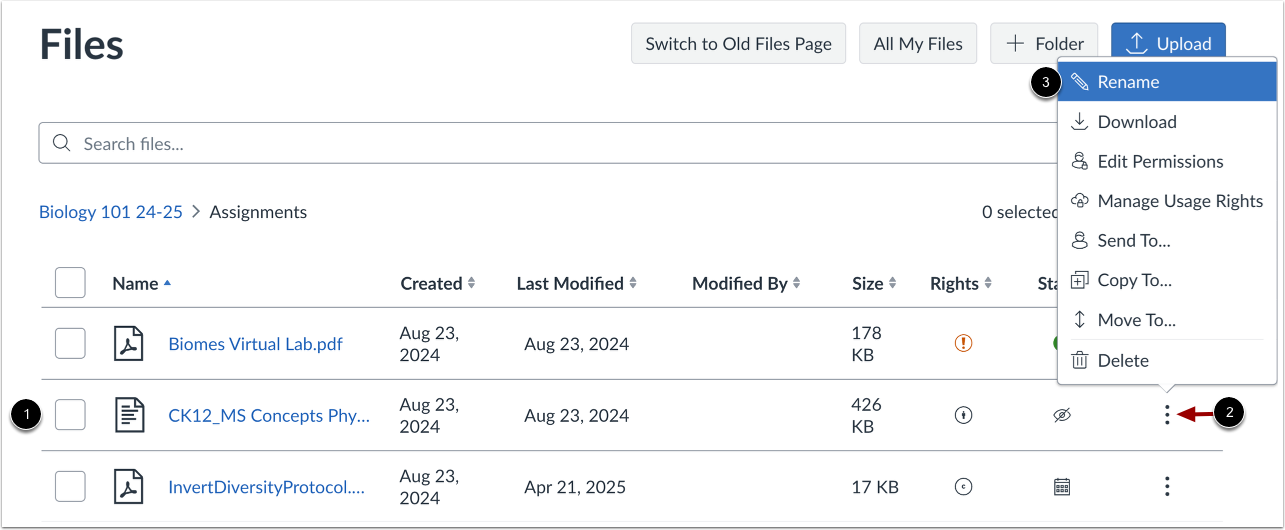
Um eine Datei oder einen Ordner umzubenennen, suchen Sie den entsprechenden Eintrag für die Datei oder den Ordner [1].
Klicken Sie auf das Symbol „Optionen“ [2] und anschließend auf den Link „Umbenennen“ [3].
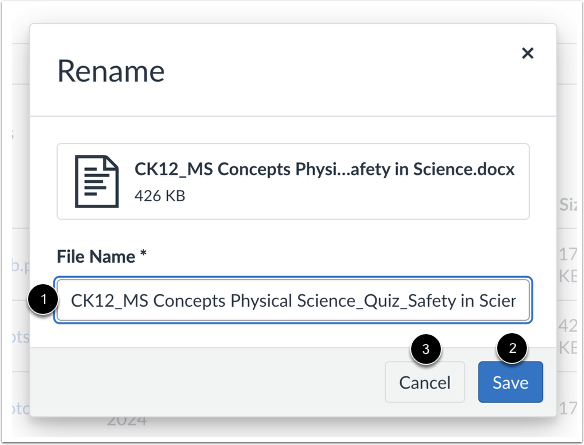
Ändern Sie im Feld „Dateiname“ den Namen der Datei oder des Ordners [1]. Um die Änderungen zu speichern, drücken Sie die Eingabetaste (Mac) bzw. die Enter- Taste (PC) oder klicken Sie auf die Schaltfläche „Speichern“ [2]. Um zum vorherigen Titel zurückzukehren, klicken Sie auf die Schaltfläche „Abbrechen“ [3].
Hinweis: Durch Umbenennen oder Entfernen der Dateinamenerweiterung kann die Dateinamenerweiterung beim Herunterladen entfernt werden.
Datei oder Ordner anzeigen
Sehen Sie sich den neuen Namen Ihrer Datei oder Ihres Ordners an.