Für optimale Leistung sollten Instructure-Produkte mit der aktuellen oder einer früheren Hauptversion von Chrome, Firefox, Edge oder Safari verwendet werden. Da Instructure-Produkte auf Webstandards basieren, laufen sie unter Windows, Mac, Linux, iOS, Android und allen anderen Geräten mit einem modernen Webbrowser.
Instructure-Produkte benötigen ein Betriebssystem, das die neuesten kompatiblen Webbrowser ausführen kann. Ihr Betriebssystem sollte stets mit den aktuellsten empfohlenen Sicherheitsupdates und -verbesserungen auf dem neuesten Stand gehalten werden.
Hinweis: Nutzer von Vanity Canvas-URLs können beim Öffnen von Canvas SSL-Validierungsfehler erhalten, wenn ihr Browser oder andere mit Canvas interagierende Tools nicht SNI-kompatibel sind. Alle in diesem Leitfaden aufgeführten Browserversionen sind SNI-kompatibel.
Unterstützte Browser
Sie sollten stets die aktuellste Version Ihres bevorzugten Browsers verwenden. Ihr Browser benachrichtigt Sie, sobald eine neue Version verfügbar ist. Cookies und JavaScript sollten aktiviert sein.
Banner im Canvas-Format für nicht unterstützte Browser
Bei einigen unterstützten Browsern wird möglicherweise weiterhin ein Banner mit dem Hinweis angezeigt, dass Ihr Browser die Mindestanforderungen für Canvas nicht erfüllt . Sollten Sie Ihren Browser aktualisiert haben, aber das Warnbanner weiterhin angezeigt werden, melden Sie sich bitte von Canvas ab und löschen Sie den Cache und die Cookies Ihres Browsers .
Enterprise Extended Release Browsers in Canvas
Chrome und Firefox bieten erweiterte Versionen (ESR) für Organisationen an, die Client-Desktops verwalten. Chrome ESR kann jederzeit mit der aktuellen Vollversion von Chrome aktualisiert werden. Firefox ESR hingegen wird nur mit jeder siebten Hauptversion aktualisiert, wodurch es zu Überschneidungen mit älteren Versionen kommen kann. Auf der Firefox-ESR-Webseite wird darauf hingewiesen, dass ESR aufgrund dieser Verzögerung bei der Veröffentlichung möglicherweise nicht von allen Webanwendungen unterstützt wird. Institutionen, die Firefox ESR verwenden, sollten daher die Bereitstellung der neuesten Version in Betracht ziehen, um eine optimale Benutzererfahrung mit Canvas zu gewährleisten.
*Bei Browserversionen mit erweiterter Freigabe gilt der Warnhinweis weiterhin und wird in Canvas für alle Browser unterhalb der Mindestversionsanforderung angezeigt.
Bekannte Browserverhaltensweisen
Wie bei allen Instructure-Produktfunktionen werden auch hier browserbedingte Probleme von unseren Produktteams priorisiert. Es kann daher vorkommen, dass einige Probleme aus der Vorgängerversion nicht behoben werden. Sollte ein Problem in der vorherigen Browserversion auftreten, das in der aktuellen Version nicht besteht, empfiehlt sich ein Update auf die neueste Browserversion.
Der Safari-Browser unterstützt keine Medienaufzeichnung.
Das Aufzeichnen von Medien in Studio oder Canvas SpeedGrader wird in den Browsern Safari und Firefox nicht unterstützt.
Zugänglichkeit
Instructure bekennt sich zur Web Accessibility Initiative des W3C. Informationen zu unterstützten Bildschirmleseprogrammen und Browserkombinationen finden Sie in den Dokumenten zu den Canvas-Barrierefreiheitsstandards , zur Barrierefreiheit in Studio und zu den Barrierefreiheitsoptionen von Mastery Connect .
JavaScript
JavaScript muss aktiviert sein, um Canvas ausführen zu können.
Cookies
Cookies müssen aktiviert sein. Darüber hinaus benötigen einige Canvas-Funktionen die Aktivierung von Cookies von Drittanbietern. Informationen zur Aktivierung von Cookies von Drittanbietern finden Sie hier.
Browser-Plugins und -Erweiterungen
Einige Browser-Plugins oder -Erweiterungen können mit Instructure-Produkten in Konflikt geraten und deren Funktionalität beeinträchtigen. Sollten Sie Probleme beim Anzeigen oder Nutzen von Instructure-Produkten haben, deaktivieren Sie bitte alle Erweiterungen oder Plugins, die direkt mit Ihrem Webbrowser interagieren.
Zur Fehlerbehebung empfiehlt es sich, sich in einem Inkognito- oder privaten Browserfenster bei Instructure-Produkten anzumelden. Dadurch wird eine Browsersitzung ohne vorherigen Browserverlauf, zugehörige Browser-Cookies oder andere Faktoren, die den Browser beeinträchtigen könnten, gestartet. Wenn Sie ein Instructure-Produkt in einem Inkognito- oder privaten Browserfenster anzeigen und nutzen können, liegt das Problem wahrscheinlich am Browser und nicht am Instructure-Produkt selbst.
Browser-Datenschutzeinstellungen
Um die Browsersicherheit zu gewährleisten, befolgen Sie bitte alle von Ihrer Institution festgelegten Browsersicherheitsrichtlinien, insbesondere wenn Sie Instructure-Produkte auf einem von Ihrer Institution bereitgestellten Computer verwenden.
Instructure-Produkte verwenden standardmäßig die Browsereinstellungen zur Inhaltsdarstellung. Einige Browser passen die Datenschutzeinstellungen gelegentlich an, um Nutzer vor potenziell unsicheren Inhalten zu schützen. Unsichere Inhalte erkennen Sie am Präfix „http://“ in der URL. Dadurch können gemischte Inhalte auf Ihrer Produktseite entstehen. Sichere Inhalte erkennen Sie am Präfix „https://“ in der URL. Um eine optimale Nutzererfahrung zu gewährleisten und Browserkonflikte zu vermeiden, sollten Inhalte sicher sein.
- Wenn Sie Canvas-Administrator sind, kann unsicherer Inhalt durch das Hosten einer unsicheren JS/CSS-Datei außerhalb von Canvas verursacht werden. Sofern Ihr Konto benutzerdefinierte Uploads unterstützt, können Sie Ihre Datei im Canvas-Theme-Editor hosten. Dadurch werden etwaige Browserkonflikte behoben.
- Wenn Sie als Canvas-Dozent Canvas-Lektionen in Ihren Kurs einbetten , können Sie Browserprobleme mit gemischten Inhalten durch die Verwendung sicherer Canvas Guides-URLs vermeiden.
Bekannte Browserverhaltensweisen
Chrome, Edge, Firefox und Safari nutzen HTML5 zur Darstellung von Webseiteninhalten und ermöglichen so ein schnelleres und sichereres Surferlebnis. Für eine optimale Leistung in Instructure-Produkten sollten Inhalte HTML5-kompatibel sein.
In Browsern wie Safari werden unsichere Inhalte grundsätzlich nicht angezeigt. In Chrome und Firefox hingegen können Sie möglicherweise unsichere Inhalte sehen. Bitte beachten Sie mögliche Einschränkungen und betrachten Sie unsichere Inhalte mit Vorsicht.
Chrome-Sicherheit
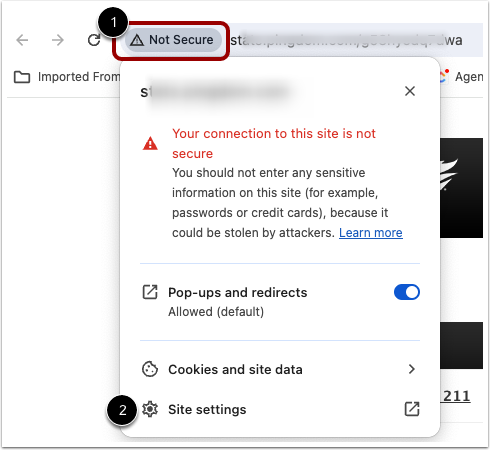
Google Chrome überprüft, ob die angezeigten Website-Inhalte sicher übertragen werden. Wenn Sie in Ihrem Instructure-Produkt eine Seite besuchen, die mit unsicheren Inhalten verlinkt ist, zeigt Chrome in der Adressleiste des Browsers ein Sicherheitssymbol für unsichere Inhalte an [1].
Um die erforderlichen Berechtigungen für eine Seite auszuwählen, können Sie die Sicherheitsbeschränkungen außer Kraft setzen, indem Sie auf das Symbol "Nicht sicher" und anschließend auf den Link "Website-Einstellungen" klicken [2].
Weitere Informationen zur Chrome-Sicherheit finden Sie im Google Chrome-Hilfecenter .
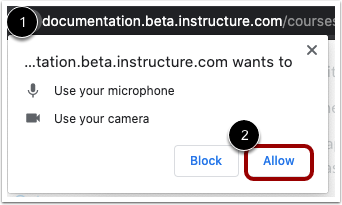
Chrome verfügt über eigene Medienberechtigungen. Um die Kamera und das Mikrofon Ihres Computers in Instructure-Produkten zu nutzen, erlauben Sie den Zugriff über die Medienberechtigungseinstellungen von Chrome. Diese Aufforderung erscheint direkt unter der Adressleiste [1]. Klicken Sie auf „Zulassen“, um den Zugriff zu gewähren [2].
Firefox-Sicherheit
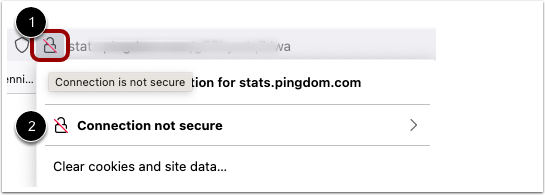
Firefox überprüft, ob die von Ihnen angezeigten Website-Inhalte sicher übertragen werden. Wenn Sie in Ihrem Instructure-Produkt eine Seite besuchen, die mit unsicheren Inhalten verlinkt ist, zeigt Firefox in der Adressleiste des Browsers ein durchgestrichenes Schloss-Symbol an [1].
Um die erforderlichen Berechtigungen für eine Seite zu aktivieren, können Sie Sicherheitsbeschränkungen außer Kraft setzen. Klicken Sie dazu auf das durchgestrichene Schlosssymbol und anschließend auf die Option „Verbindung nicht sicher“ [2]. Klicken Sie auf den Link „Weitere Informationen“ und wählen Sie die Registerkarte „Berechtigungen“ .
Computerspezifikationen
Für optimale Leistung greifen Sie auf Instructure-Produkte mit einem Computer zu, der die aktuellsten Browserversionen unterstützt. Wir empfehlen die Verwendung eines Computers, der nicht älter als fünf Jahre ist und über mindestens 1 GB RAM verfügt.
Betriebssystem
Instructure-Produkte benötigen ein Betriebssystem, das die neuesten kompatiblen Webbrowser ausführen kann. Ihr Betriebssystem sollte stets mit den aktuellsten empfohlenen Sicherheitsupdates und -verbesserungen auf dem neuesten Stand gehalten werden.
Internetgeschwindigkeit
Neben Kompatibilität und Webstandards wurden die Produkte von Instructure sorgfältig so konzipiert, dass sie auch in Umgebungen mit geringer Bandbreite eingesetzt werden können.
Es wird empfohlen, eine minimale Internetgeschwindigkeit von 512 kbps zu verwenden.
Mobilgeräte
Instructure-Produkte sind für Desktop-Bildschirme optimiert. Bei Verwendung eines Mobilgeräts können Sie die zugehörige App nutzen oder über einen integrierten mobilen Browser (Safari für iOS, Chrome für Android) auf Canvas zugreifen.
Mobile Apps
Für eine optimale Benutzererfahrung laden Sie bitte die Produkt-Apps herunter. Mobile Apps sind derzeit für Canvas und Mastery Connect verfügbar.
Die Canvas-Apps für Mobilgeräte benötigen Android 8.0 oder höher bzw. iOS 16.0 oder höher. Canvas bietet nur eingeschränkte Unterstützung für integrierte mobile Browser (wie Safari oder Chrome) auf Tablets. Weitere Informationen finden Sie in den Richtlinien für die eingeschränkte Unterstützung mobiler Browser .
Die mobilen Apps von Mastery Connect benötigen Android 8.0 oder höher bzw. iOS 16.0 oder höher. Weitere Informationen finden Sie in den Mastery Connect-Anforderungen .
Mobile Browser
Besuchen Sie den App Store oder den Play Store, um mobile Browser herunterzuladen. Die folgenden gängigen Browser sind mit Mobilgeräten kompatibel:
iOS
- Safari (Standard-Gerätebrowser mit eingeschränkter Unterstützung)
- Chrom
Android
- Chrome (Standardbrowser mit eingeschränkter Canvas-Unterstützung)*
- Internet
- Firefox
*Der standardmäßige Android-Browser variiert je nach Mobilgerät.