Der Rich Content Editor (RCE) ist ein Online-Bearbeitungstool zum Erstellen von Inhalten. Er umfasst eine Menüleiste, eine Symbolleiste und einen Inhaltsbereich zur Erstellung von Inhalten mit formatiertem Text, Hyperlinks, Bildern, Medien, mathematischen Formeln, eingebetteten Objekten, Tabellen und mehr.
Sie können den Rich Content Editor in den folgenden Canvas-Funktionen verwenden:
- Ankündigungen
- Aufgaben
- Diskussionen
- Neue Quizze
- Seiten
- Quizze
- Lehrplan
Rich-Content-Editor anzeigen
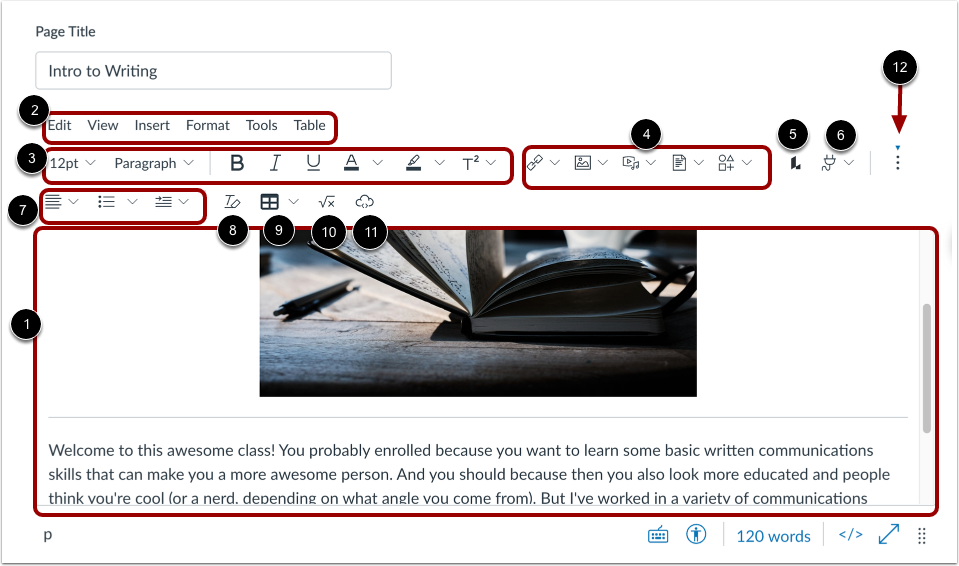
Der Rich-Content-Editor umfasst den Inhaltsbereich, die Menüleiste und die Symbolleiste.
Im Inhaltsbereich [1] können Sie Inhalte hinzufügen und in der Vorschau anzeigen.
Um den Seiteninhalt zu formatieren, verwenden Sie die Menüleistenoptionen [2].
Sie können die Optionen der Symbolleiste verwenden, um:
- Formattext [3]
- Fügen Sie Links, Bilder, Medienaufnahmen, Dokumente oder Symbole ein [4].
- Greifen Sie auf die Lucid EDU Suite zu [5]
- Externe Tools öffnen [6]
- Absätze formatieren [7]
- Formatierung löschen [8]
- Tabellen hinzufügen [9]
- Fügen Sie mathematische Formeln mithilfe des Formeleditors ein [10].
- Medien einbetten [11]
Um alle Optionen der Symbolleiste anzuzeigen, müssen Sie möglicherweise auf das Symbol Optionen [12] klicken.
Hinweis: Falls die Erstellung von Symbolen von Ihrer Institution aktiviert ist, können Sie Symbole erstellen und diese mithilfe des Symbol-Makers einfügen.
Inhaltsfunktionen anzeigen
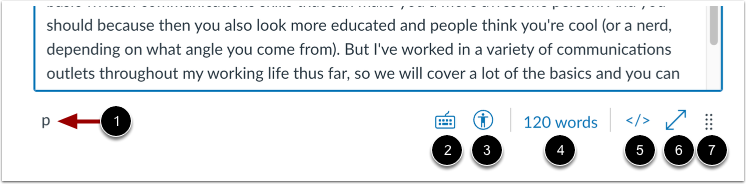
Der Rich-Content-Editor bietet außerdem allgemeine Funktionen zur Inhaltsverwaltung. Sie können:
- Den im ausgewählten Text verwendeten HTML-Formatierungscode anzeigen [1]
- [2] Liste der Tastenkombinationen öffnen
- Öffnen Sie einen Barrierefreiheitsprüfer [3]
- Gesamtwortzahl anzeigen [4]
- Inhalte in HTML anzeigen und bearbeiten [5]
- Öffnen Sie den Rich Content Editor im Vollbildmodus [6].
- Ändern Sie die Größe des Inhaltsbereichs, indem Sie auf das Symbol „Größe ändern“ klicken und es ziehen [7].
Im Rich-Content-Editor können Sie die Tastaturnavigation verwenden. Um das Menü mit den Tastenkombinationen anzuzeigen, klicken Sie auf das Tastatursymbol oder drücken Sie gleichzeitig die Tasten Umschalt + Fragezeichen . Alternativ können Sie das Menü auch durch gleichzeitiges Drücken der Tasten Alt + F8 (PC-Tastatur) bzw. Option + F8 (Mac-Tastatur) öffnen.
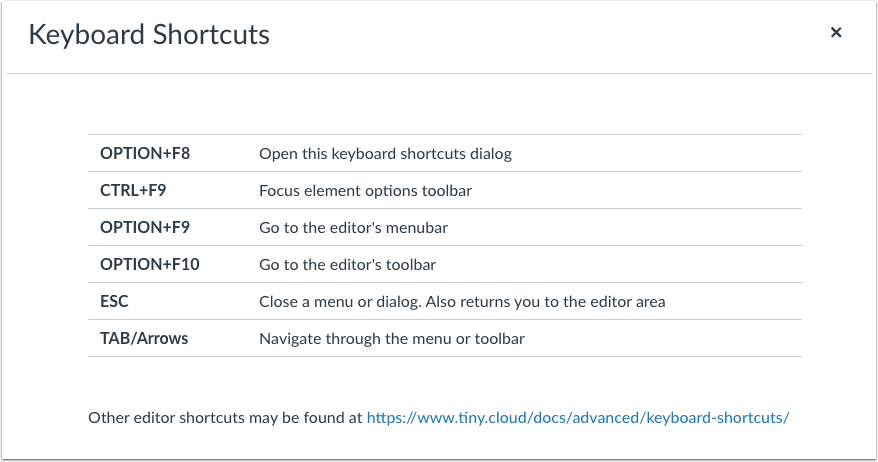
Im Rich Content Editor werden folgende Tastenkombinationen unterstützt:
- Um das Dialogfeld „Tastenkombinationen“ zu öffnen, drücken Sie gleichzeitig Alt+F8 (auf einer PC-Tastatur) oder Option+F8 (auf einer Mac-Tastatur).
- Um die Symbolleiste mit den Elementoptionen zu fokussieren, drücken Sie gleichzeitig Strg+F9 (auf einer PC-Tastatur) oder Cmd+F9 (auf einer Mac-Tastatur).
- Um den Fokus auf die Menüleiste des Editors zu legen, drücken Sie gleichzeitig Alt+F9 (auf einer PC-Tastatur) oder Option+F9 (auf einer Mac-Tastatur).
- Um die Werkzeugleiste des Editors zu öffnen, drücken Sie gleichzeitig Alt+F10 (auf einer PC-Tastatur) oder Option+F10 (auf einer Mac-Tastatur).
- Um ein Menü oder einen Dialog zu schließen und zum Editorbereich zurückzukehren, drücken Sie die Esc- Taste.
- Um durch ein Menü oder eine Symbolleiste zu navigieren, drücken Sie die Tabulatortaste oder die Pfeiltasten .
- Sie können auch andere Tastenkombinationen verwenden.