Canvas Career 旨在帮助成人学习者进行继续教育和职业发展。作为账户管理员,您可以:
- 借助人工智能驱动的洞察,了解学习者在各个课程中的表现。
- 创建和管理课程和项目,包括人工智能驱动的课程和内容创建
- 根据用户属性(例如部门或团队)注册学员
- 将技能与学习相结合,确保您的项目能够取得可衡量的成果。
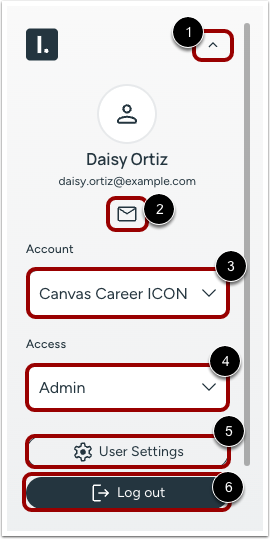
要查看用户菜单,请点击下拉图标 [1]。点击收件箱图标 [2] 可查看邮件。要切换帐户,请点击帐户下拉菜单 [3]。要切换访问权限,请点击访问权限下拉菜单 [4]。要管理用户设置,请点击用户设置按钮 [5]。要退出帐户,请点击退出按钮 [6]。
查看数据和分析
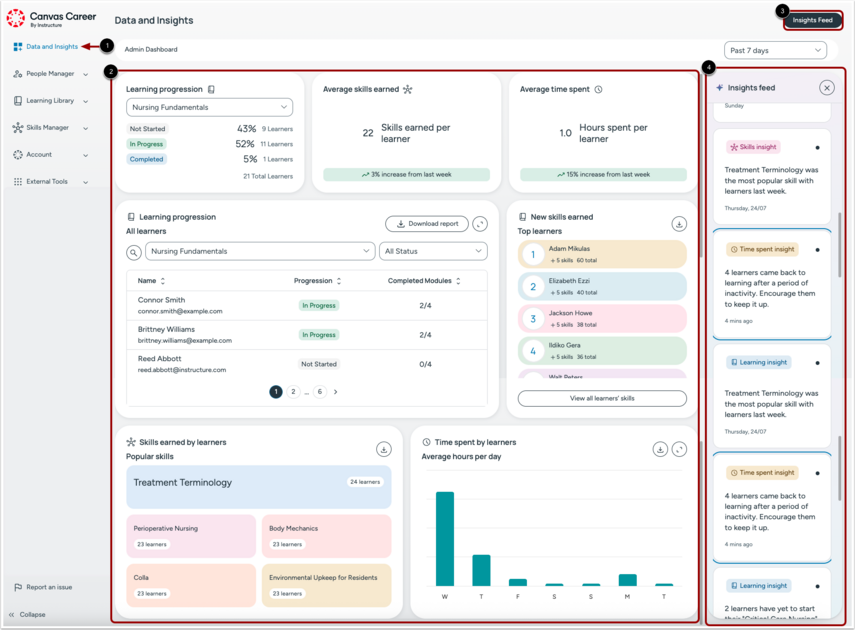
“数据与洞察”页面 [1] 通过组件 [2] 显示学习者在课程和项目中的学习进度。点击“洞察动态”按钮 [3] 即可查看由人工智能实时生成的关于学习者进度、技能发展和参与度的洞察信息 [4]。在动态信息中,您可以点击卡片执行建议操作,例如发送留言。留言会根据洞察信息预先生成,并显示在学习者的 Canvas Career 收件箱中,同时也会发送到他们的邮箱。
注意:此控制面板不能替代管理员和课程分析功能。
查看人员经理
课程级角色是指拥有允许用户访问课程级别内容的权限的角色。通常情况下,拥有这些角色的用户只能看到其 Canvas 课程中的内容。
Canvas Career 提供五个基础课程级用户角色,每个角色都包含各自的默认权限。Canvas Career 的基础角色包括:
- 学习者 [1]:学习者拥有足够的权限来访问课程材料并与之互动。
- 教师[2]:教师角色授予用户课程管理权限,使其能够控制所分配的课程。但是,院校可以根据自身需求,酌情修改和限制这些权限。
- 协调员[3]:协调员角色旨在协助讲师角色。管理员可以管理协调员的权限。
- 设计者[4]:设计者角色用于注册负责课程创建和管理的用户。通常,拥有设计者角色的用户拥有创建和管理课程内容以及查看课程使用数据的权限。但是,这些权限可能因机构而异。
- 观察员[5]:此用户角色可与已注册课程的学习者关联。观察员的权限最少。
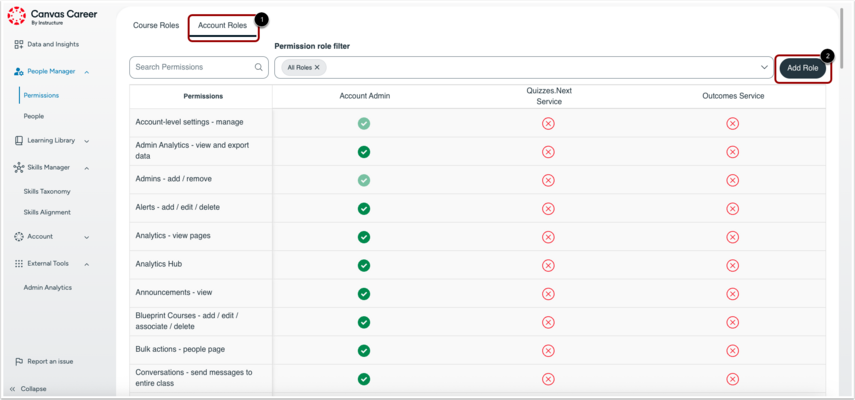
要查看帐户角色权限,请点击“帐户角色”链接 [1]。帐户管理员可以为 Canvas Career 中的所有用户设置权限。管理员可以使用“添加角色”按钮创建具有帐户级权限的其他帐户级角色。 [2 ]
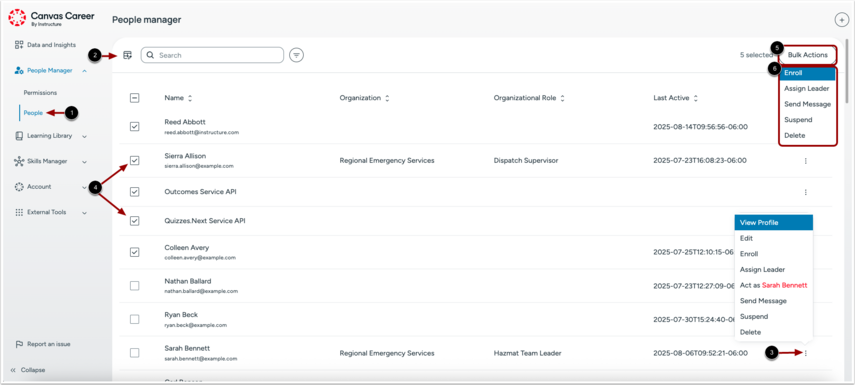
要查看学员列表,请点击“人员”链接 [1]。管理员可以点击表格列筛选图标 [2] 来编辑和整理筛选选项。您可以筛选用户元数据并选择所有可以注册的用户。要管理用户,请点击“选项”图标 [3]。要在页面上执行批量操作,请选择多个用户 [4],然后点击“批量操作”按钮 [5]。之后,您可以注册所选学生、为其分配负责人、向其发送消息、暂停或删除其账户 [6]。
注意:管理员也可以通过客户关系管理 (CRM) 平台添加新用户。
您可以为用户添加组织[1]、部门[2]、团队[3]和组织角色[4]标签。
查看可同步对象
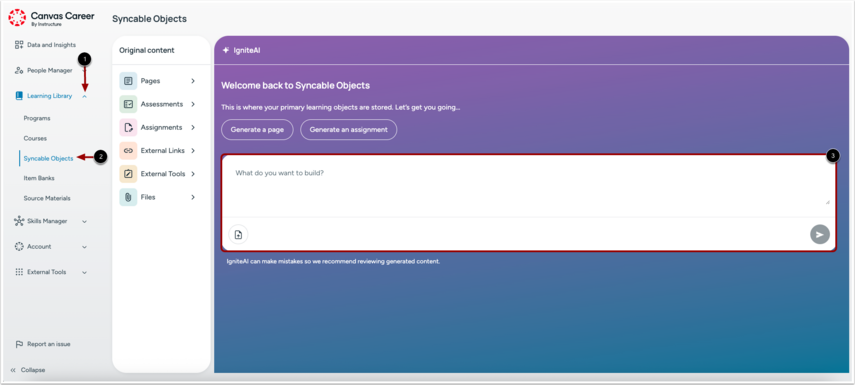
Syncable Objects 是您管理和重用内容及活动的中心枢纽。点击“学习库”下拉菜单 [1],然后点击“Syncable Objects”链接 [2]。要添加可同步对象,您可以手动添加内容和活动 [3],也可以使用 IgniteAI 生成内容。此外,还可以从其他课程复制对象。
注意:内容必须手动添加,不会自动添加。您可以通过复制现有内容、创建新对象或使用 IgniteAI 来添加内容。
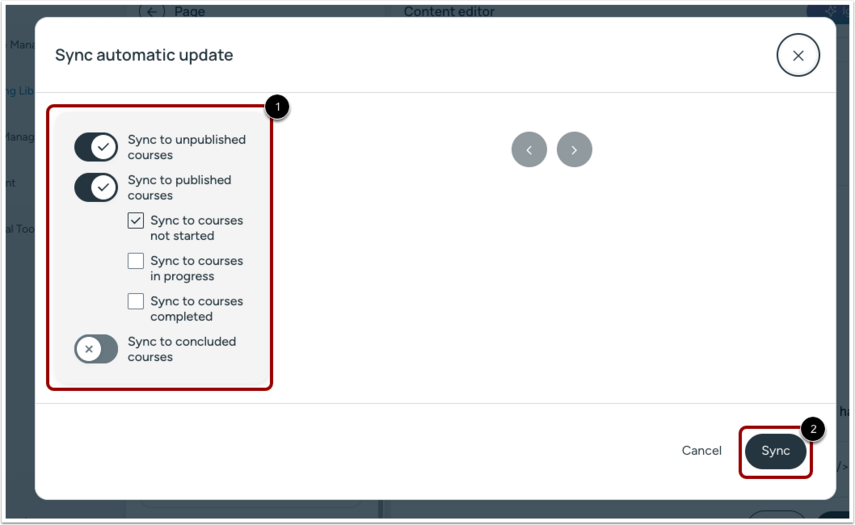
发布内容后,选择要同步到的位置[1],然后点击同步按钮[2]。
添加新程序
学习机构管理员可以通过捆绑或分组课程来创建课程项目,这样用户可以同时注册多门课程,并提供结构化的课程顺序。点击“学习库”下拉菜单[1],然后选择“课程项目”链接[2]。接下来,点击“添加课程项目”按钮[3]。
要创建线性规划,请选择“线性”链接[1]。要创建非线性规划,请选择“非线性”链接[2]。然后单击“添加课程”按钮[3]。
注:课程设置中的课程可以是必修课,也可以是选修课。
添加新课程
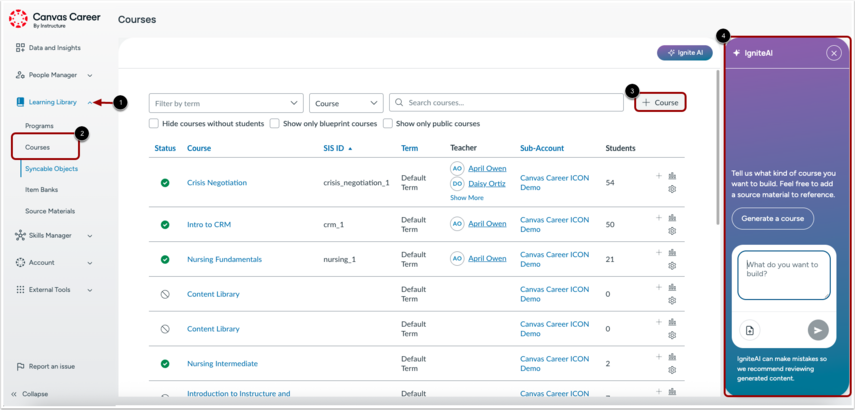
您账户中的所有课程都会显示在“课程”页面上。要创建新课程,请点击“学习库”下拉菜单[1]。然后,点击“课程”链接[2]。要手动创建课程,请点击“添加课程”按钮[3]。管理员还可以选择使用 IgniteAI 来辅助创建课程[4] 。
查看技能管理器
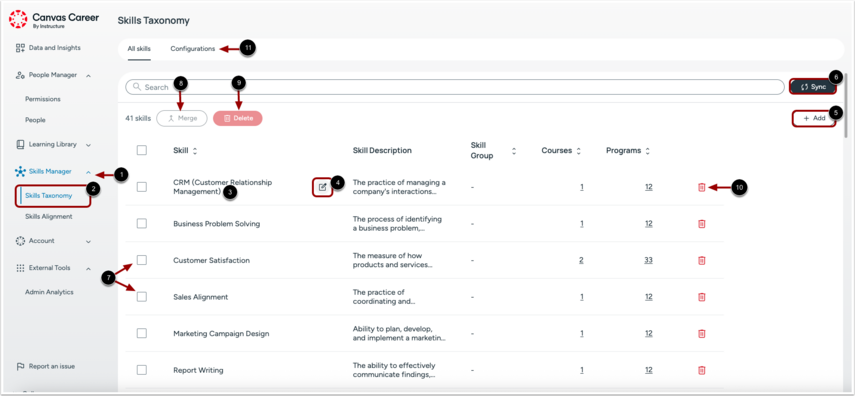
要查看技能分类,请点击“技能管理器”下拉菜单 [1]。然后,点击“技能分类”链接 [2]。要编辑技能,请将鼠标悬停在技能名称上 [3],然后点击“编辑”图标 [4]。要添加技能,请点击“添加”按钮 [5]。编辑完成后,点击“同步”按钮 [6]。同步技能会添加、更新和删除与您的学习内容(例如页面、作业和外部工具)关联的技能。此过程也会影响学习者已获得的技能。
要合并或删除技能,请选中相应的复选框[7]。要合并技能,请点击“合并”按钮[8]。要删除选定的技能,请点击“删除”按钮[9]。要删除单个技能,请点击垃圾桶图标[10]。
要查看和编辑配置,例如上传您自己的技能分类,点击“配置”选项卡[11]。
点击技能匹配链接 [1] 查看与每项技能相匹配的课程 [2] 和项目 [3]。