Canvas 学生电子作品集/学习路径将于 2026 年 6 月 30 日停用。更多信息,请参阅Canvas 作品集介绍博客文章。
开放收藏
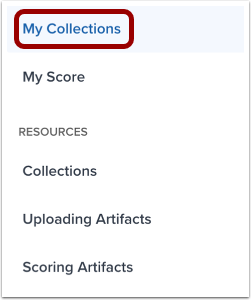
在账户导航中,点击“我的收藏”链接。
开放收藏
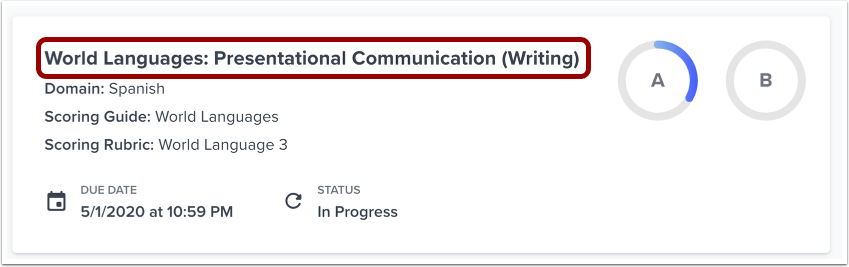
点击系列名称。
乐谱制品
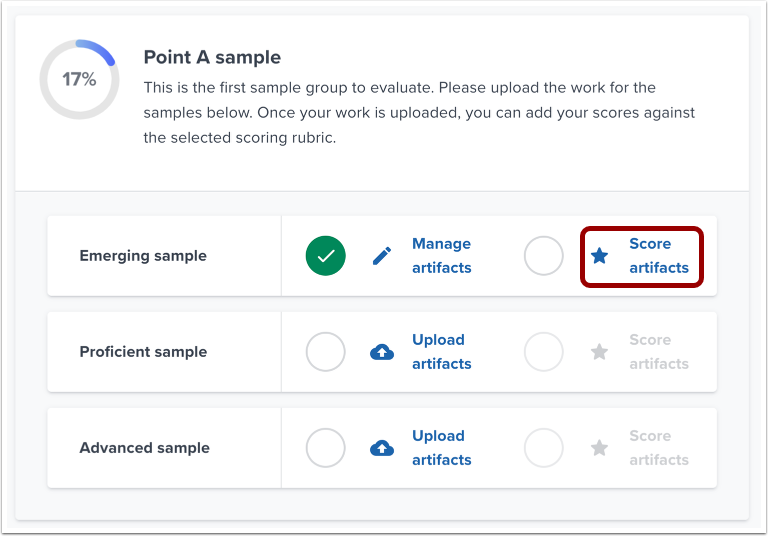
找到您要评分的样本,然后单击“评分样本”链接。
查看工件
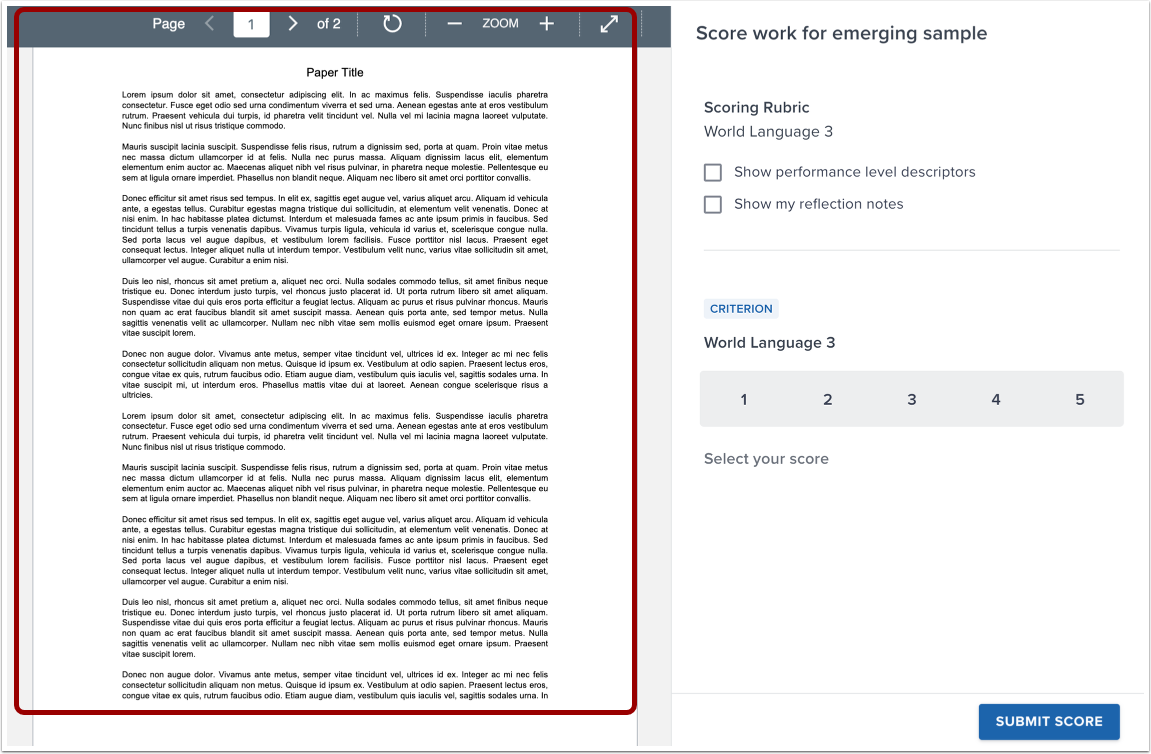
查看文物。
根据上传作品的类型,“学生成长档案”可能会显示不同的选项来帮助查看作品。
输入分数
开始评分时,您有多种选择。
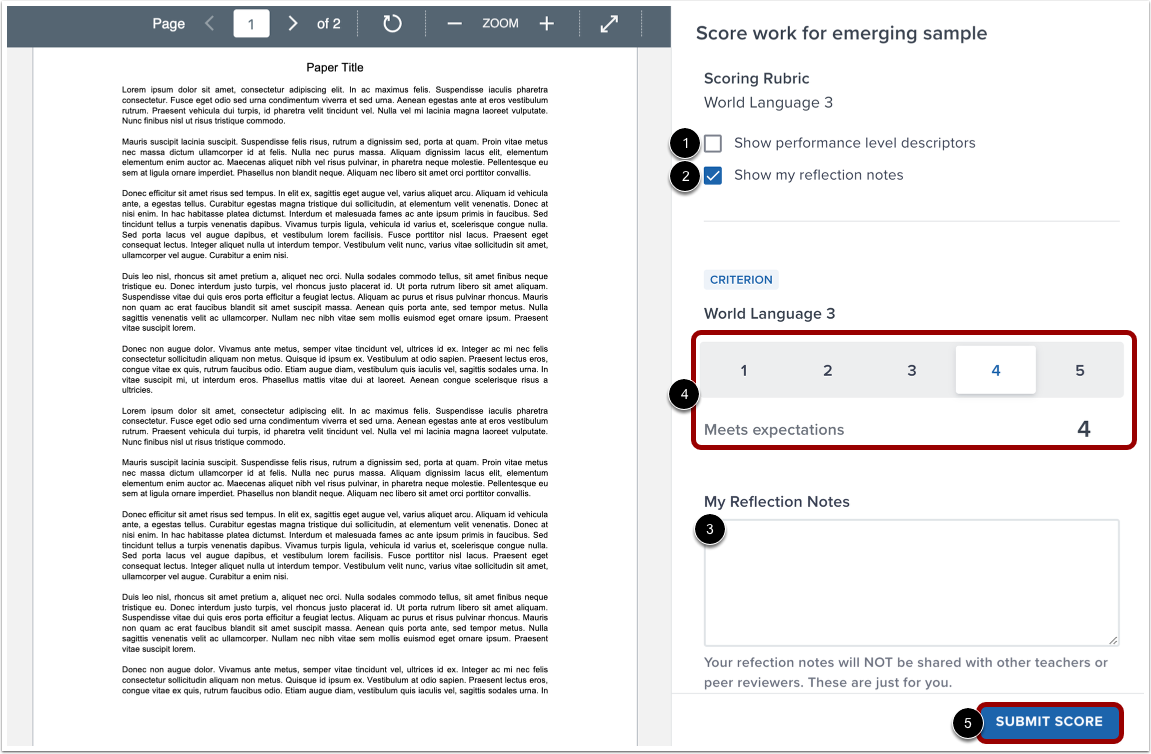
要查看每个评分级别或成就级别的描述,请点击“显示表现级别描述”复选框 [1]。
评分时,如需做笔记,请勾选“显示我的反思笔记”复选框[2]。您可以在评分标准下方的文本框中输入您的反思笔记[3]。您输入的反思笔记仅对您可见。
要对作品进行评分,请点击与您要分配给作品的分数相对应的级别[4]。
完成作品评分后,点击“提交分数”按钮[5]。
注意: 2019-20 学年可能无法使用标签功能。
提交分数
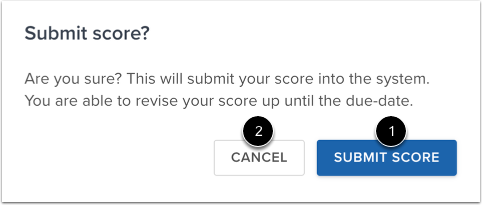
要提交您的分数,请点击“提交分数”按钮[1]。
要返回作品并修改您的分数,请单击“取消”按钮[2]。
查看评分
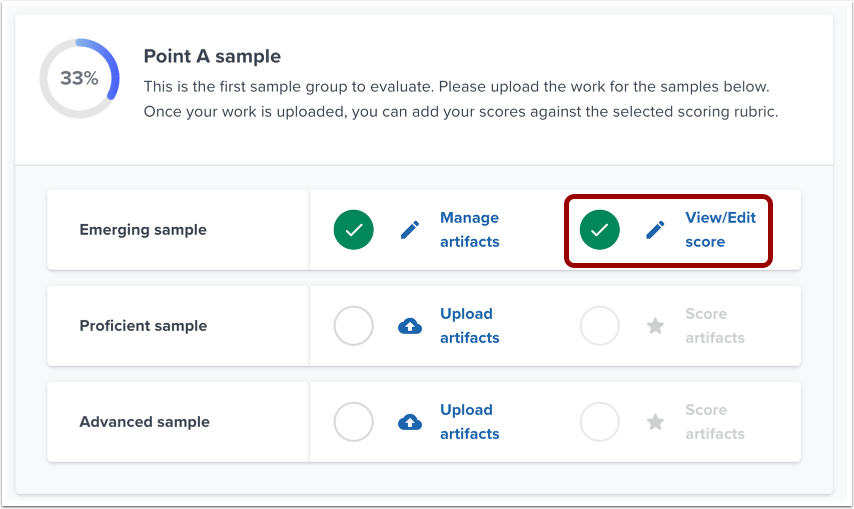
样本组将显示一个勾号图标,表示该文物已被评分。
要查看或编辑分数,请点击“查看/编辑分数”链接。